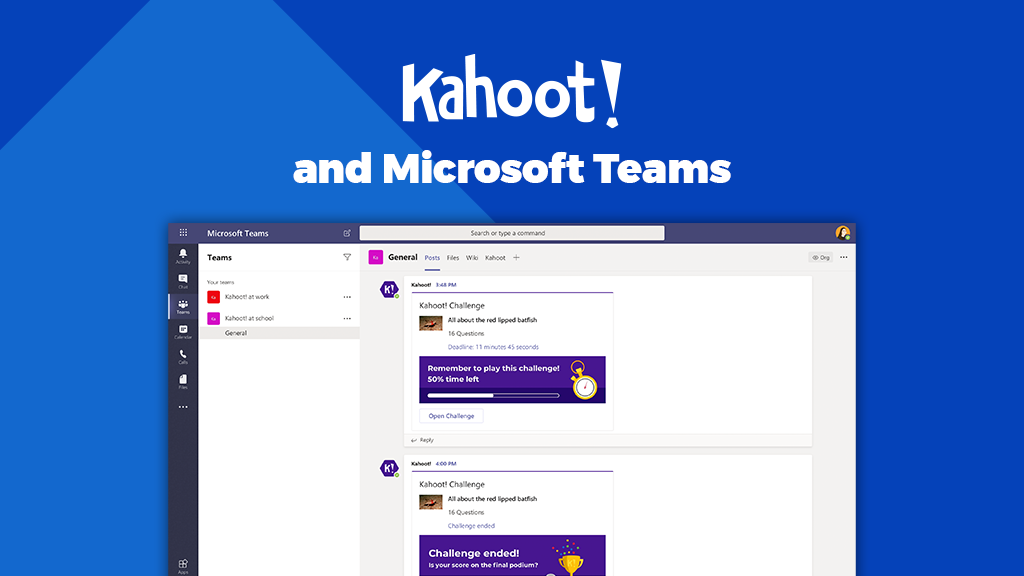
Kahoot! is een populaire quiz-app die lessen en vergaderingen speels en interactief maakt. Deelnemers antwoorden op hun eigen toestel en zien meteen wie aan de leiding gaat. Je kan Kahoot! ook gebruiken in Microsoft Teams. In deze startersgids lees je hoe je een account maakt, een quiz bouwt en die speelt met je klas of team.
Bijgewerkt op 20 oktober 2026. De stappen zijn aangepast aan de huidige Teams-app. De mogelijkheden van Kahoot! hangen af van je Kahoot!-abonnement; controleer welke functies jouw account bevat.
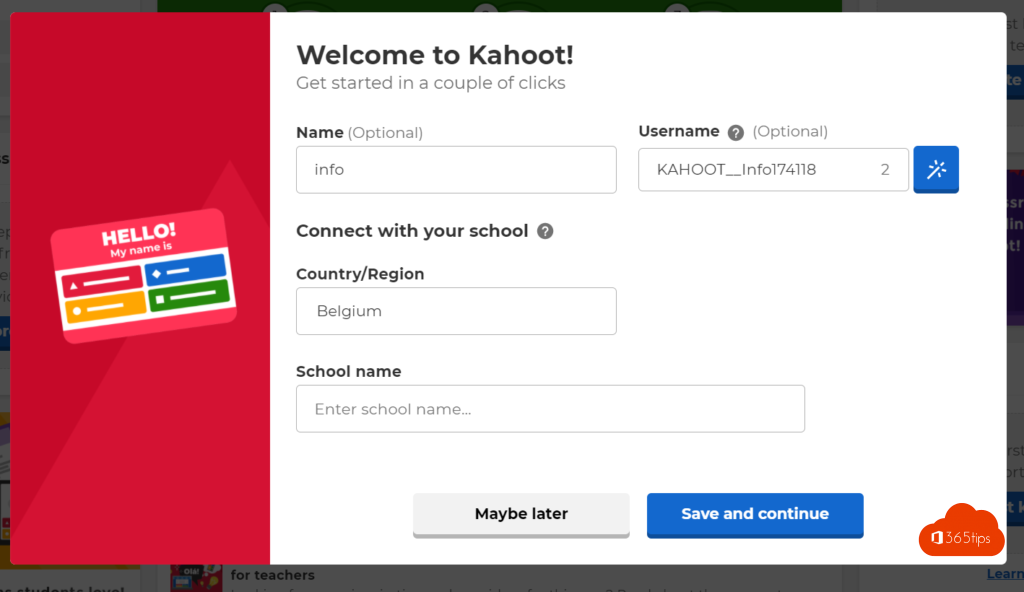
Stap 1: een Kahoot!-account maken
- Surf naar kahoot.com en kies Registreren.
- Kies het type account, bijvoorbeeld Leraar of Werk.
- Meld je aan met je Microsoft-account. Dan gebruik je later dezelfde aanmelding in Teams.
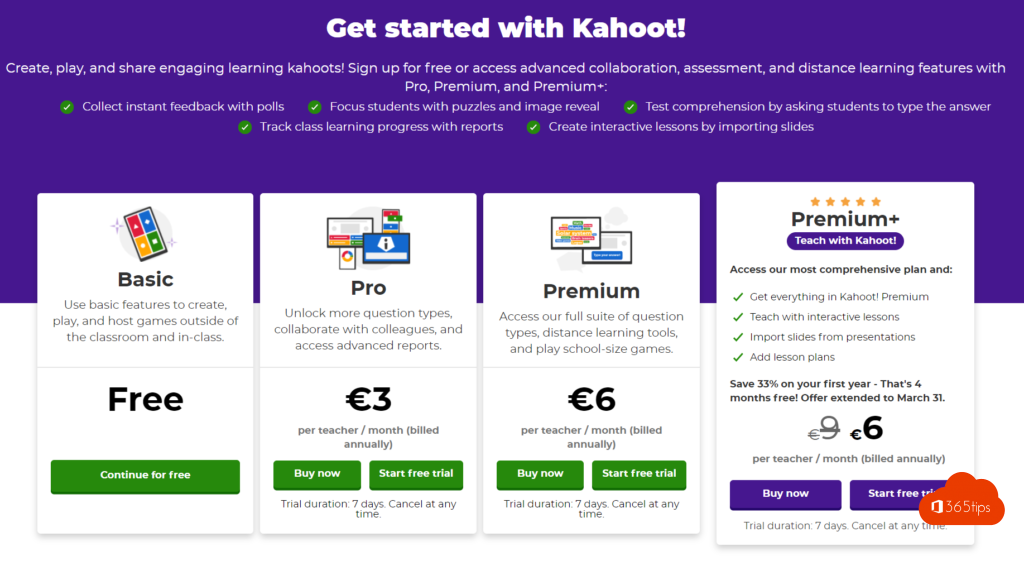
- Kies een abonnement. Er is een gratis basisversie met beperktere opties.


Stap 2: je eerste quiz maken
- Klik op Maken en kies een lege kahoot of een sjabloon.
- Typ je vraag, voeg antwoorden toe en duid het juiste antwoord aan.
- Stel de tijd per vraag in en voeg eventueel een afbeelding of video toe.
- Sla de kahoot op.
Stap 3: Kahoot! toevoegen aan Teams
- Open Teams en klik links op Apps.
- Zoek naar Kahoot! en open de app.
- Kies of je de app voor jezelf toevoegt of als tabblad in een team of kanaal.
- Meld je aan met het account dat je in stap 1 maakte, via Doorgaan met Microsoft.
- Kies de kahoot die je wil tonen en klik op Opslaan.
Zie je de app niet? Dan heeft je beheerder externe apps misschien geblokkeerd. Vraag of Kahoot! toegelaten kan worden.

Stap 4: de quiz spelen
- Live in een Teams-vergadering: start de kahoot en deel je scherm. Deelnemers gaan naar kahoot.it of openen de Kahoot!-app en typen de PIN-code.
- Als opdracht: deel een link zodat leerlingen de quiz op hun eigen tempo spelen.
Tips
- Houd vragen kort, zodat ze goed leesbaar zijn via schermdeling.
- Laat deelnemers een tweede toestel gebruiken als hun scherm klein is.
- Wil je een quiz zonder extra app? Gebruik dan Microsoft Forms, dat al in Microsoft 365 zit.
Meer over Teams
▸Opdrachten maken, insturen en beoordelen in Microsoft Teams voor OnderwijsMaak opdrachten met punten en rubrieken in een klasteam, laat leerlingen inleveren en geef feedback via het…
▸Microsoft 365 in het onderwijs: je school en klas inrichtenZet een onderwijsomgeving op met Microsoft 365 A1, A3 of A5: aanmelden, eigen domein, gebruikers, beveiliging…
▸Peilingen maken in Microsoft Teams met Polls en Microsoft FormsMaak een peiling in een Teams-chat, kanaal of vergadering met de app Polls. Bereid vragen voor, gebruik…
▸Zo maak je een instant poll in een Teams-vergaderingVoeg de Polls-app toe aan je Teams-vergadering, stel een snelle ja/nee-vraag en maak meerkeuzevragen, quizzen…
▸Microsoft Teams leren met de YouTube-video's van Kevin StratvertLeer Microsoft Teams met de Engelstalige video's van Kevin Stratvert: populaire onderwerpen, zoektips en…