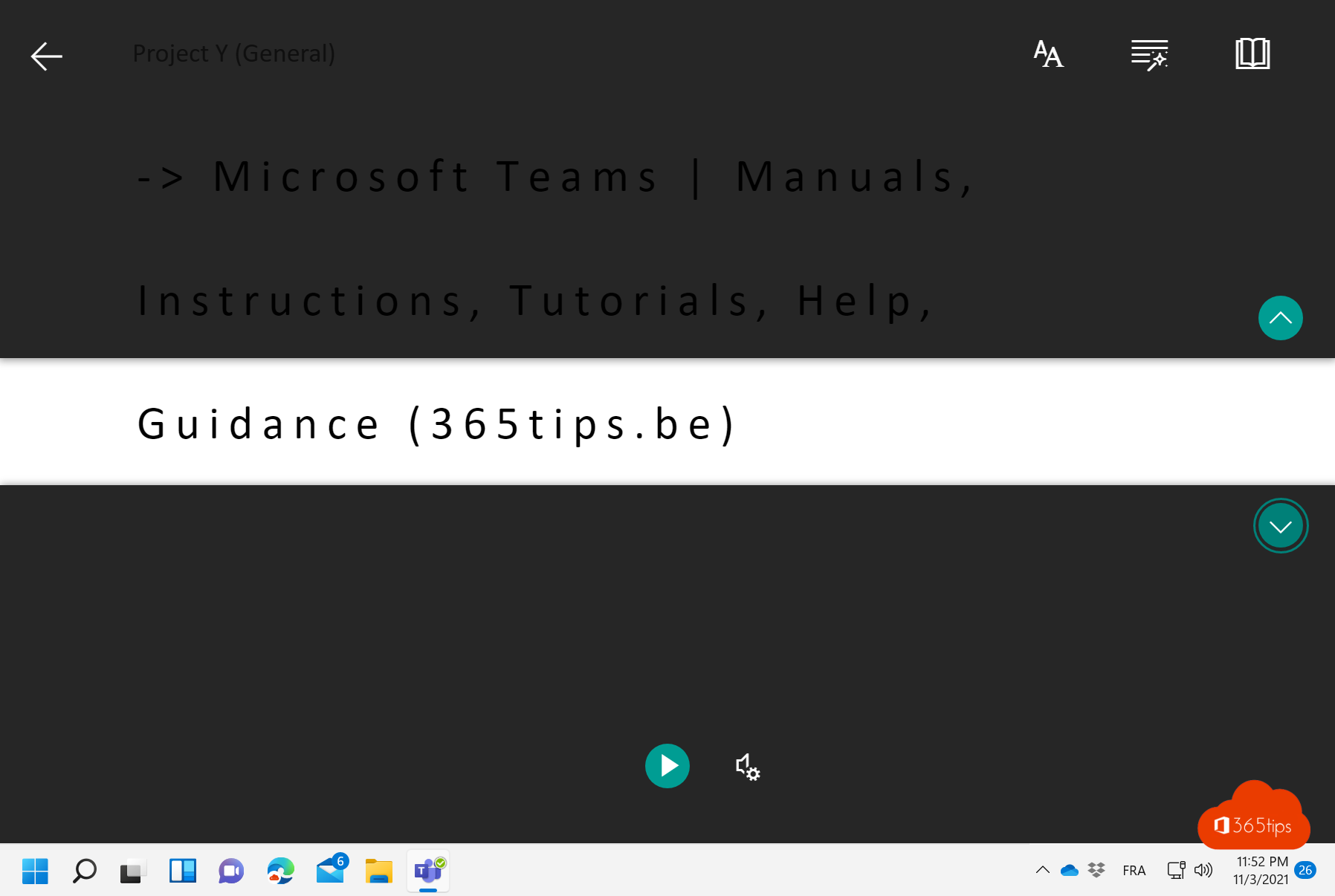
Lange berichten lezen op een scherm is vermoeiend, en voor mensen met dyslexie of een andere moedertaal soms lastig. Met de Insluitende lezer (Immersive Reader) leest Teams een bericht voor en toont het in een rustige weergave.
Bijgewerkt op 20 oktober 2026. De stappen volgen de nieuwe Teams-app. De Insluitende lezer werkt ook in Word, OneNote, Outlook en Edge.
Een bericht laten voorlezen
- Ga met je muis over een bericht in een chat of kanaal.
- Klik op Meer opties (...) > Meer acties > Insluitende lezer.
- Klik op de afspeelknop onderaan. Teams leest het bericht voor en markeert elk woord.

Handige instellingen
- Spraakopties: kies een sneller of trager tempo en een mannelijke of vrouwelijke stem.
- Tekstvoorkeuren: grotere letters, meer ruimte tussen woorden en een andere achtergrondkleur.
- Grammatica-opties: woorden opdelen in lettergrepen.
- Leesvoorkeuren: focus op één regel en vertaal de tekst naar een andere taal.
Ook in andere apps
In Word en OneNote vind je de Insluitende lezer via Beeld > Insluitende lezer. In Edge open je een webpagina in de leesweergave met F9 en kies je Hardop voorlezen.
Meer over Teams
▸Microsoft Reading Coach: gratis lezen oefenen met AIOefen lezen met de gratis Reading Coach van Microsoft: hardop lezen met feedback, AI-verhalen en de…
▸Lesgeven met Microsoft Teams: waar vind je goede video-uitleg?Video's en cursussen over lesgeven met Microsoft Teams: officiële bronnen van Microsoft, YouTube en de…
▸Een bericht markeren als ongelezen in Microsoft TeamsMarkeer een chat of kanaalbericht in Teams als ongelezen om het later op te volgen, en bekijk al je ongelezen…
▸Een Microsoft Teams-vergadering op volledig scherm bekijkenZet een Teams-vergadering op volledig scherm via Weergave, verlaat het met Esc en ontdek meer manieren om…
▸De taal van Microsoft Teams wijzigenWijzig de taal van de Teams-app, het toetsenbord en de spellingcontrole, en vertaal berichten en…