
Het Class Notebook (notitieblok voor de klas) is een OneNote-notitieblok dat in elk klasteam van Microsoft Teams voor Onderwijs zit. Je deelt er lesmateriaal, leerlingen werken in hun eigen sectie en de klas kan samen notities maken. In deze quickstart lees je hoe je het opzet en gebruikt.
Bijgewerkt op 20 oktober 2026. De stappen volgen nu de huidige Teams- en OneNote-apps. Het Class Notebook zit in de onderwijslicenties van Microsoft 365 (A1, A3 en A5); de vroegere namen zoals Office 365 voor het onderwijs worden niet meer gebruikt.
Hoe is een Class Notebook opgebouwd?
| Deel | Wie kan wat? | Waarvoor gebruik je het? |
|---|---|---|
| Inhoudsbibliotheek | Leerkracht bewerkt, leerlingen lezen | Lesmateriaal, hand-outs en instructies |
| Ruimte voor samenwerking | Iedereen bewerkt | Groepswerk en gezamenlijke notities |
| Notitieblokken van leerlingen | Elke leerling en de leerkracht | Persoonlijk werk; leerlingen zien elkaars sectie niet |
| Alleen voor leerkrachten (optioneel) | Alleen leerkrachten | Lesvoorbereiding en notities |
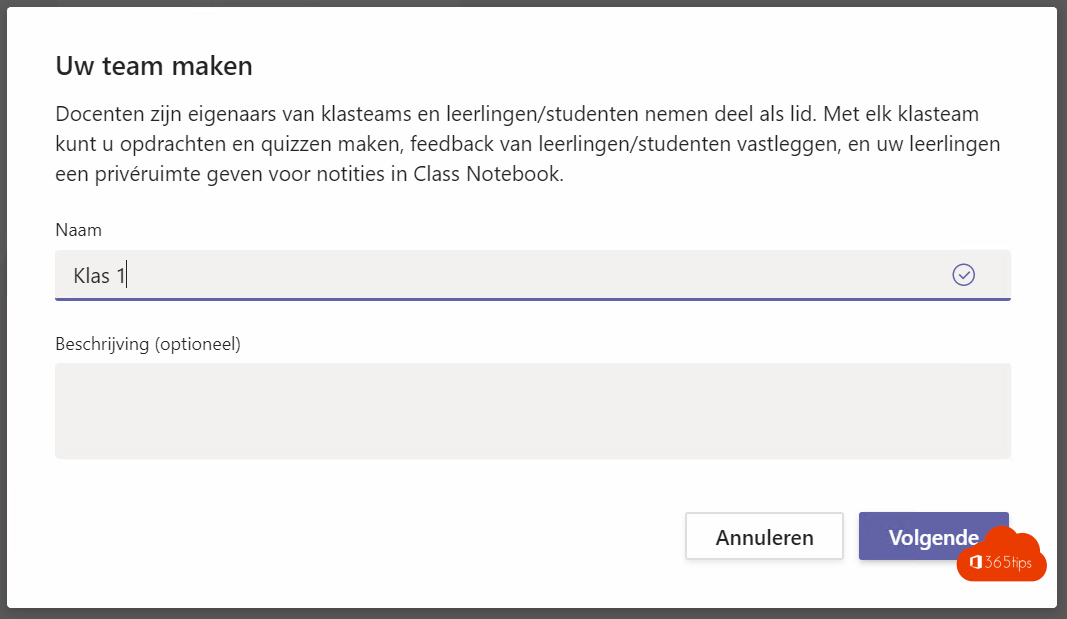
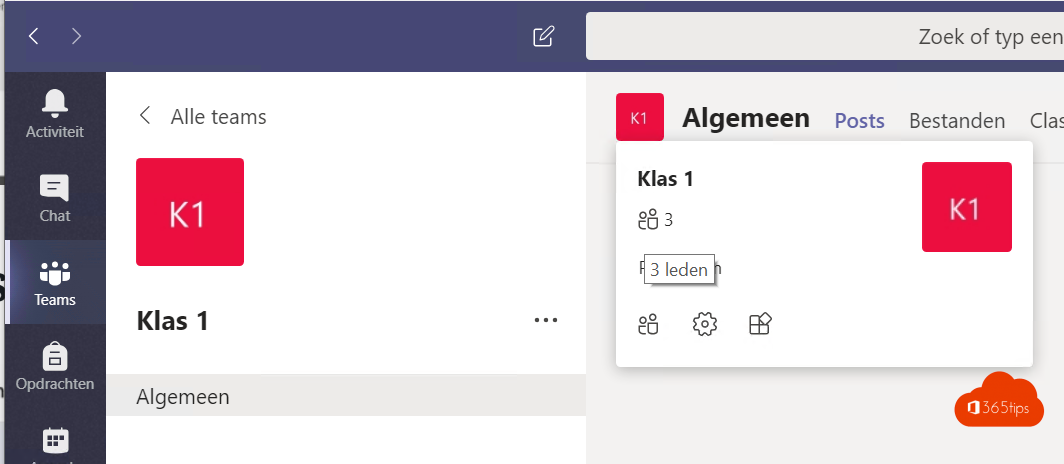
Stap 1: een klasteam maken
- Klik in Teams op Teams > Team maken (of Lid worden of team maken).
- Kies het teamtype Klas.
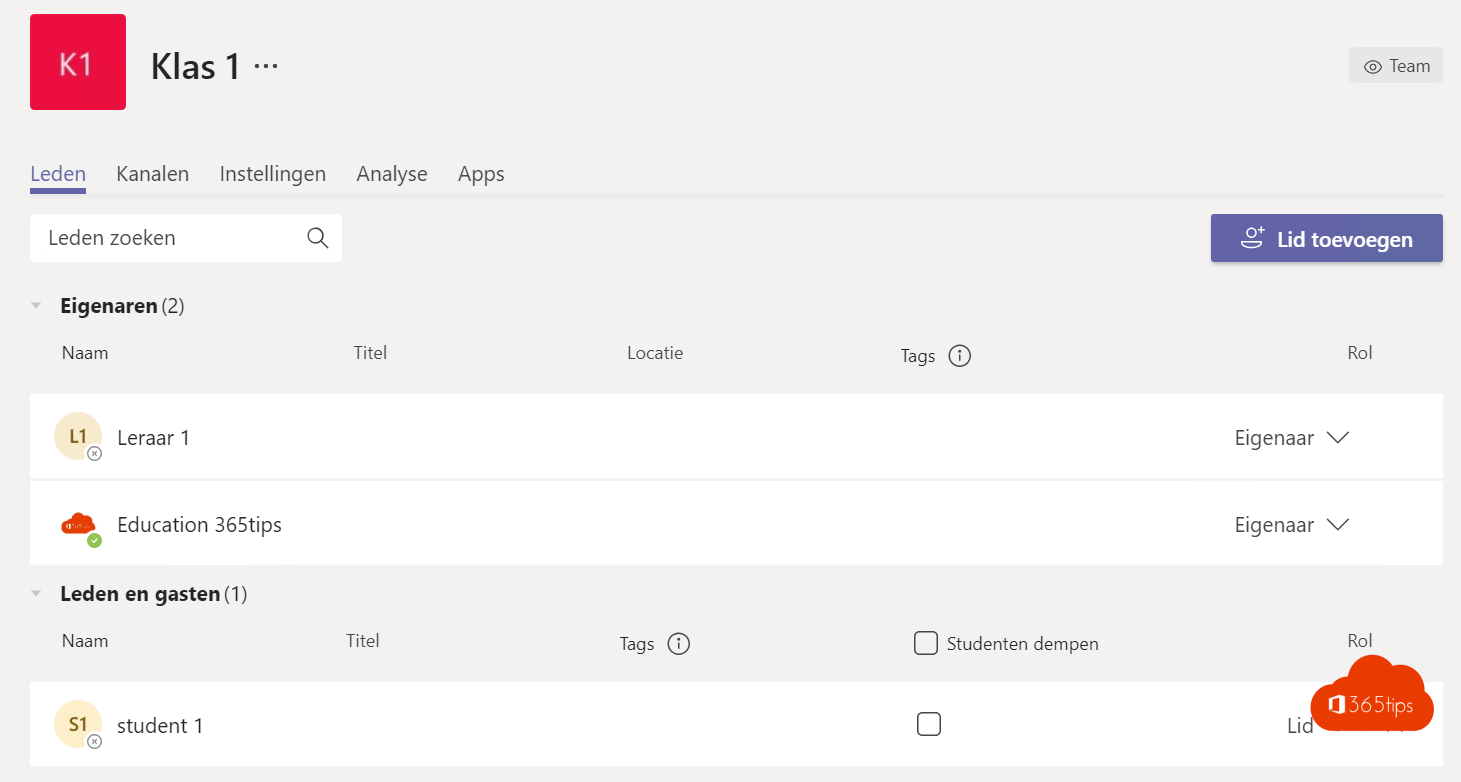
- Geef een naam en beschrijving en voeg je leerlingen toe. Op veel scholen maakt de IT-dienst klasteams automatisch aan via School Data Sync.
Stap 2: het Class Notebook instellen
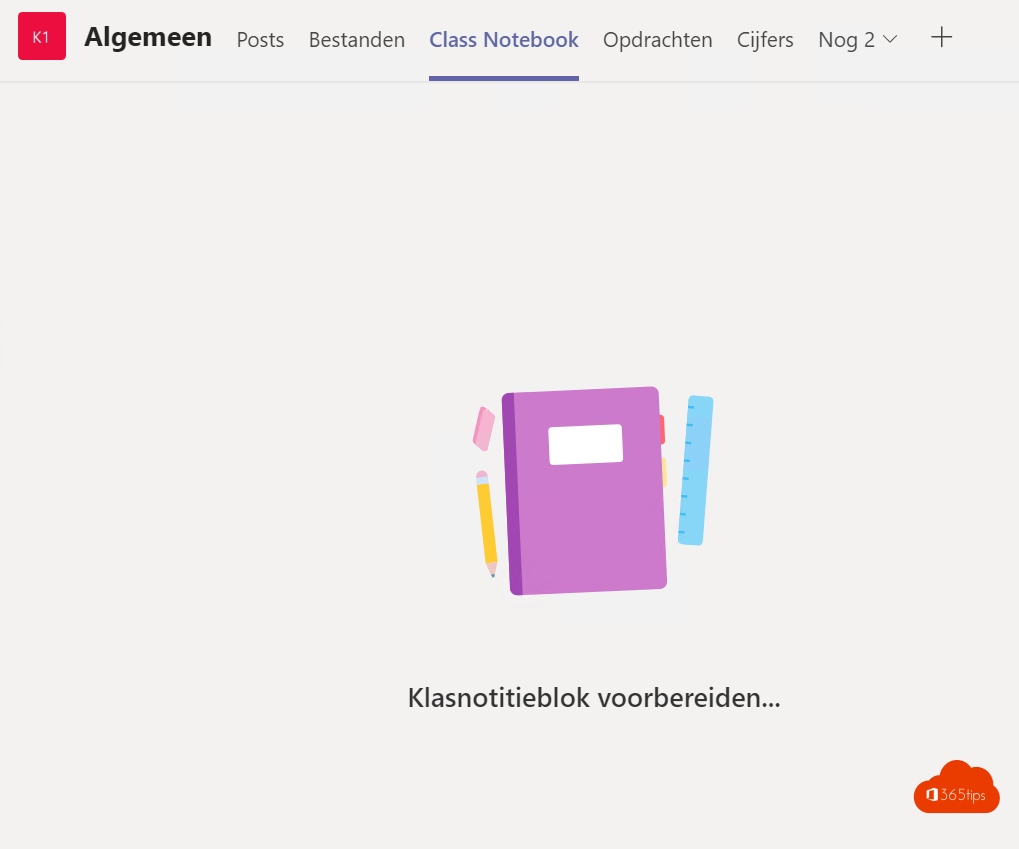
- Open het klasteam en kies het tabblad Class Notebook.
- Klik op Een OneNote-notitieblok voor de klas instellen.
- Kies een leeg notitieblok of kopieer inhoud uit een bestaand notitieblok.
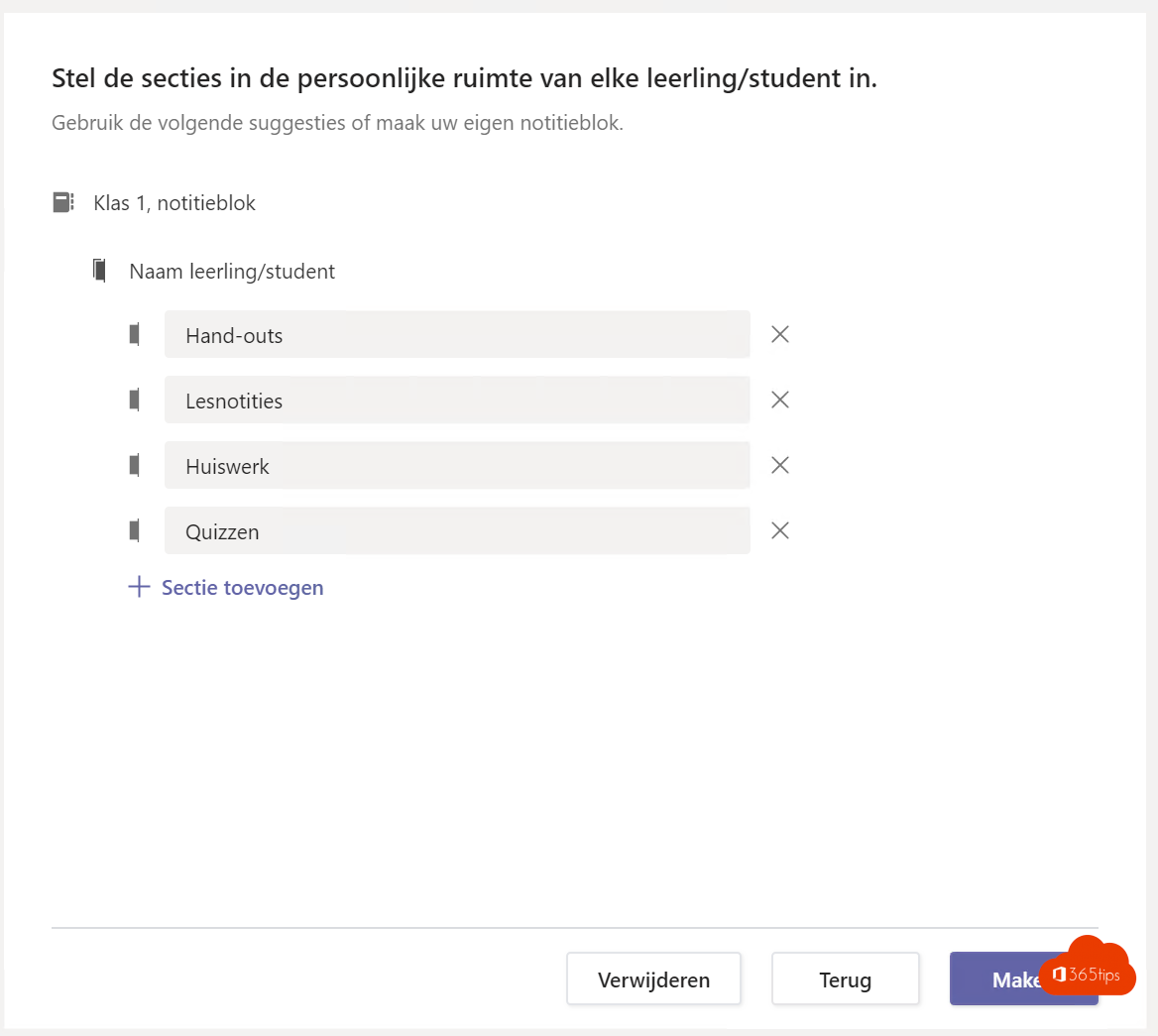
- Bekijk de standaardsecties voor leerlingen, zoals Hand-outs, Lesnotities, Huiswerk en Toetsen. Pas ze aan naar wens.
- Klik op Maken. Teams zet het notitieblok klaar voor iedereen in het team.
Stap 3: het notitieblok gebruiken
- Zet lesmateriaal in de Inhoudsbibliotheek. Leerlingen kunnen het lezen maar niet wijzigen.
- Deel pagina's naar alle leerlingen tegelijk met de functie Pagina's distribueren in de OneNote-app (tabblad Notitieblok voor de klas).
- Bekijk het werk van leerlingen rechtstreeks in hun sectie en geef feedback op de pagina.
- Gebruik Openen in app voor meer mogelijkheden van de OneNote-app.
Tips voor de IT-dienst
- Maak klasteams automatisch aan op basis van je leerlingenadministratie met School Data Sync.
- Beperk wie zelf teams mag aanmaken: zie teams aanmaken blokkeren.
- Voorkom dat leerlingen zelf vergaderingen starten: zie Nu vergaderen uitschakelen.
Meer over SharePoint
▸Het Staff Notebook in Microsoft Teams voor Onderwijs instellen en gebruikenWerk als directie en leerkrachten samen in het OneNote Staff Notebook: ruimte voor samenwerking…
▸Microsoft 365 in het onderwijs: je school en klas inrichtenZet een onderwijsomgeving op met Microsoft 365 A1, A3 of A5: aanmelden, eigen domein, gebruikers, beveiliging…
▸Opdrachten maken, insturen en beoordelen in Microsoft Teams voor OnderwijsMaak opdrachten met punten en rubrieken in een klasteam, laat leerlingen inleveren en geef feedback via het…
▸Parent connection: ouders bereiken via Microsoft Teams voor OnderwijsLaat leerkrachten via Teams-chat ouders en verzorgers bereiken met Parent connection. Wat de IT-dienst…
▸Aan de slag met OneNote in Microsoft 365: uitleg en tipsZo werkt OneNote: notitieblokken, secties en pagina's, met tips voor takenlijsten, tags, zoeken, tekenen…