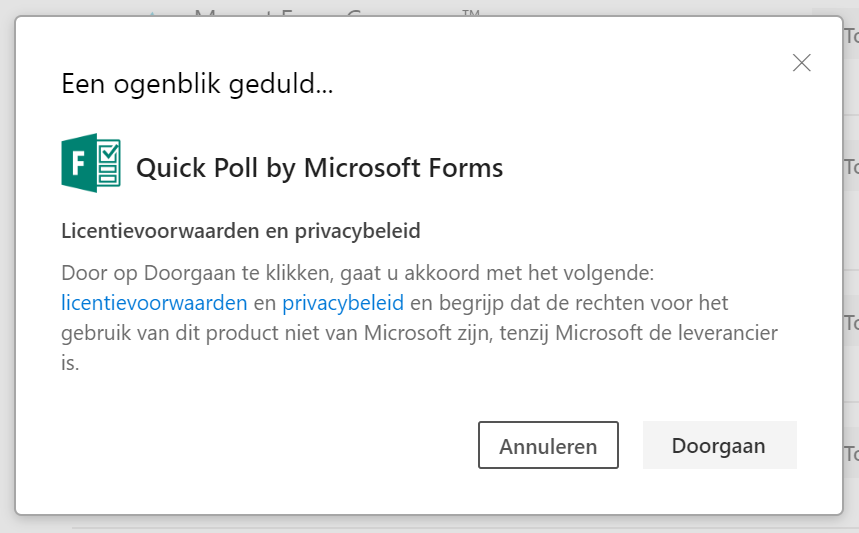
Met Microsoft Forms maak je snel een formulier, enquête of quiz. Je kunt Forms ook in Microsoft Teams en in PowerPoint gebruiken. Zie je Forms niet in PowerPoint? Dan heeft je beheerder de invoegtoepassing waarschijnlijk nog niet beschikbaar gemaakt. In dit artikel lees je hoe je Forms gebruikt en hoe een beheerder het inschakelt.
Forms gebruiken in Teams
Een formulier als tabblad in een kanaal
- Open het kanaal en klik bovenaan op het plusteken (Een tabblad toevoegen).
- Kies Forms.
- Maak een nieuw formulier of kies een bestaand formulier.
- Kies of je teamleden het formulier laat invullen, bewerken of alleen de resultaten laat zien.
Een snelle peiling
Gebruik in een chat, kanaal of vergadering de app Polls. Meer daarover lees je in peilingen in Microsoft Teams.
Forms in PowerPoint
Met Forms in PowerPoint zet je een quiz of enquête rechtstreeks in je presentatie.
- Open je presentatie in PowerPoint.
- Klik op Invoegen > Forms. Staat de knop er niet, zoek dan via Invoegtoepassingen naar Microsoft Forms.
- Kies een bestaand formulier of maak een nieuw, en voeg het in op een dia.
Zie je Forms nergens, of krijg je de melding dat invoegtoepassingen geblokkeerd zijn? Dan moet je beheerder de invoegtoepassing beschikbaar maken.
Forms beschikbaar maken als beheerder
- Ga naar het Microsoft 365-beheercentrum (admin.microsoft.com).
- Open Instellingen > Geïntegreerde apps. Vroeger heette dit Invoegtoepassingen of gecentraliseerde implementatie.
- Klik op Apps ophalen of Een invoegtoepassing uploaden en zoek naar Microsoft Forms.
- Kies voor wie de invoegtoepassing beschikbaar is: iedereen, specifieke gebruikers of groepen.
- Rond de implementatie af.
Het kan enkele uren duren voor de invoegtoepassing bij gebruikers verschijnt. Soms moeten ze PowerPoint opnieuw starten.
Aan de slag met Forms
Ga naar forms.office.com om formulieren te maken, resultaten te bekijken en ze naar Excel te exporteren. Hoe je een formulier opbouwt en deelt, lees je in een formulier maken en delen met Microsoft Forms.