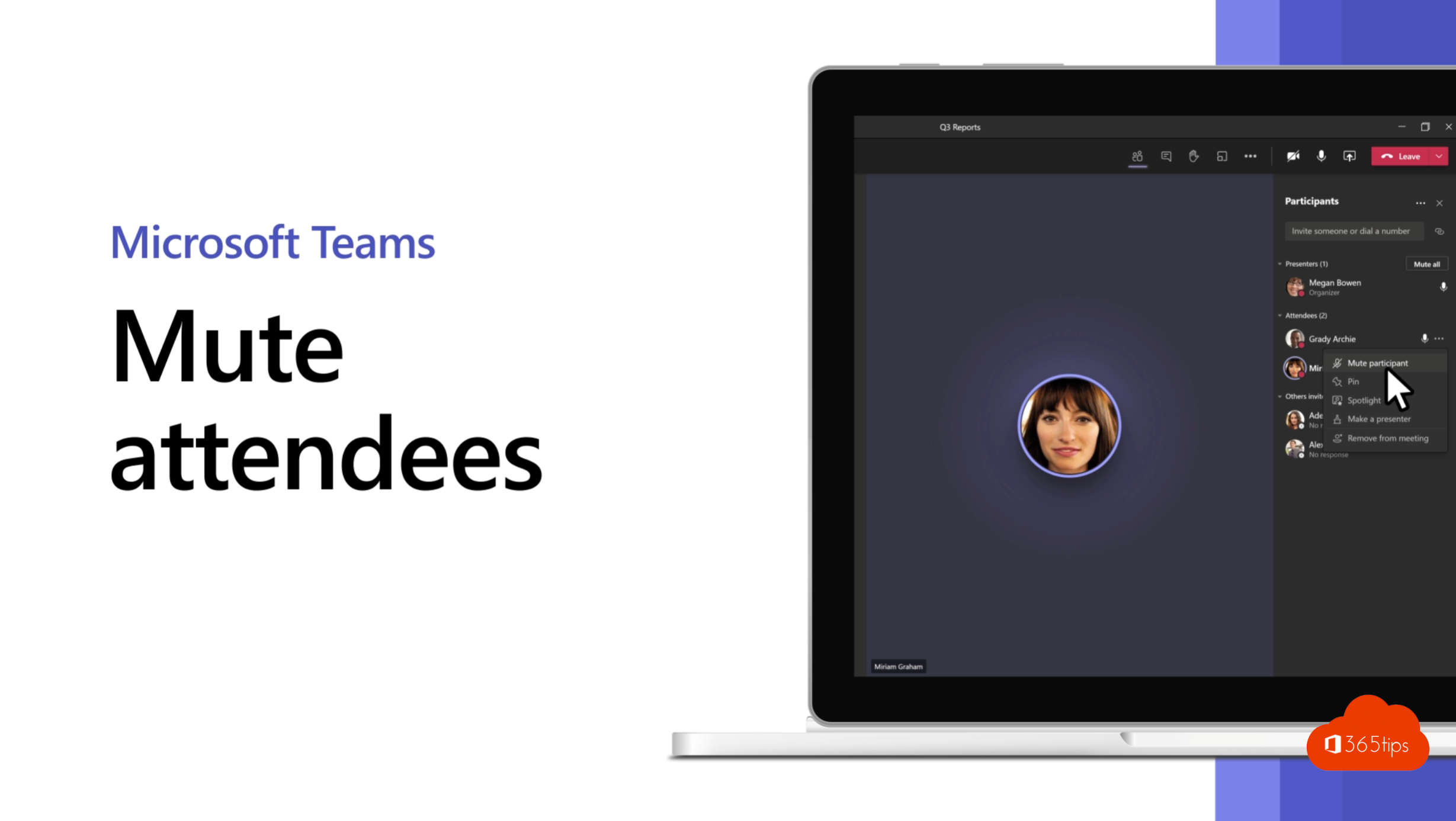
Een blaffende hond, een toetsenbord of iemand die vergeet zijn microfoon uit te zetten: in een Teams-vergadering stoort dat snel. Als organisator of presentator kan je deelnemers dempen, alleen of allemaal tegelijk. Je kan zelfs voorkomen dat ze hun microfoon weer aanzetten.
Eén deelnemer dempen
- Klik in de vergadering op Personen.
- Ga met je muis over de naam, klik op Meer opties (de drie puntjes) en kies Dempen.
De deelnemer krijgt een melding en kan de microfoon zelf weer aanzetten.
Iedereen dempen
- Open Personen.
- Klik bovenaan de lijst op Alles dempen en bevestig.
Presentatoren en organisatoren kunnen daarna gewoon spreken. Lees meer in iedereen muten in een Teams-vergadering.
Microfoons blokkeren
Wil je dat deelnemers zichzelf niet meer kunnen ontdempen? Dat noemen we een "hard mute".
- Voor iedereen: zet in Vergaderopties de optie Microfoon toestaan voor deelnemers uit. Dat kan vooraf of tijdens de vergadering.
- Voor één persoon: klik in Personen bij de naam op Meer opties > Microfoon niet toestaan. Later kies je Microfoon toestaan.
Wie iets wil zeggen, steekt de hand op. Jij geeft dan het woord en zet de microfoon voor die persoon weer open. Hetzelfde kan voor camera's: zie camera van deelnemers uitschakelen.
Werk met rollen
Hard mute geldt alleen voor de rol Deelnemer. Geef in Vergaderopties bij Wie kan presenteren? alleen de sprekers de rol van presentator. De rest neemt deel als deelnemer en kan geen inhoud delen of anderen dempen. Meer over de verschillen lees je in rollen in een Teams-vergadering.
Meer tips voor een rustige vergadering
- Vraag deelnemers om de hand op te steken.
- Gebruik Q&A voor vragen in grote sessies.
- Zet ruisonderdrukking aan in je apparaatinstellingen.
- Schakel bij grote presentaties de chat of reacties uit als ze te veel afleiden.
- Voor echt grote evenementen is een town hall geschikter: daar spreken alleen de presentatoren.