In een grote vergadering, een les of een webinar wil je soms niet dat iedereen zijn camera aanzet. Dat kan afleiden, kost bandbreedte of past gewoon niet bij het formaat. In Microsoft Teams kan de organisator de camera van deelnemers uitschakelen, vooraf of tijdens de vergadering, voor iedereen of voor één persoon. In dit artikel lees je hoe, voor wie het geldt en waar je op moet letten.
Eerst: de juiste rollen instellen
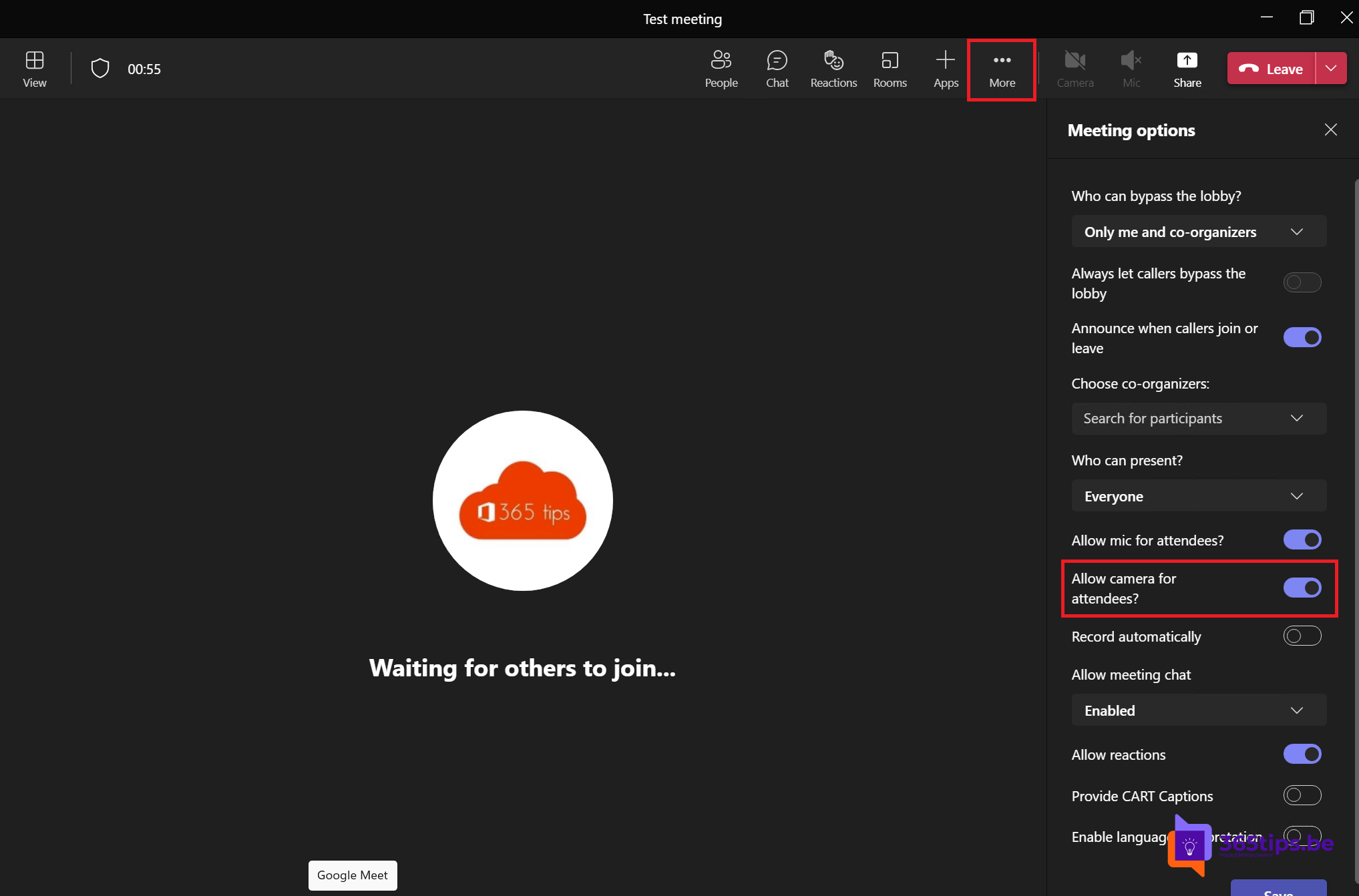
De optie werkt alleen voor mensen met de rol deelnemer. Staat bij Wie kan presenteren? de waarde Iedereen, dan is elke aanwezige presentator en heeft het uitschakelen van camera’s geen effect. Zet die optie dus eerst op Alleen organisatoren en medeorganisatoren of Specifieke personen. Teams vraagt dit soms zelf wanneer je de camera voor deelnemers uitzet. Het verschil tussen de rollen lees je in rollen in een Teams-vergadering.
Vooraf uitschakelen
- Open de vergadering in je agenda en klik op Opties (in sommige versies Vergaderopties).
- Controleer bij Rollen wie mag presenteren.
- Zet bij Audio en video de optie Camera toestaan voor deelnemers uit.
- Klik op Opslaan.
Deelnemers zien bij het binnenkomen dat hun camera uitgeschakeld is door de organisator. Ze kunnen de knop niet zelf terug aanzetten.

Tijdens de vergadering
- Voor iedereen: open Personen > drie puntjes bovenaan > Camera's voor deelnemers uitschakelen.
- Voor één persoon: ga met je muis over de naam > Meer opties > Camera uitschakelen.
- Weer toestaan: kies Camera toestaan bij de persoon of voor iedereen.
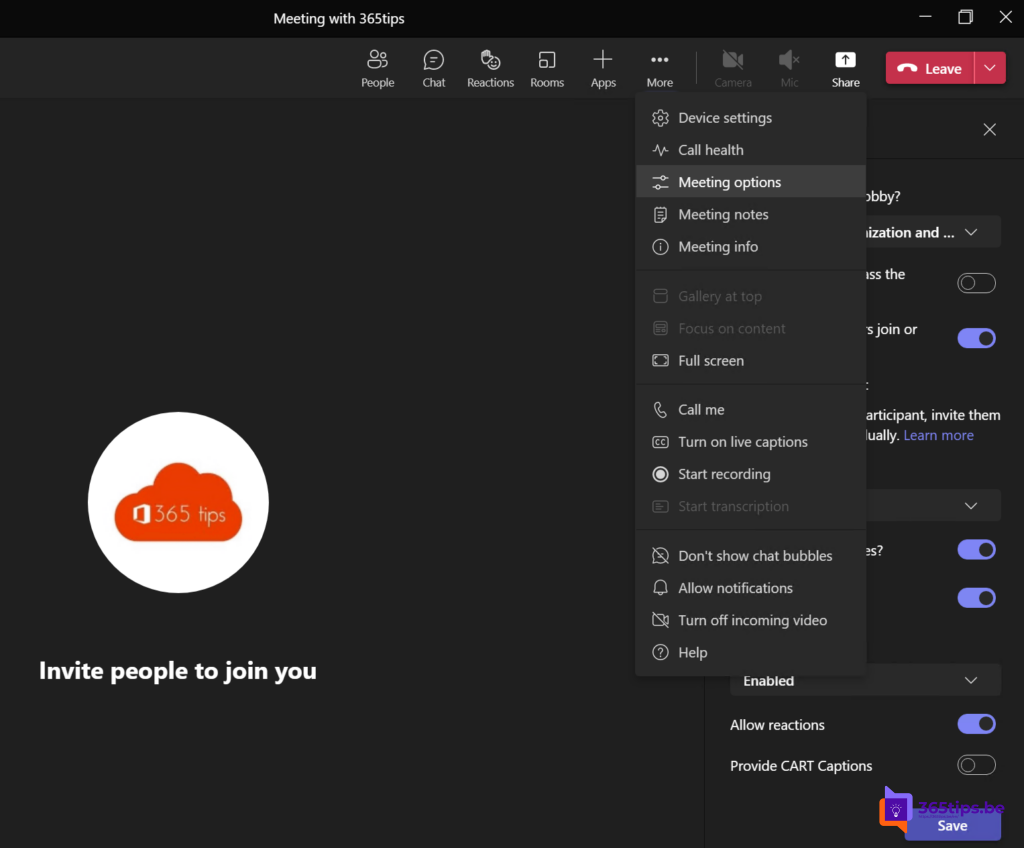
Je kunt de vergaderopties ook tijdens de vergadering openen via Meer > Instellingen > Vergaderopties. De exacte menunamen kunnen iets verschillen per versie.
Voor wie geldt het?
Deze optie geldt alleen voor deelnemers. Organisatoren, medeorganisatoren en presentatoren kunnen hun camera altijd gebruiken. Wil je een deelnemer laten spreken met beeld, maak hem dan tijdelijk presentator of sta zijn camera toe. Een praktische werkwijze: vraag deelnemers hun hand op te steken, en sta dan alleen bij die persoon camera en microfoon toe. Na de vraag schakel je ze weer uit.
Combineren met andere opties
- Zet ook de microfoon van deelnemers uit met Microfoon toestaan voor deelnemers, vooraf of via Personen. Lees iedereen dempen en onderbrekingen beperken door deelnemers te dempen.
- Gebruik Spotlight om de sprekers groot in beeld te houden.
- Zet reacties uit als je geen emoji's wilt.
- Gebruik voor echt grote, eenrichtingsevenementen een webinar of town hall. Daar hebben deelnemers standaard geen camera of microfoon.
Voor beheerders
Een beheerder kan in het Teams-beheercentrum via Vergaderbeleid (onder Audio en video) video voor bepaalde gebruikers volledig beperken, ongeacht de vergadering. Dat is een andere instelling dan de vergaderoptie: het beleid geldt voor de gebruiker in elke vergadering, de vergaderoptie alleen voor die ene vergadering. Kan een gebruiker nooit zijn camera aanzetten, ook niet als presentator, kijk dan eerst naar het beleid.
Veelvoorkomende problemen
- Deelnemers kunnen hun camera nog altijd aanzetten. Waarschijnlijk zijn ze presentator. Controleer Wie kan presenteren?
- Ik zie de optie niet. Alleen organisatoren en medeorganisatoren kunnen ze aanpassen. In een kanaalvergadering of een chat die als vergadering begon, zijn de rollen en opties soms beperkter.
- Externe gasten hebben toch beeld. Controleer hun rol in de lijst Personen: wie als presentator is binnengekomen, valt niet onder de regel.
Een tip voor deelnemers
Wil je zelf je camera aan, maar je omgeving niet tonen? Gebruik een eigen achtergrond of vervagen.