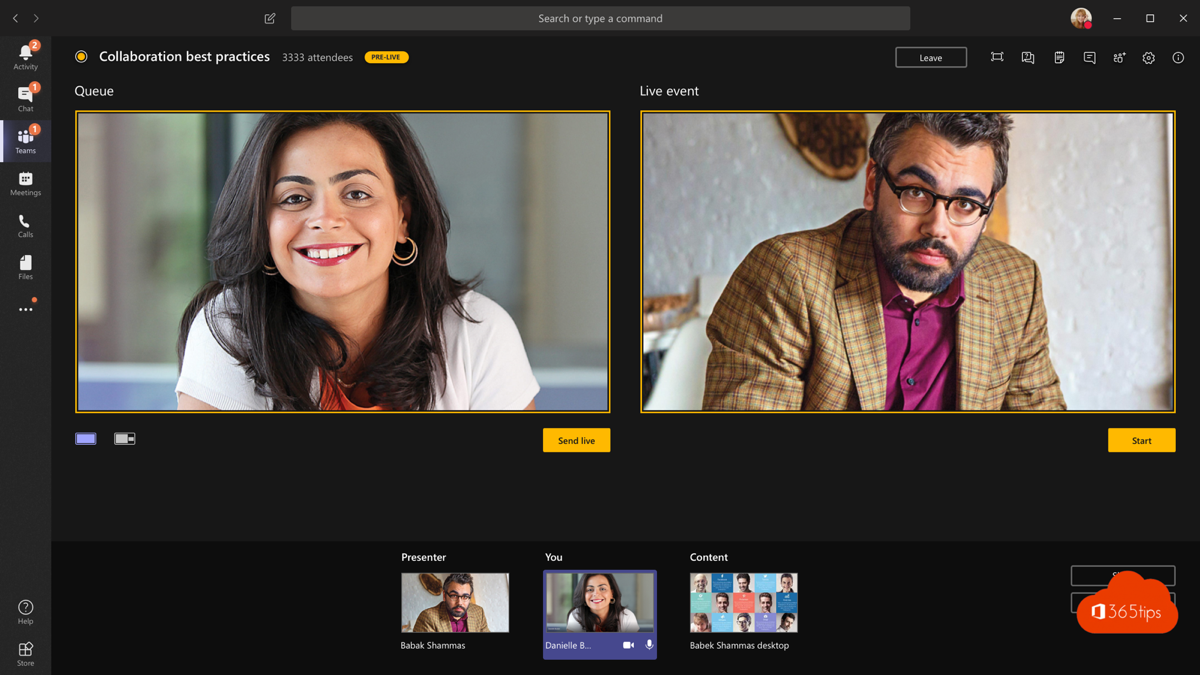
Met Teams Live Events zond je vroeger een presentatie uit naar een groot publiek, bijvoorbeeld een gemeenteraad of een personeelsmeeting. Microsoft heeft Live Events intussen uitgefaseerd. In de plaats komt de town hall. In dit artikel lees je wat er veranderd is en hoe je vandaag een town hall plant.
Wat is een town hall?
Een town hall is een evenement waarbij alleen de organisatoren en presentatoren spreken en hun scherm delen. Het publiek kijkt mee, kan vragen stellen via Q&A en reageren. Ideaal voor een interne aankondiging, een algemene vergadering of een openbare sessie.
| Type | Gebruik je voor |
|---|---|
| Vergadering | Overleg waarin iedereen kan spreken |
| Webinar | Sessie met registratie en interactie |
| Town hall | Uitzending naar een groot publiek |
Een town hall plannen
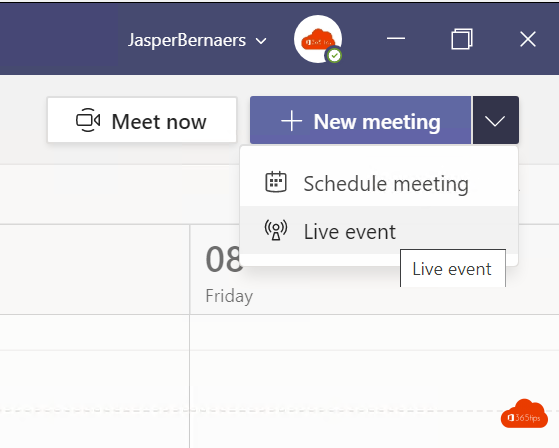
- Ga in Teams naar Agenda.
- Klik op het pijltje naast Nieuw en kies Town hall.
- Geef het evenement een titel, datum en beschrijving.
- Voeg co-organisatoren en presentatoren toe. Presentatoren kunnen ook van buiten je organisatie komen.
- Kies wie mag kijken: alleen je organisatie, specifieke personen, of openbaar.
- Stel bij de evenementopties onder meer Q&A en bijschriften in.
- Klik op Publiceren en deel de link met je publiek.
Voor het evenement start, oefen je in de groene kamer: daar zien presentatoren elkaar, terwijl het publiek nog niets ziet.
Voor beheerders: town halls toestaan
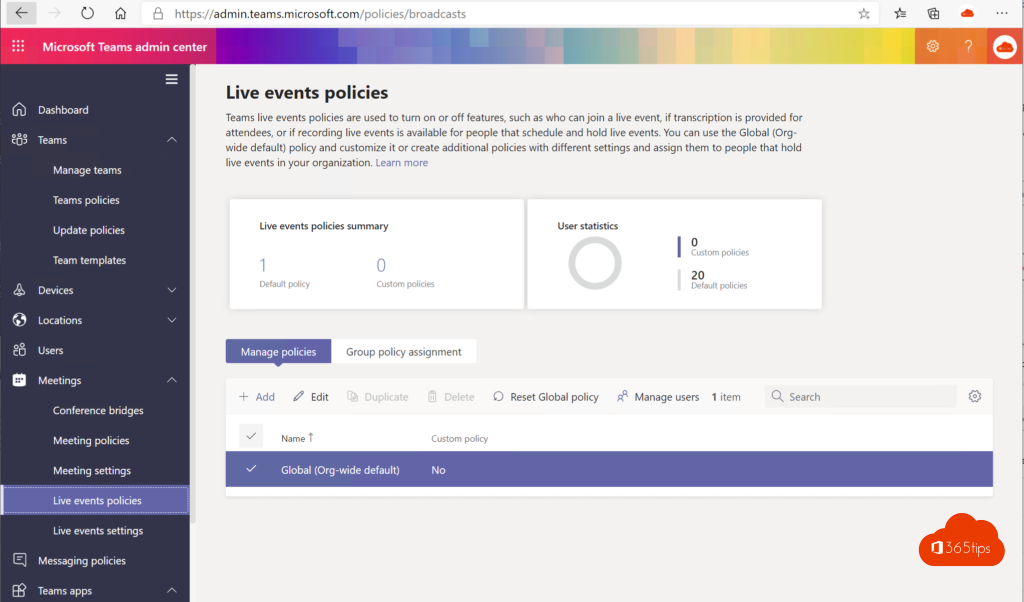
In het Teams-beheercentrum vind je de instellingen voor town halls bij de beleidsregels voor evenementen onder Vergaderingen. Daar bepaal je wie town halls mag maken en of openbare evenementen toegestaan zijn. De exacte naam van het menu kan verschillen. De oude beleidsregels voor livegebeurtenissen zijn niet meer nodig.
Teams Premium
Met Teams Premium krijg je extra mogelijkheden voor town halls, zoals een groter publiek, meer controle over de productie en uitgebreidere rapporten. Voor de meeste interne sessies volstaat de standaardversie.