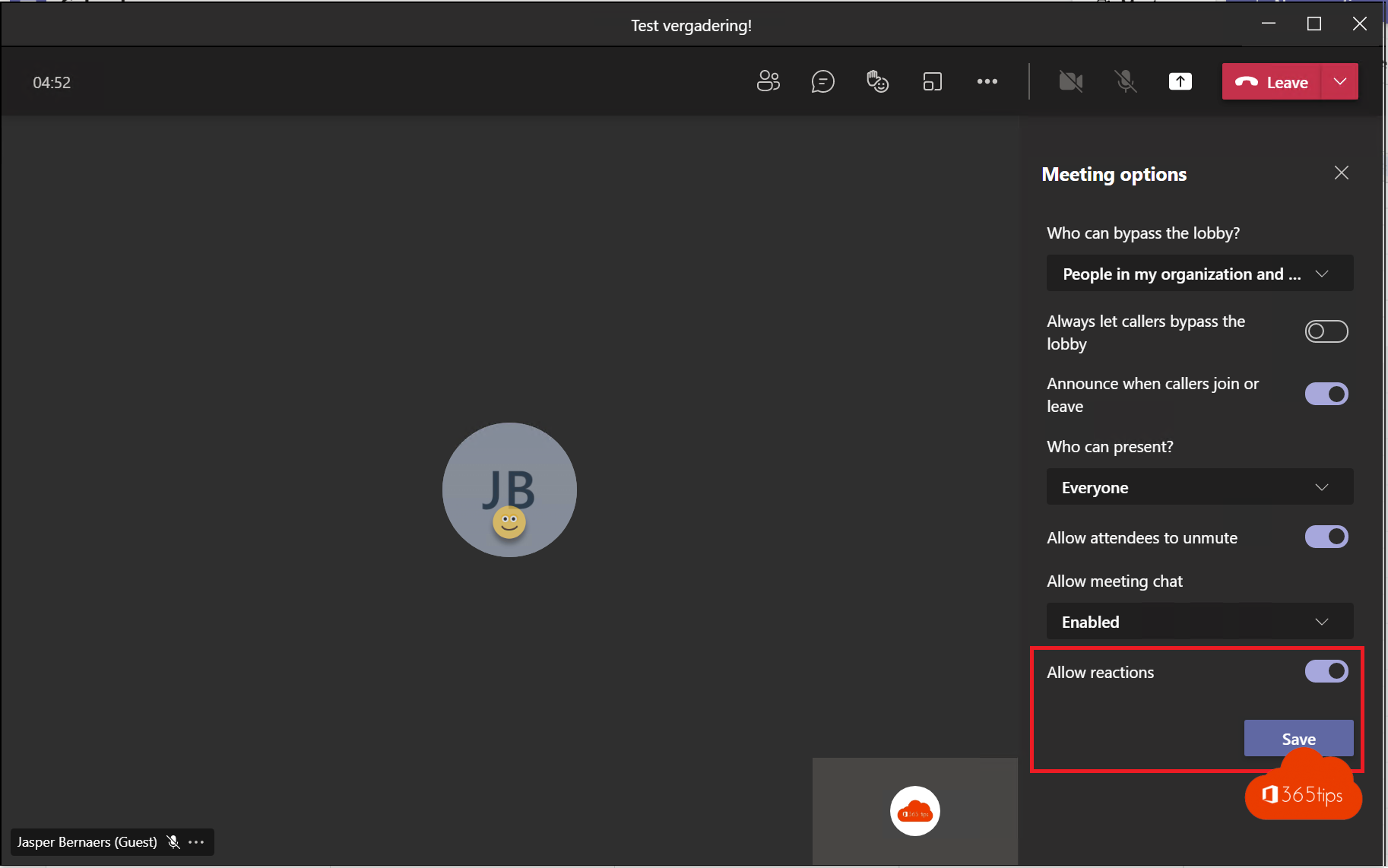
Met live reacties sturen deelnemers in een Teams-vergadering een duim, hartje, applaus, lach of verbaasd gezicht dat even over het beeld zweeft. Leuk in een teamoverleg, maar storend bij een formele presentatie, een examen of een webinar met honderden deelnemers. In dit artikel lees je hoe je reacties uitschakelt voor één vergadering, tijdens de vergadering, alleen voor jezelf, of voor de hele organisatie.
Welke manier kies je?
| Wie | Waar | Effect |
|---|---|---|
| Organisator | Vergaderopties, vooraf | Geen reacties in deze vergadering |
| Organisator, medeorganisator | Vergaderopties, tijdens | Reacties meteen uit voor iedereen |
| Elke deelnemer | Eigen weergave | Je ziet zelf geen reacties meer |
| Beheerder | Vergaderbeleid | Standaard voor gebruikers of de hele organisatie |
Voor de vergadering
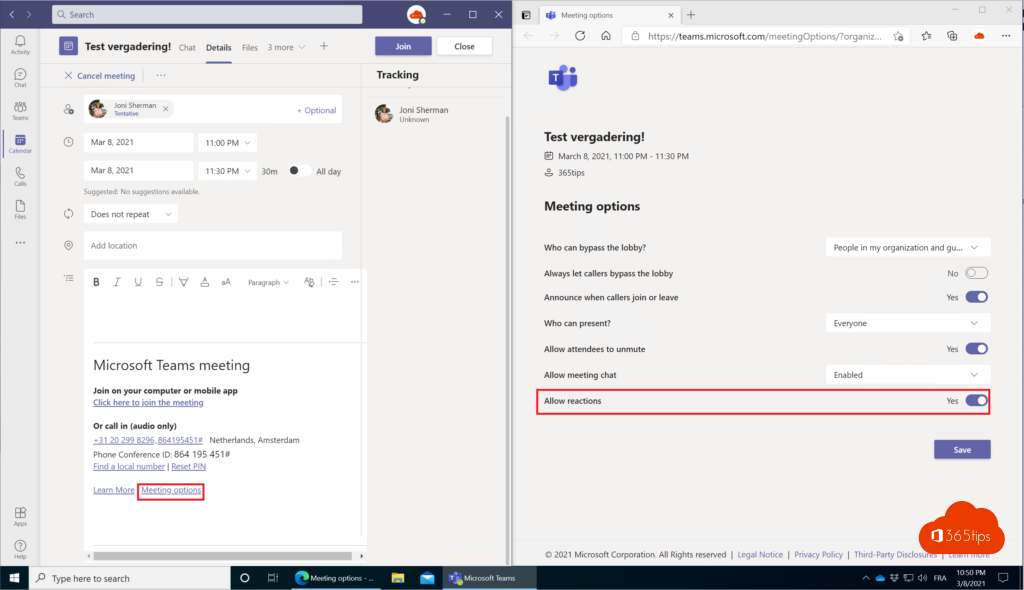
- Open de vergadering in je Teams-agenda en klik op Bewerken.
- Klik bovenaan op Opties (Vergaderopties). In Outlook vind je die knop ook in de uitnodiging.
- Ga naar de groep Betrokkenheid en zet Reacties toestaan uit.
- Klik op Opslaan.
Tijdens de vergadering
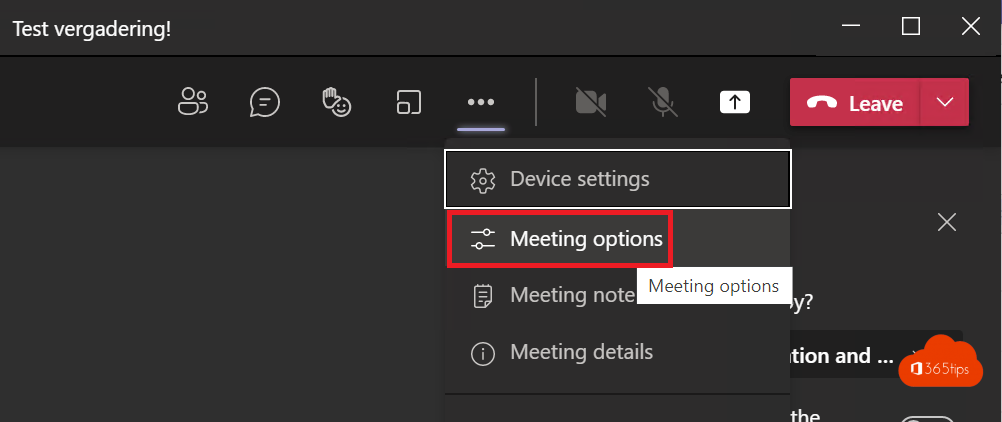
- Klik bovenaan op Meer (...) > Instellingen > Vergaderopties.
- Zet Reacties toestaan uit en klik op Opslaan.
De knop Reageren verdwijnt dan bij alle deelnemers. Je kunt reacties later in dezelfde vergadering weer aanzetten.
En de hand opsteken?
Hand opsteken valt niet onder reacties en blijft beschikbaar, ook als reacties uitstaan. Dat is bewust: het is de manier om het woord te vragen. Wil je dat deelnemers niet kunnen spreken, beperk dan de microfoon of camera van deelnemers in dezelfde vergaderopties (Microfoon toestaan voor deelnemers). Lees meer in iedereen dempen in Teams.
Alleen voor jezelf uitzetten
Laat de organisator reacties aan, maar leiden ze jou af tijdens het presenteren? Zoek in de vergadering onder Meer > Instellingen de optie Reacties van anderen weergeven en zet ze uit. Je ziet dan geen zwevende emoji's meer; de anderen wel.
Voor beheerders: de standaard bepalen
- Open het Teams admin center > Vergaderingen > Vergaderbeleid.
- Kies het beleid (bijvoorbeeld Globaal (standaard voor de hele organisatie)) of maak een nieuw beleid voor een groep, zoals leerlingen.
- Zet onder Betrokkenheid bij vergaderingen de instelling Reacties uit en sla op.
Met PowerShell kan het ook:
Set-CsTeamsMeetingPolicy -Identity Global -AllowMeetingReactions $false
Een beleidswijziging kan enkele uren nodig hebben voor ze overal actief is. Organisatoren kunnen reacties dan niet meer aanzetten in hun vergaderopties.
Tips
- Bij een webinar of townhall met veel deelnemers houden reacties de betrokkenheid hoog zonder dat de chat volloopt.
- In lessen en examens kun je reacties beter vooraf uitzetten met een apart vergaderbeleid voor leerlingen.
- Reacties worden niet opgenomen in de opname en niet bewaard na de vergadering.