Een blaffende hond, een collega die vergeet te dempen of een klas vol leerlingen: in een grote Teams-vergadering wil je soms dat iedereen stil is. Als organisator kun je iedereen in één keer dempen en zelfs voorkomen dat deelnemers hun microfoon weer aanzetten. In dit artikel lees je hoe.
Iedereen dempen
- Klik in de vergadering bovenaan op Personen.
- Klik bovenaan de deelnemerslijst op Iedereen dempen (of op de drie puntjes > Iedereen dempen).
- Bevestig met Dempen.
Iedereen behalve jij wordt gedempt. Deelnemers krijgen een melding en kunnen hun microfoon zelf weer aanzetten.
Eén persoon dempen
Ga in de deelnemerslijst met je muis over de naam > Meer opties (...) > Deelnemer dempen.
Voorkomen dat deelnemers zichzelf weer aanzetten
- Tijdens de vergadering: klik in Personen op de drie puntjes > Microfoons voor deelnemers niet toestaan.
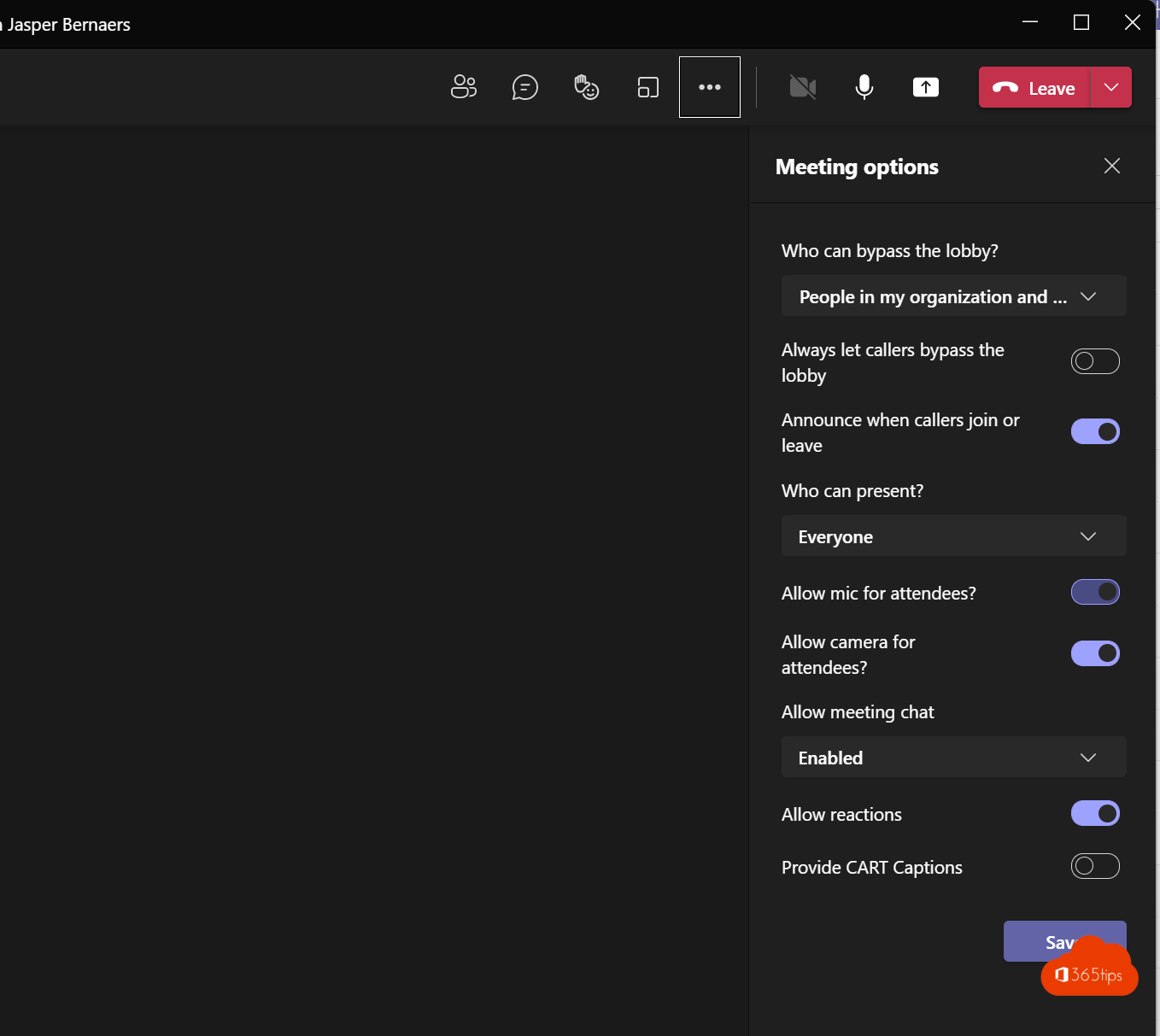
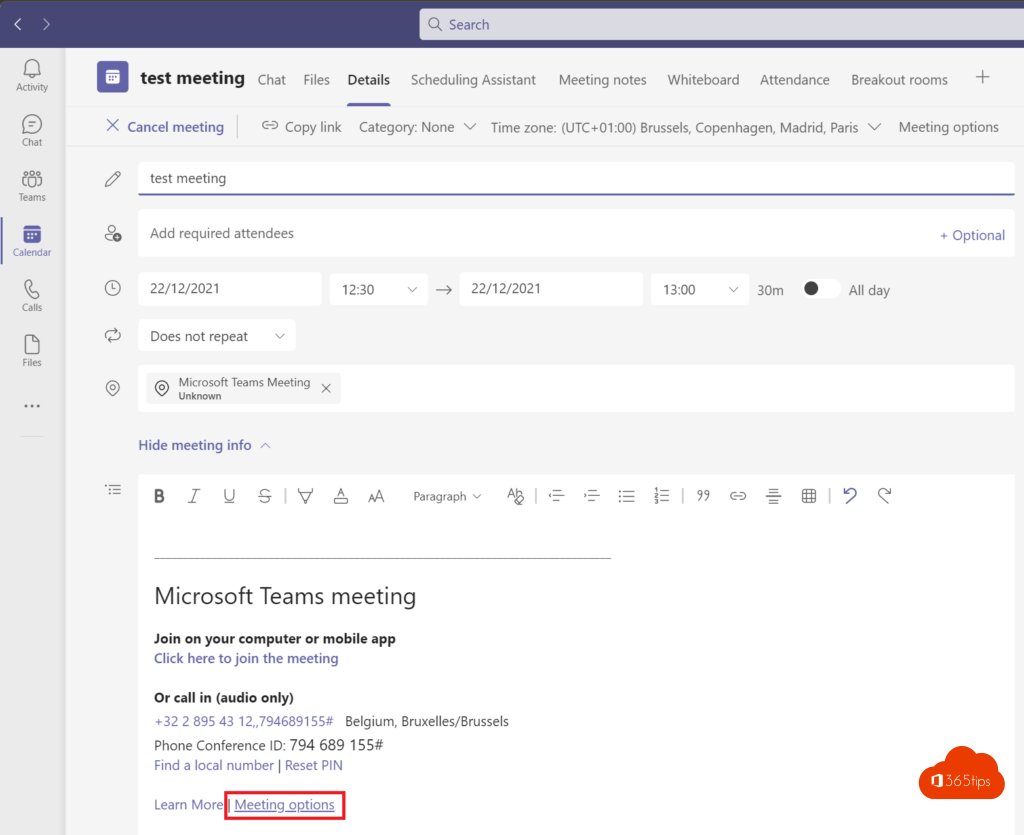
- Vooraf: open de vergadering in je agenda > Opties en zet Microfoon toestaan voor deelnemers uit. Doe hetzelfde voor de camera als je wilt.
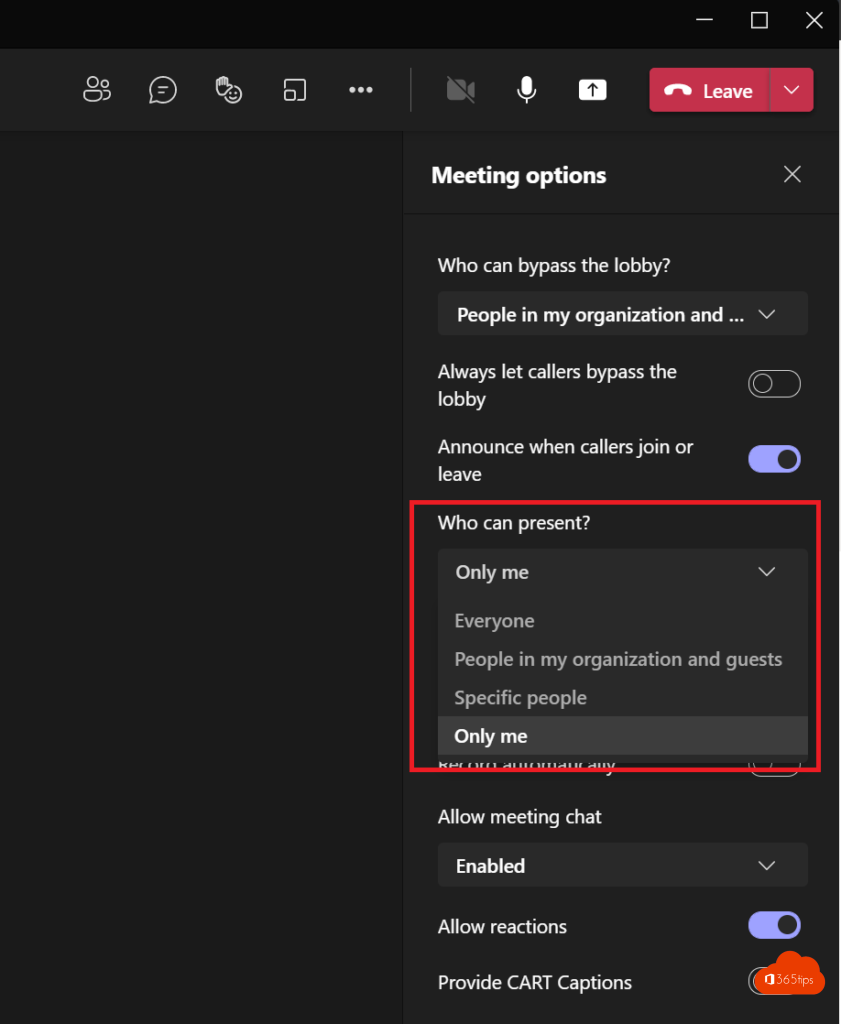
Deze opties gelden voor deelnemers. Organisatoren en presentatoren kunnen altijd praten. Wil je dat iemand een vraag stelt, klik dan bij zijn naam op Microfoon toestaan, of maak hem tijdelijk presentator.
Werken met opgestoken handen
Laat deelnemers hun hand opsteken (Ctrl + Shift + K). Je ziet in de deelnemerslijst wie aan de beurt is en geeft die persoon dan het woord. Lees je hand opsteken in Teams.
Tips
- Zet in de vergaderopties de rollen goed: maak alleen de sprekers presentator. Lees rollen in een Teams-vergadering.
- Gebruik ruisonderdrukking voor achtergrondgeluid bij sprekers.
- Wil je ook geen afleidende emoji's? Zet reacties uit.