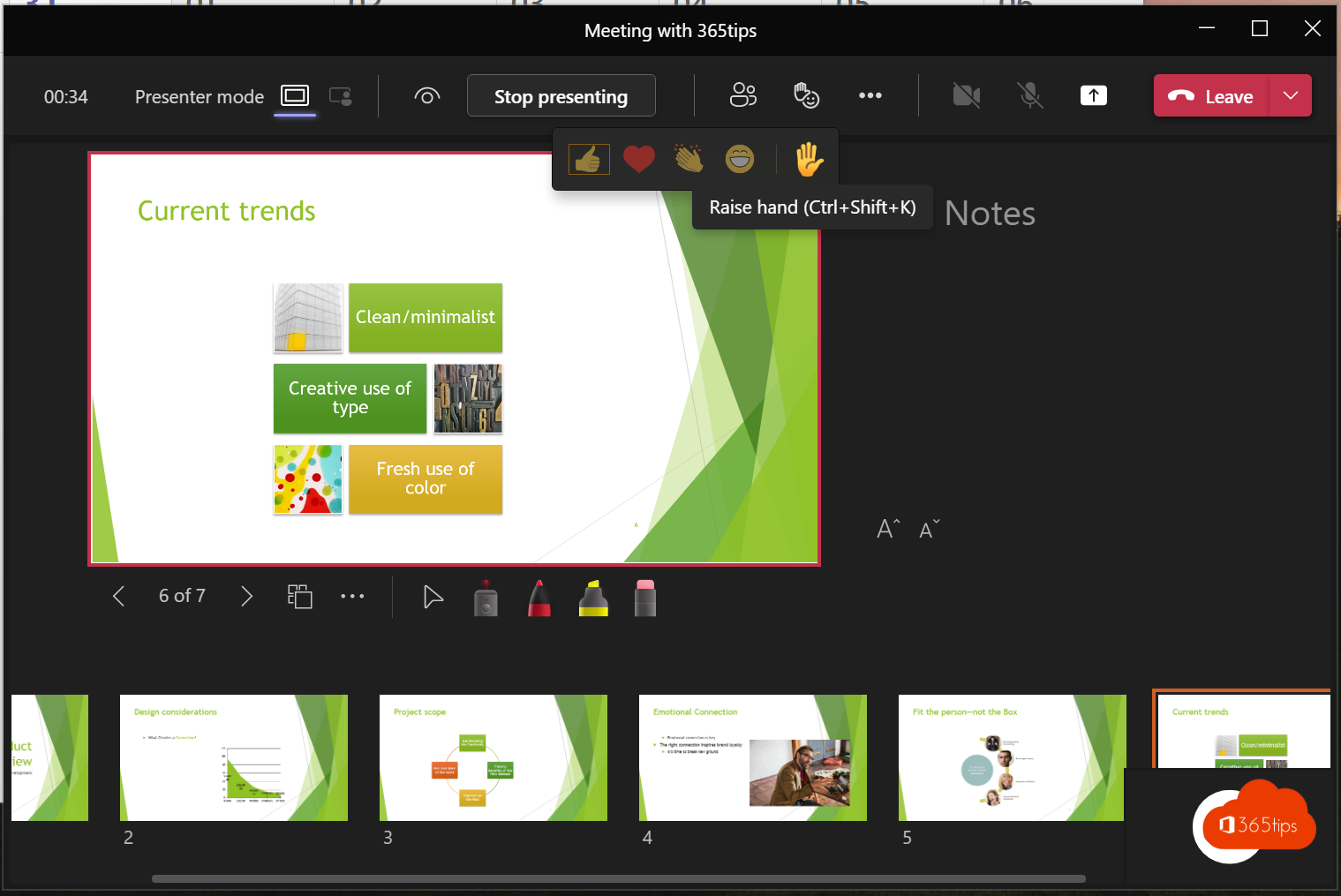
In een vergadering met veel deelnemers praat iedereen al snel door elkaar. Met Hand opsteken laat je in Teams weten dat je iets wilt zeggen, zonder iemand te onderbreken. De organisator ziet in welke volgorde de handen opgestoken werden. In dit artikel lees je hoe het werkt.
Bijgewerkt op 19 oktober 2026. Het artikel volgt nu de nieuwe Teams-app, met de sneltoets, de volgorde in de deelnemerslijst en het automatisch laten zakken van je hand.
Je hand opsteken
- Klik bovenaan op Reageren > Hand opsteken.
- Of gebruik de sneltoets Ctrl + Shift + K (Mac: Cmd + Shift + K).
- Op je smartphone tik je op Meer (...) > Hand opsteken.
Er verschijnt een gele hand bij je naam en in je videovak. Klik opnieuw op Hand laten zakken als je klaar bent.
Voor de organisator
- Open Personen. Bovenaan staan de deelnemers met een opgestoken hand, in volgorde.
- Geef de eerste het woord en laat zijn hand zakken via Meer opties > Hand laten zakken, of kies Alle handen laten zakken.
- Hebben deelnemers geen microfoon? Klik bij de naam op Microfoon toestaan. Lees iedereen dempen.
Automatisch laten zakken
Teams kan je hand automatisch laten zakken zodra je gesproken hebt. Lees je hand automatisch laten zakken na het spreken.
Tips
- Spreek aan het begin af dat iedereen zijn hand opsteekt bij een vraag. Zeker in een les of webinar werkt dat goed.
- Vragen die niet meteen beantwoord moeten worden? Gebruik Q&A.
- Zet de spreker even groot in beeld met Spotlight.
Meer over Fun - Plezier maken met 365!
▸Je opgestoken hand zakt automatisch na het spreken in TeamsTeams laat je opgestoken hand automatisch zakken zodra je gesproken hebt. Zo beheren organisatoren handen…
▸Iedereen dempen in een Microsoft Teams-vergaderingDemp alle deelnemers in een Teams-vergadering in één klik en voorkom dat ze hun microfoon weer aanzetten. Met…
▸Live-reacties gebruiken in een Microsoft Teams-vergaderingStuur een duim, hart, applaus of andere emoji tijdens een Teams-vergadering, steek je hand op of schakel…
▸De handigste sneltoetsen voor Microsoft Teams op Windows en MacDe handigste sneltoetsen voor de nieuwe Teams-app: navigeren, chatten, dempen, camera, hand opsteken en…
▸Live reacties in- of uitschakelen in Microsoft Teams-vergaderingenZo schakel je reacties uit in een Teams-vergadering: vooraf of tijdens de vergadering via vergaderopties…