Een spreker van buiten je organisatie moet zijn dia's kunnen tonen in je Teams-vergadering. Standaard kan dat niet altijd: externe deelnemers en gasten worden vaak deelnemer en kunnen dan niet presenteren. In dit artikel lees je hoe je iemand van buiten je organisatie presentator maakt.
Bijgewerkt op 20 oktober 2026. De stappen volgen de vergaderopties van de nieuwe Teams-app. Je kunt een externe persoon nu ook vooraf als presentator kiezen.
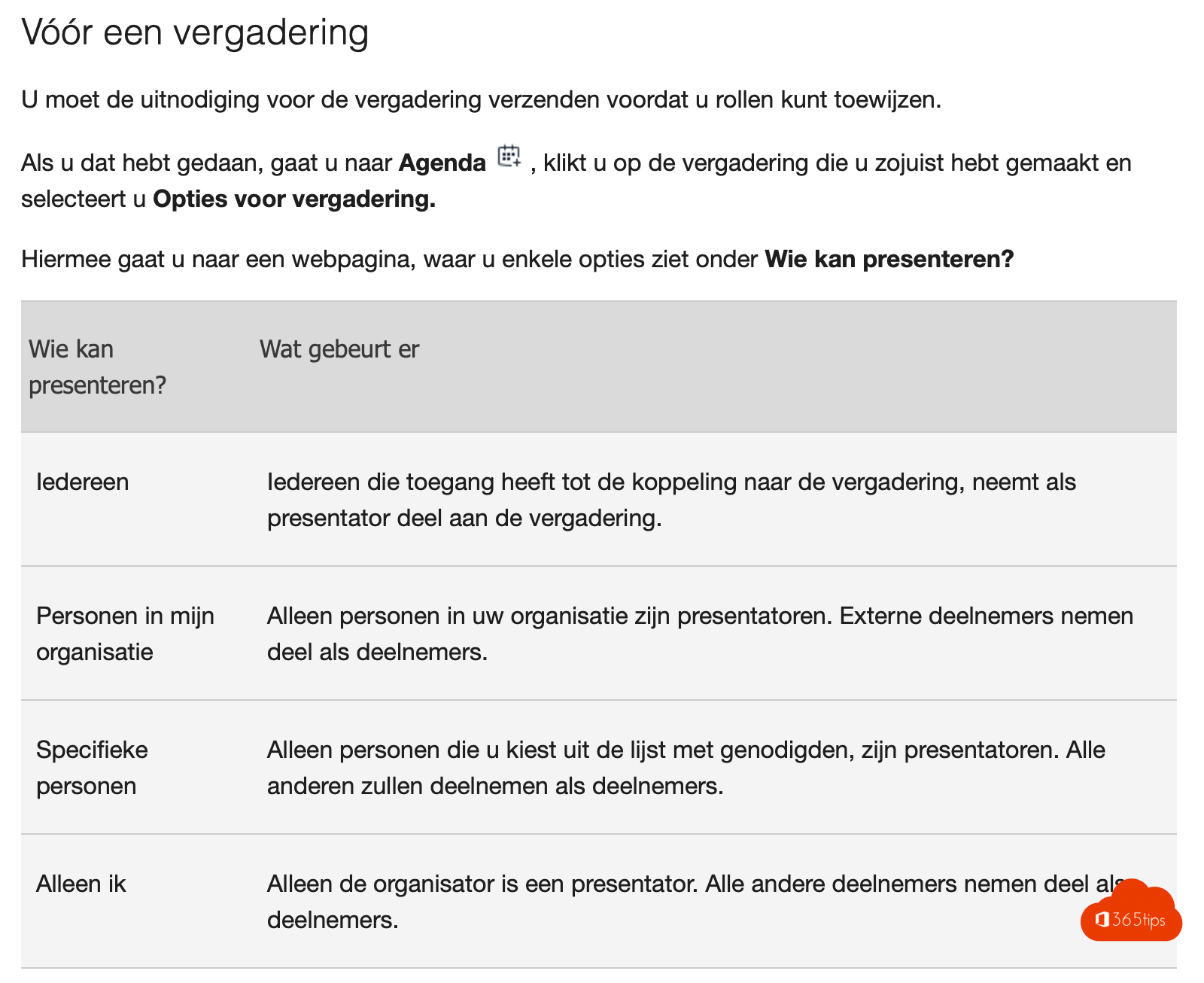
Vooraf in de vergaderopties
- Open de vergadering in je Teams-agenda > Opties > Vergaderopties.
- Kies bij Wie kan presenteren? de optie Specifieke personen en zoek de externe persoon. Hij moet in de uitnodiging staan.
- Of kies Iedereen als iedereen mag presenteren.
- Klik op Opslaan.
Tijdens de vergadering
- Open Personen (deelnemerslijst).
- Ga met je muis over de externe persoon > Meer opties (...) > Presentator maken.
De persoon kan nu zijn scherm of een PowerPoint delen. Wil je het terugdraaien, kies dan Deelnemer maken.


Lukt het niet?
- Anonieme deelnemers (zonder account) kunnen alleen presenteren als de beheerder dat toelaat in het vergaderbeleid.
- Laat de externe spreker deelnemen met zijn werkaccount in plaats van als anonieme gast.
- Doe vooraf een korte test, zeker als hij met een Mac of in de browser werkt.
Meer over Teams
▸Vergaderrollen in Microsoft Teams: organisator en presentatorWat kan een organisator, medeorganisator, presentator of deelnemer in Teams? Rollen vooraf instellen, tijdens…
▸Als externe deelnemen aan een Microsoft Teams-vergaderingNeem deel aan een Teams-vergadering van een andere organisatie zonder account of installatie: via de browser…
▸Iedereen dempen in een Microsoft Teams-vergaderingDemp alle deelnemers in een Teams-vergadering in één klik en voorkom dat ze hun microfoon weer aanzetten. Met…
▸De rol van medeorganisator in een Microsoft Teams-vergaderingVoeg tot 10 medeorganisatoren toe aan een Teams-vergadering. Wat ze kunnen, wat niet, en het verschil met…
▸Onderbrekingen beperken door deelnemers te dempen in TeamsDemp één deelnemer of iedereen in een Teams-vergadering, blokkeer microfoons met een hard mute en houd grote…