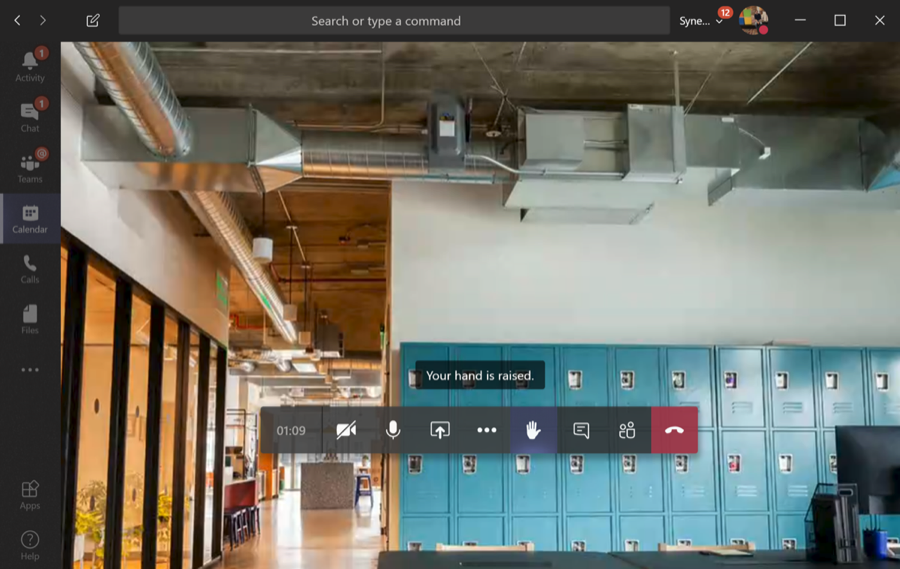
In een grote Teams-vergadering steek je je hand op om iets te vragen. Na je vraag vergeet je ze te laten zakken, en de organisator denkt dat je nog iets wilt zeggen. Of erger: hij geeft je een tweede keer het woord terwijl anderen al wachten. Teams lost dat op: je opgestoken hand zakt automatisch zodra je hebt gesproken. In dit artikel lees je hoe dat werkt, hoe je als organisator handen beheert en wat je doet als het niet loopt zoals verwacht.
Zo werkt het
- Klik in de vergadering op Reageren > Hand opsteken, of druk op Ctrl + Shift + K.
- De organisator ziet je hand en geeft je het woord.
- Zet je microfoon aan en spreek. Na een korte tijd spreken laat Teams je hand automatisch zakken en krijg je daar een melding van.
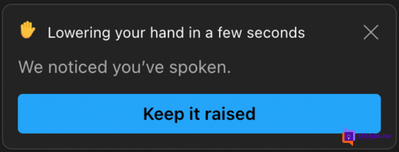
Teams kijkt daarvoor niet naar wat je zegt, alleen naar het feit dat je microfoon een tijdje geluid doorgeeft. Een kort "ja" of een kuch is dus meestal niet genoeg. Op de gsm werkt het op dezelfde manier: tik op Reageren en kies het handje. Hoe je je hand opsteekt in alle soorten vergaderingen, lees je in je hand opsteken in Teams.
Wie was eerst?
Iedereen met een opgestoken hand krijgt een geel handje op zijn videotegel en in de deelnemerslijst. Daarbij staat een nummer: dat is de volgorde waarin de handen zijn opgestoken. Zo hoeft de organisator niet te raden wie het eerst aan de beurt is. Zakt een hand automatisch of laat iemand ze zelf zakken, dan schuift de rest een plaats op.
Als organisator
- In Personen staan opgestoken handen bovenaan, in de volgorde waarin ze zijn opgestoken.
- Laat een hand zakken via Meer opties bij de persoon > Hand laten zakken, of alle handen tegelijk via Alle handen laten zakken.
Ook presentatoren kunnen handen laten zakken. Deelnemers met de rol deelnemer kunnen alleen hun eigen hand beheren. Geef dus een collega de rol van presentator als die het gesprek mee in goede banen leidt terwijl jij presenteert.
Vergaderingen waarin de microfoon uit staat
In grote vergaderingen zetten organisatoren vaak de microfoon van deelnemers uit via de vergaderopties. Lees hoe dat werkt in onderbrekingen beperken door deelnemers te dempen. Een deelnemer steekt dan zijn hand op, en de organisator kiest bij die persoon Microfoon toestaan. Zodra de deelnemer gesproken heeft, zakt zijn hand automatisch. De microfoon blijft wel toegestaan tot de organisator die weer uitzet. Wil je iedereen in één keer stil krijgen, lees dan iedereen dempen in een Teams-vergadering.
Tip
Wil je je hand toch laten zakken zonder te spreken, klik dan opnieuw op Hand laten zakken, of druk nog eens op Ctrl + Shift + K. Heeft iemand anders je vraag al gesteld, dan is dat beleefd tegenover de wachtende collega's.
Wil je alleen kort laten zien dat je akkoord gaat of iets grappig vindt, steek dan geen hand op maar gebruik live-reacties in een Teams-vergadering. Die verdwijnen na een paar seconden vanzelf.
Veelvoorkomende problemen
Mijn hand zakt terwijl ik nog niet aan de beurt was.
Waarschijnlijk stond je microfoon open en ving die achtergrondgeluid of een gesprek naast je op. Zet je microfoon uit zolang je niet spreekt.
Ik wil na mijn antwoord nog een tweede vraag stellen.
Steek je hand gewoon opnieuw op. Je komt dan achteraan in de rij.
Ik zie de knop Hand opsteken niet.
Kijk onder Reageren in de werkbalk. In een smal venster staat die soms onder Meer (...). In grote evenementen zoals een gemeentehuisvergadering kun je meestal geen hand opsteken, maar stel je vragen via Q&A.
Afspraken voor vlotte vergaderingen
- Spreek bij de start af dat iedereen zijn hand opsteekt in plaats van door elkaar te praten.
- Laat een moderator de handen volgen, zodat de spreker zich op de inhoud kan richten.
- Gebruik de chat voor korte vragen die niet meteen beantwoord moeten worden.