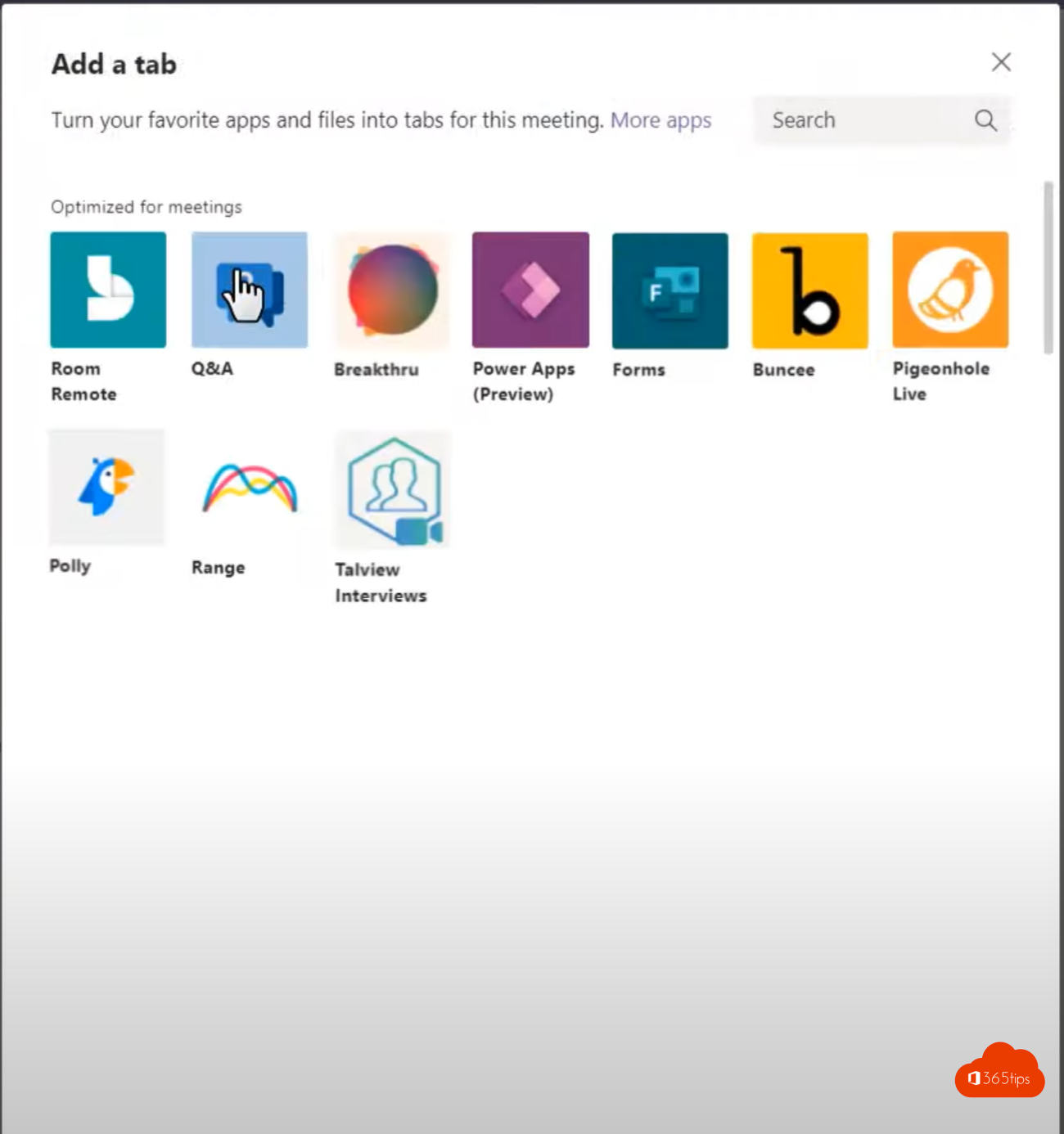
In een grote vergadering, een townhall of een webinar loopt de chat snel vol en gaan vragen verloren. Met Q&A (vragen en antwoorden) in Microsoft Teams stellen deelnemers hun vragen in een aparte lijst, stemmen ze op elkaars vragen en beantwoord jij de populairste eerst. In dit artikel lees je hoe je Q&A aanzet, hoe je het modereert, hoe anoniem vragen werkt en wat een beheerder moet toelaten.
Q&A aanzetten voor een vergadering
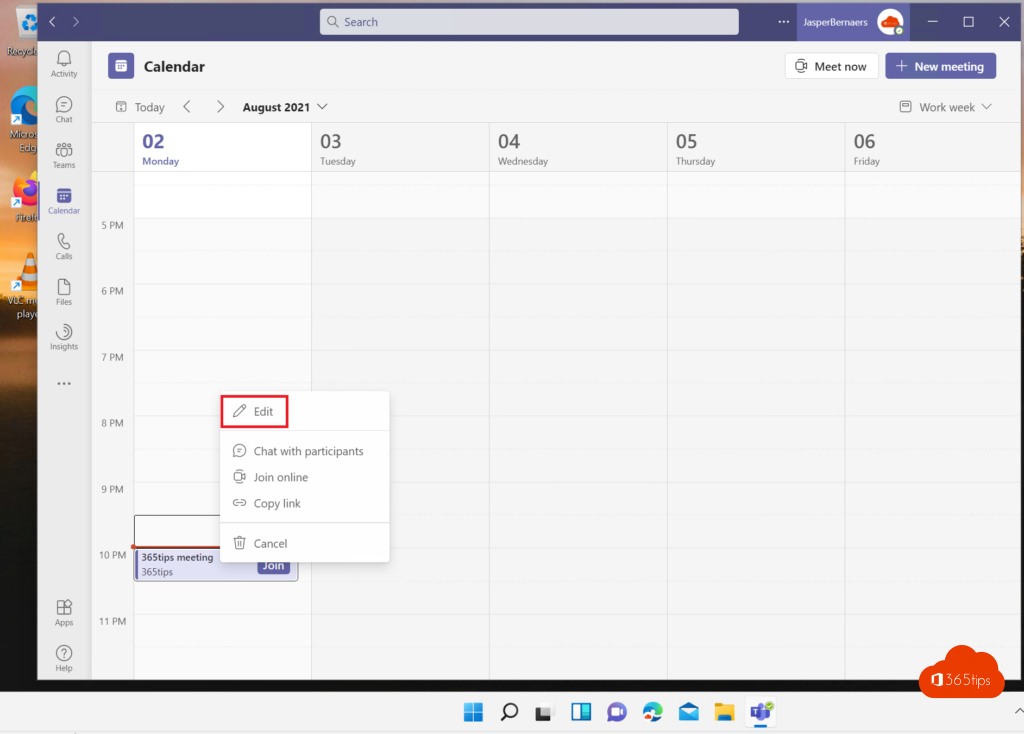
- Open de vergadering in je Teams-agenda en klik op Opties (Vergaderopties).
- Zet onder Betrokkenheid de optie Q&A inschakelen aan.
- Klik op Opslaan.
Tijdens de vergadering verschijnt bovenaan de knop Q&A. Bij townhalls en webinars staat Q&A vaak al standaard aan.
Hoe stellen deelnemers een vraag?
- Klik bovenaan op Q&A.
- Typ de vraag en klik op Plaatsen. Kies eventueel Anoniem plaatsen als de organisator dat toelaat.
- Steun vragen van anderen met Vind ik leuk, zodat ze hoger komen.
Modereren en beantwoorden
- Zet moderatie aan in de instellingen van Q&A. Nieuwe vragen komen dan eerst bij de organisator en medeorganisatoren, die ze publiceren of weigeren.
- Sorteer op Populairst om te zien welke vragen het meest leven.
- Beantwoord een vraag mondeling en markeer ze als Beantwoord, of typ een schriftelijk antwoord.
- Maak een vraag vast om ze bovenaan te houden, of verberg ongepaste vragen.
- Laat een medeorganisator de Q&A beheren terwijl jij presenteert.
Q&A, chat of peiling?
| Hulpmiddel | Geschikt voor |
|---|---|
| Q&A | Vragen verzamelen, stemmen, modereren; grote vergaderingen |
| Chat | Kort overleg, links delen; kleine vergaderingen |
| Peiling | Een vraag aan iedereen stellen en de mening meten |
Wil je dat de chat niet afleidt, zet die dan uit en gebruik alleen Q&A. Lees de chat uitschakelen in een vergadering.
Na de vergadering
De vragen en antwoorden blijven beschikbaar in het tabblad Q&A van de vergadering. Exporteer ze om veelgestelde vragen achteraf te publiceren, bijvoorbeeld op je intranet.
Voor beheerders
In het Teams admin center > Vergaderingen > Vergaderbeleid bepaal je of organisatoren Q&A kunnen gebruiken. Met PowerShell: Set-CsTeamsMeetingPolicy -Identity Global -QnAEngagementMode Enabled.