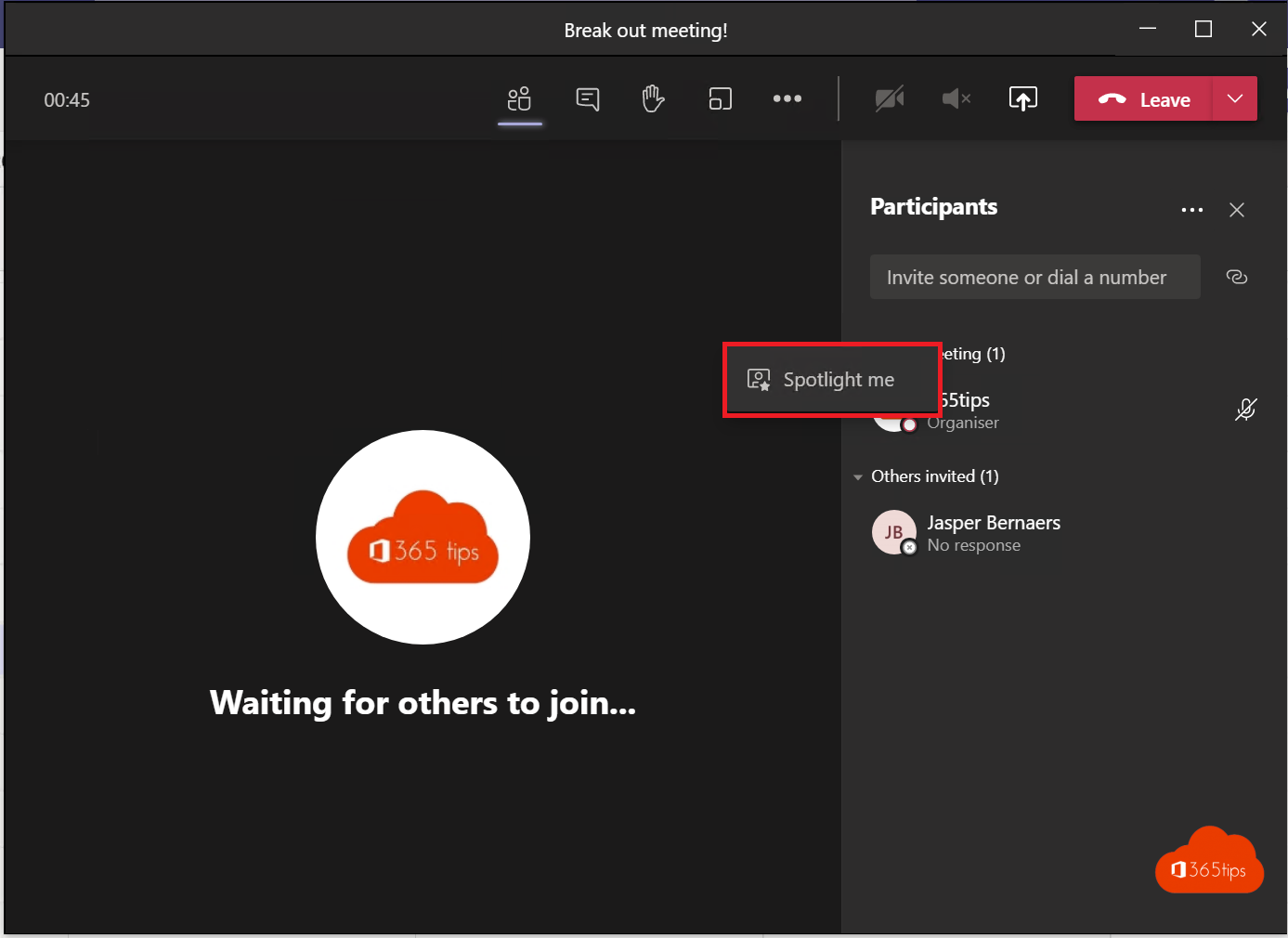
In een vergadering met veel deelnemers verdwijnt de spreker vaak tussen tientallen kleine vakjes. Met Spotlight zet je één of meer personen groot in beeld, voor iedereen. Ideaal voor een gastspreker, een paneldiscussie of een tolk. In dit artikel lees je hoe het werkt en wat het verschil is met Vastmaken.
Bijgewerkt op 19 oktober 2026. Het artikel volgt nu de nieuwe Teams-app, met Spotlight voor jezelf en anderen, meerdere sprekers en het verschil met vastmaken.
Iemand in de spotlight zetten
- Klik op Personen.
- Ga met je muis over de naam > Meer opties (...) > Spotlight voor iedereen.
Of klik met de rechtermuisknop op het videovak van de persoon. Je kunt tot zeven mensen tegelijk in de spotlight zetten.
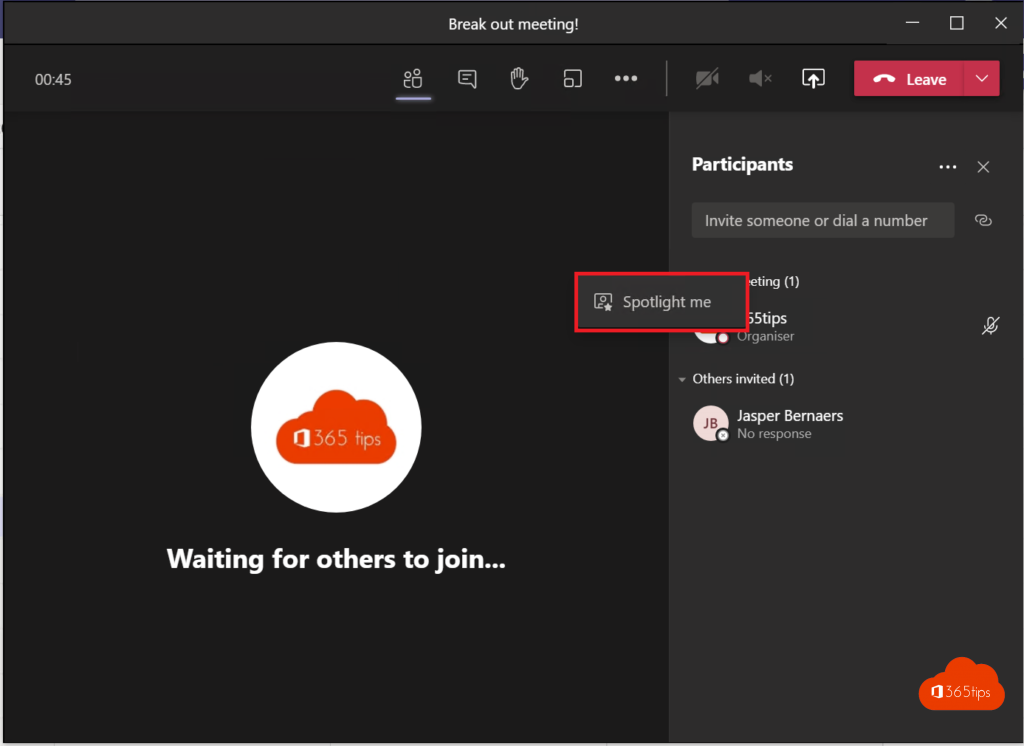
Jezelf in de spotlight zetten
Klik met de rechtermuisknop op je eigen videovak > Spotlight voor mij. Of zet het aan via Personen bij je eigen naam.
Wie kan het?
- Organisatoren, medeorganisatoren en presentatoren kunnen anderen in de spotlight zetten.
- De persoon moet zijn camera aan hebben.
- Stoppen: Meer opties > Spotlight beëindigen, of Spotlight voor iedereen beëindigen.
Spotlight of vastmaken?
| Spotlight | Vastmaken | |
|---|---|---|
| Voor wie? | Voor iedereen in de vergadering | Alleen voor jezelf |
| Wie kan het? | Organisator en presentatoren | Iedereen |
| Wanneer? | Een spreker, panel of tolk | Je wilt zelf één persoon blijven zien |
Tips
- Zet een gebarentolk in de spotlight of vast, zodat hij altijd zichtbaar blijft.
- Werk je met een panel? Gebruik Spotlight voor de sprekers en zet de camera van deelnemers uit.
- Presenteer je zelf? Gebruik de presentatormodus.
Meer over Teams
▸De dynamische weergave in Microsoft Teams-vergaderingenTeams schikt video's en gedeelde inhoud automatisch. Zo pas je de weergave zelf aan, maak je iemand vast en…
▸De camera van deelnemers uitschakelen in een Teams-vergaderingSchakel de camera van deelnemers uit in een Teams-vergadering, vooraf of tijdens de vergadering, voor…
▸Hoeveel mensen zie je in een Teams-vergadering? Alle weergaven uitgelegdZie tot 49 deelnemers in de galerie van Teams, gebruik Samen-modus, spreker- en inhoudsweergave, en maak…
▸Een Teams-vergadering voor iedereen tegelijk beëindigenBeëindig een Teams-vergadering in één klik voor alle deelnemers. Lees wie dat mag, hoe het werkt met breakout…
▸Iedereen dempen in een Microsoft Teams-vergaderingDemp alle deelnemers in een Teams-vergadering in één klik en voorkom dat ze hun microfoon weer aanzetten. Met…