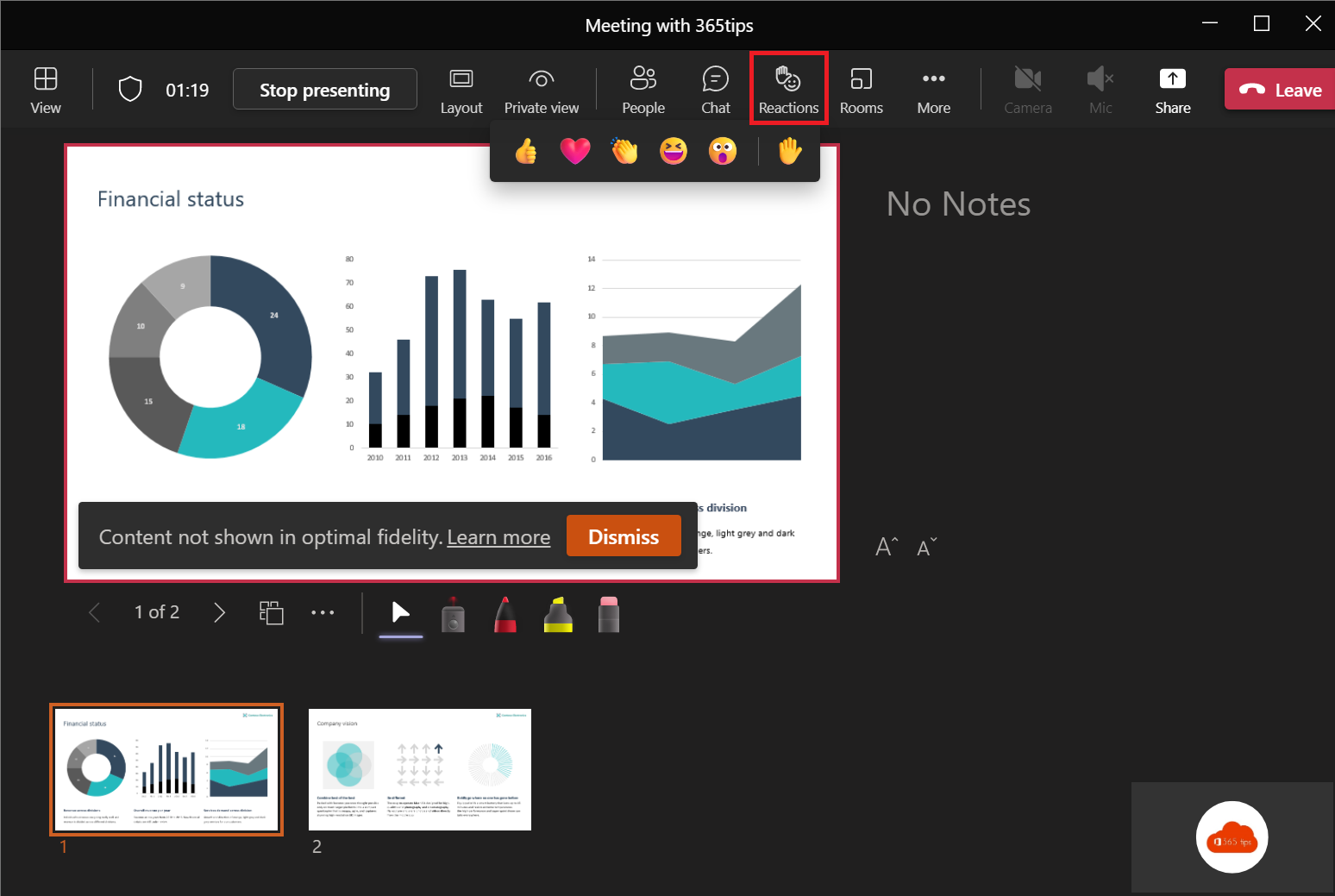
Wil je tijdens een Teams-vergadering laten zien dat je akkoord gaat, of de spreker aanmoedigen zonder hem te onderbreken? Gebruik dan een live-reactie. De emoji zweeft even over het scherm, voor iedereen zichtbaar.
Bijgewerkt op 20 oktober 2026. In de nieuwe Teams staan reacties onder de knop Reageren bovenaan de vergadering, samen met Hand opsteken. In recente versies kun je ook meer emoji's kiezen dan de standaardreeks.
Welke reacties zijn er?
| Reactie | Betekenis |
|---|---|
| 👍 Leuk | Goed gedaan, akkoord. |
| ❤️ Hart | Mooi idee, of gewoon een warm gebaar. |
| 👏 Applaus | Proficiat, knap werk. |
| 😆 Lachen | Grappig. |
| 😮 Verrast | Indrukwekkend. |
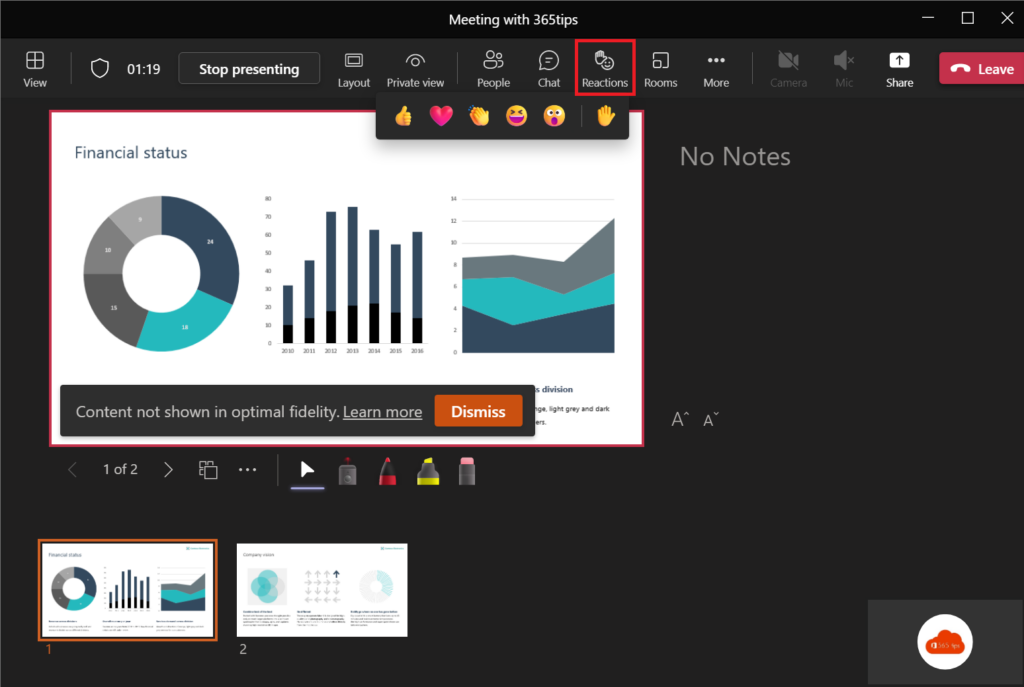
Een reactie sturen
- Klik bovenaan in de vergadering op Reageren.
- Kies de emoji die je wilt sturen.
Tip: klik meerdere keren voor extra aanmoediging.
Je hand opsteken
Wil je iets zeggen? Kies dan Hand opsteken. Je hand blijft staan tot je ze laat zakken of de organisator dat doet. Lees je hand opsteken in Teams en je hand automatisch laten zakken.
Reacties uitschakelen
Bij een formele vergadering of een webinar wil je misschien geen emoji's. De organisator schakelt ze uit via Vergaderopties > Reacties toestaan. Wil je zelf geen reacties van anderen zien, dan zet je dat uit in je eigen instellingen tijdens de vergadering. Lees reacties in- en uitschakelen.
Meer over Teams
▸Live reacties in- of uitschakelen in Microsoft Teams-vergaderingenZo schakel je reacties uit in een Teams-vergadering: vooraf of tijdens de vergadering via vergaderopties…
▸Je opgestoken hand zakt automatisch na het spreken in TeamsTeams laat je opgestoken hand automatisch zakken zodra je gesproken hebt. Zo beheren organisatoren handen…
▸Je hand opsteken in een Microsoft Teams-vergaderingSteek je hand op in een Teams-vergadering met een klik of Ctrl + Shift + K. De organisator ziet de volgorde…
▸Iedereen dempen in een Microsoft Teams-vergaderingDemp alle deelnemers in een Teams-vergadering in één klik en voorkom dat ze hun microfoon weer aanzetten. Met…
▸De camera van deelnemers uitschakelen in een Teams-vergaderingSchakel de camera van deelnemers uit in een Teams-vergadering, vooraf of tijdens de vergadering, voor…