OneNote is een digitaal notitieblok voor vergadernotities, projectinfo, lesnotities of ideeën. Alles staat in de cloud, je zoekt in al je notities tegelijk en je deelt een notitieblok met je team. In dit artikel lees je hoe OneNote werkt en krijg je tips om er meer uit te halen.
Bijgewerkt op 19 oktober 2026. Het artikel volgt nu de huidige OneNote-app voor Windows en Mac, met Copilot en de uitfasering van OneNote voor Windows 10.
De structuur
- Notitieblok: bijvoorbeeld Werk of Project X.
- Secties: de tabbladen in het notitieblok, zoals Vergaderingen en Ideeën.
- Pagina's: je notities zelf. Een pagina is een vrij canvas: klik overal en typ.
Starten
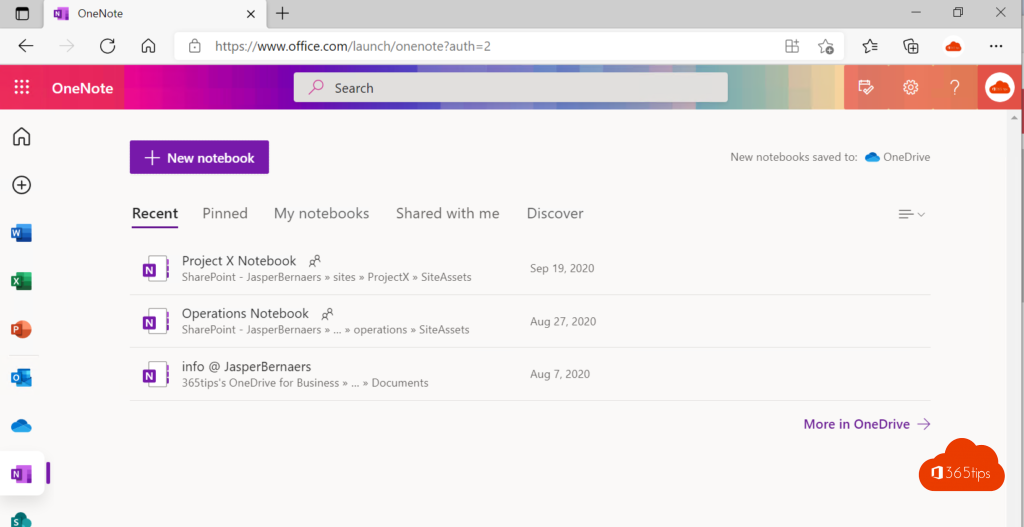
- Open de OneNote-app (onderdeel van de Microsoft 365-apps) of onenote.com.
- Klik op Nieuw notitieblok en bewaar het in OneDrive of SharePoint.
- Maak secties en pagina's aan.
Gebruik je nog OneNote voor Windows 10? Die app wordt niet meer ondersteund. Stap over naar de OneNote-app uit Microsoft 365; je notitieblokken staan al in de cloud.
10 handige tips
- Takenlijstjes: druk op Ctrl + 1 voor een selectievakje.
- Tags: markeer Belangrijk, Vraag of Opvolgen en zoek ze later terug met Tags zoeken.
- Zoeken in alle notitieblokken met Ctrl + E, ook in tekst op afbeeldingen.
- Tekenen met pen of vinger op het tabblad Tekenen.
- Bestanden en afdrukken invoegen, zoals een PDF als afbeelding op de pagina.
- Audio opnemen tijdens een gesprek, gekoppeld aan je notities.
- Vergadernotities: kies Start > Vergaderdetails om datum en deelnemers uit Outlook in te voegen.
- Paginasjablonen voor vaste formats, zoals een weekverslag.
- Koppelingen naar pagina's: klik met de rechtermuisknop op een pagina > Koppeling naar pagina kopiëren.
- Copilot (met licentie): vat een pagina samen of maak een takenlijst uit je notities.

OneNote in Teams
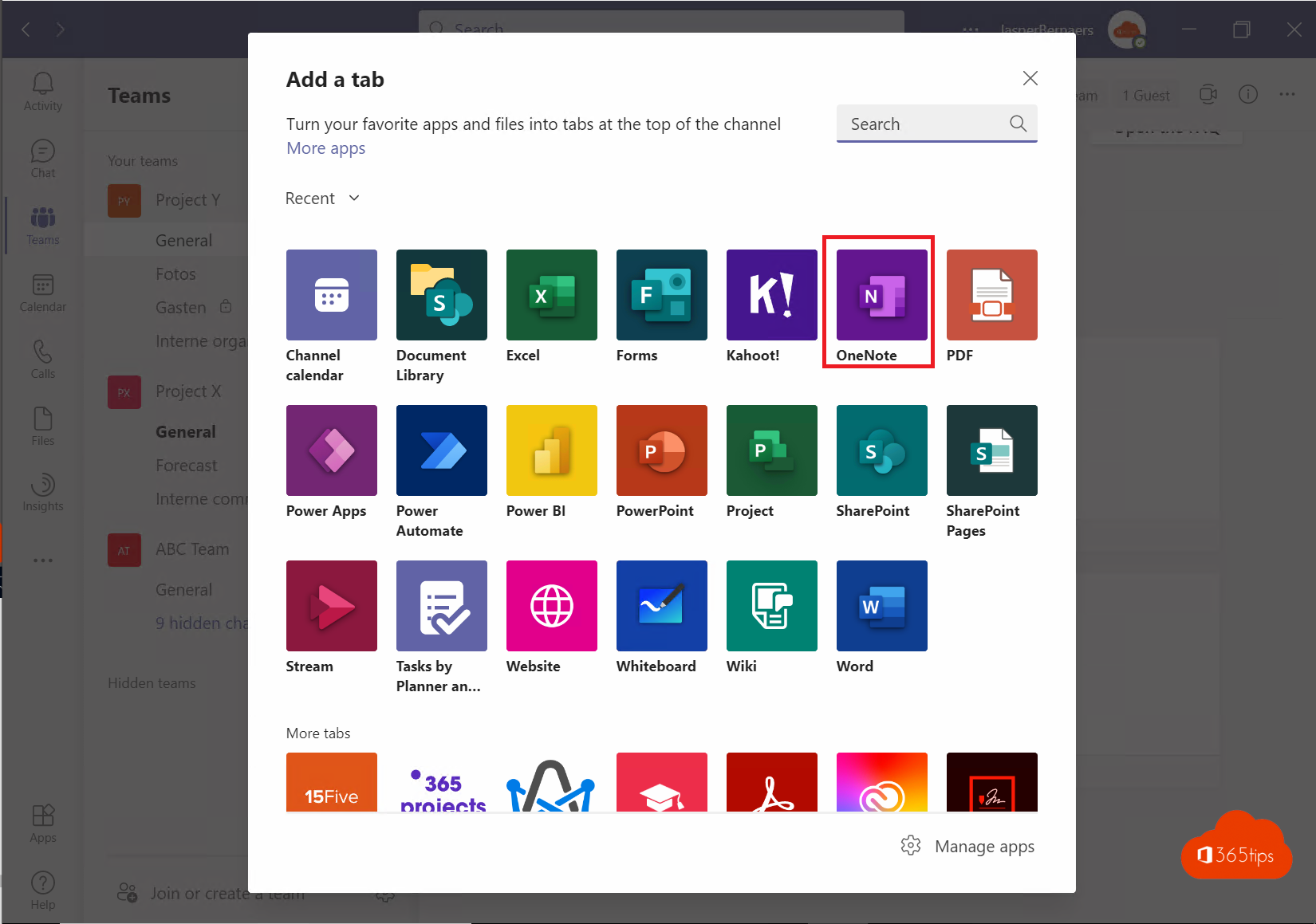
Voeg een notitieblok toe als tabblad in een Teams-kanaal, zodat iedereen in het team dezelfde notities ziet. Elk team heeft al een standaard notitieblok op de teamsite.
Sneltoetsen
Wil je sneller werken? Lees de sneltoetsen voor OneNote.
Meer over OneDrive
▸Je OneNote-notitieblokken naar OneDrive verplaatsenVerplaats lokale OneNote-notitieblokken naar OneDrive voor een back-up en toegang op al je toestellen, en…
▸De handigste sneltoetsen in OneNote voor WindowsSneltoetsen voor pagina's, takenlijsten, koppen, datum en tijd in OneNote op Windows, in handige tabellen.
▸OneNote voor Windows 10 niet meer ondersteund: gebruik OneNoteOneNote voor Windows 10 wordt sinds oktober 2025 niet meer ondersteund. De OneNote-desktop-app, vroeger…
▸Het Staff Notebook in Microsoft Teams voor Onderwijs instellen en gebruikenWerk als directie en leerkrachten samen in het OneNote Staff Notebook: ruimte voor samenwerking…
▸Word-, Excel- en PowerPoint-bestanden opslaan in OneNoteDruk een document af naar OneNote of voeg het in als bijlage of afdruk, zodat je het in een sectie bewaart en…