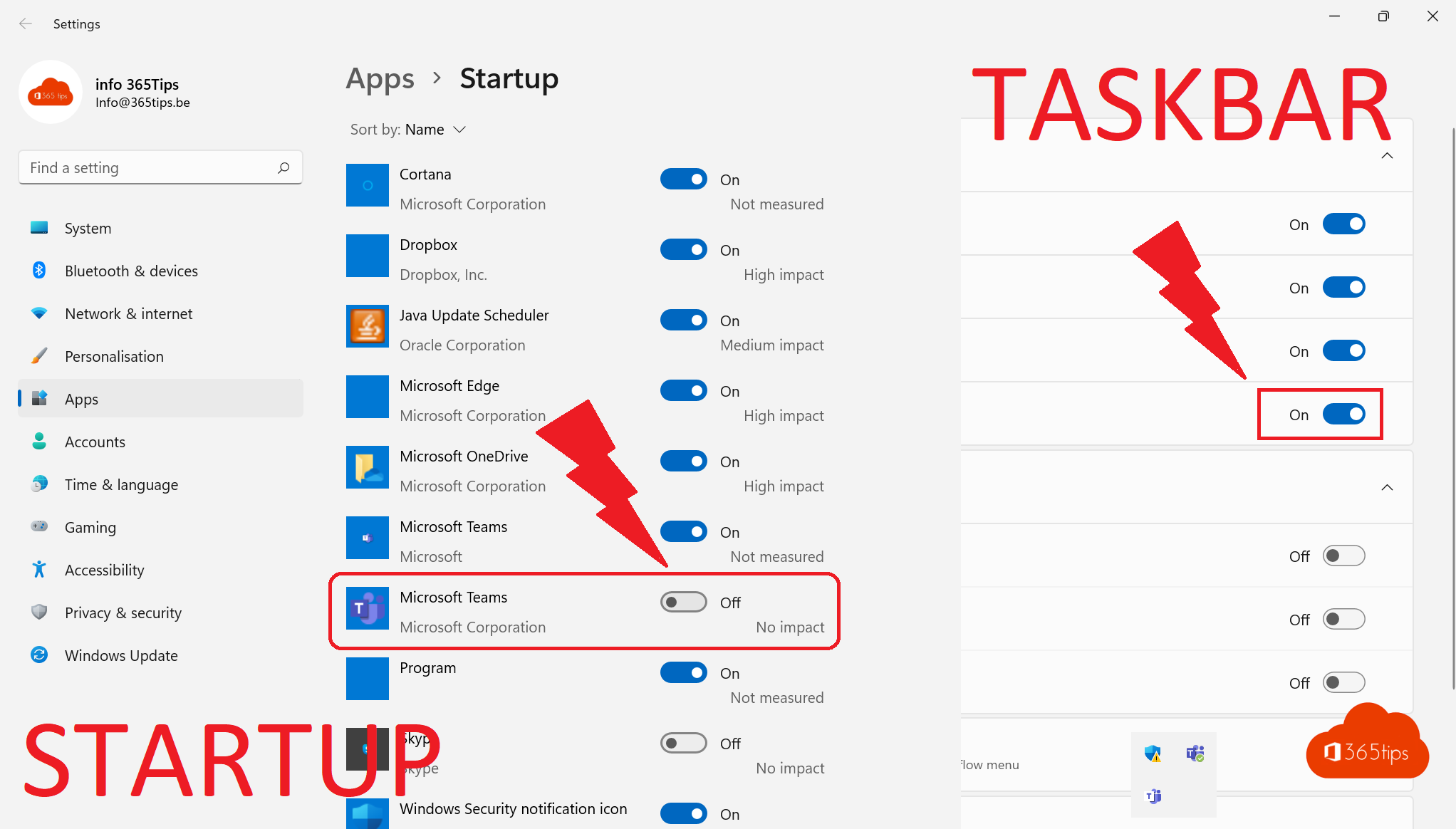
Op veel Windows 11-pc's staat Microsoft Teams voorgeïnstalleerd, soms zelfs twee keer: de gratis versie voor persoonlijk gebruik én Teams voor werk of school. Gebruik je het niet, of start het ongevraagd bij het opstarten? Dan kun je het uitzetten bij het opstarten, verwijderen of als beheerder blokkeren zodat het niet terugkomt. In dit artikel lees je hoe.
Welke Teams heb je?
| App-naam in Instellingen | Wat | Pakketnaam |
|---|---|---|
| Microsoft Teams (gratis) | Voor persoonlijk gebruik met een Microsoft-account | MicrosoftTeams |
| Microsoft Teams | Voor werk of school (de nieuwe Teams) | MSTeams |
Verwijder alleen de versie die je niet nodig hebt. Gebruikt je werkgever Teams, laat de zakelijke versie dan staan.
Teams niet meer automatisch laten starten
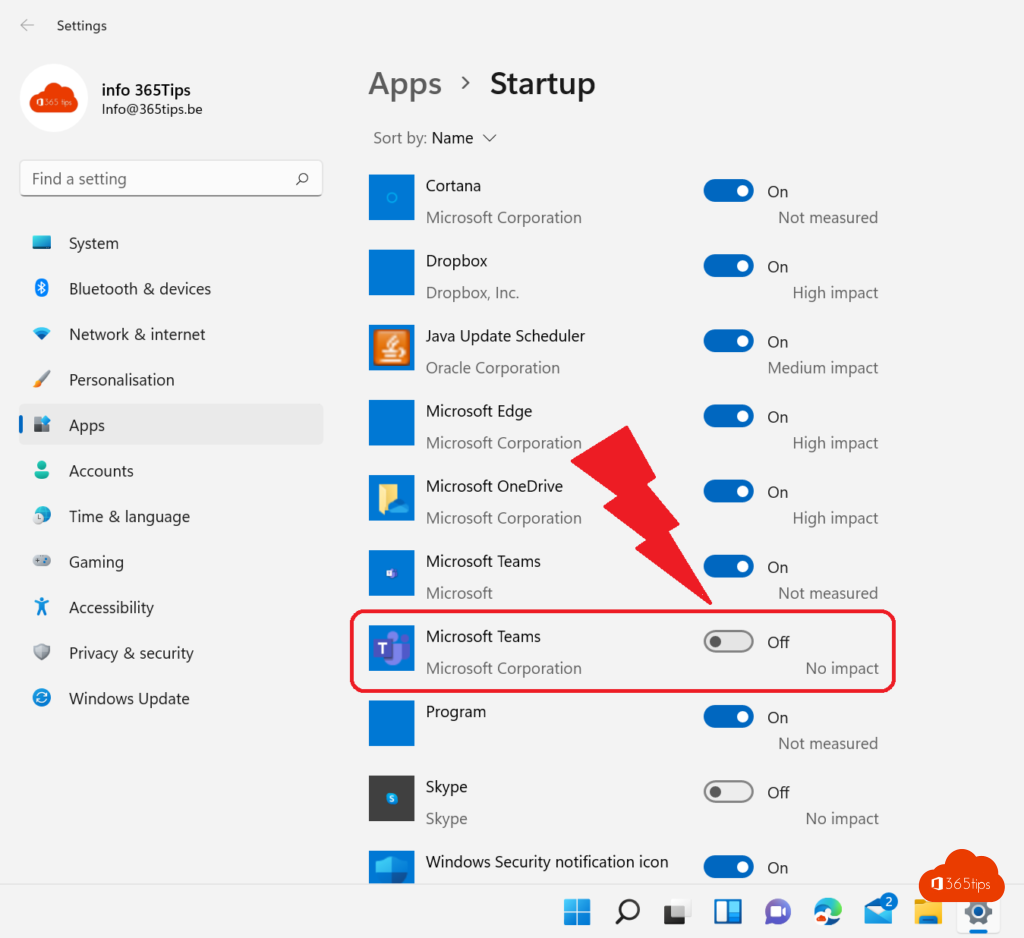
- Open Instellingen > Apps > Opstarten.
- Zet Microsoft Teams uit.
Of in Teams zelf: ... > Instellingen > Algemeen en zet Teams automatisch starten uit. Teams blijft geïnstalleerd en start alleen nog als je het zelf opent.
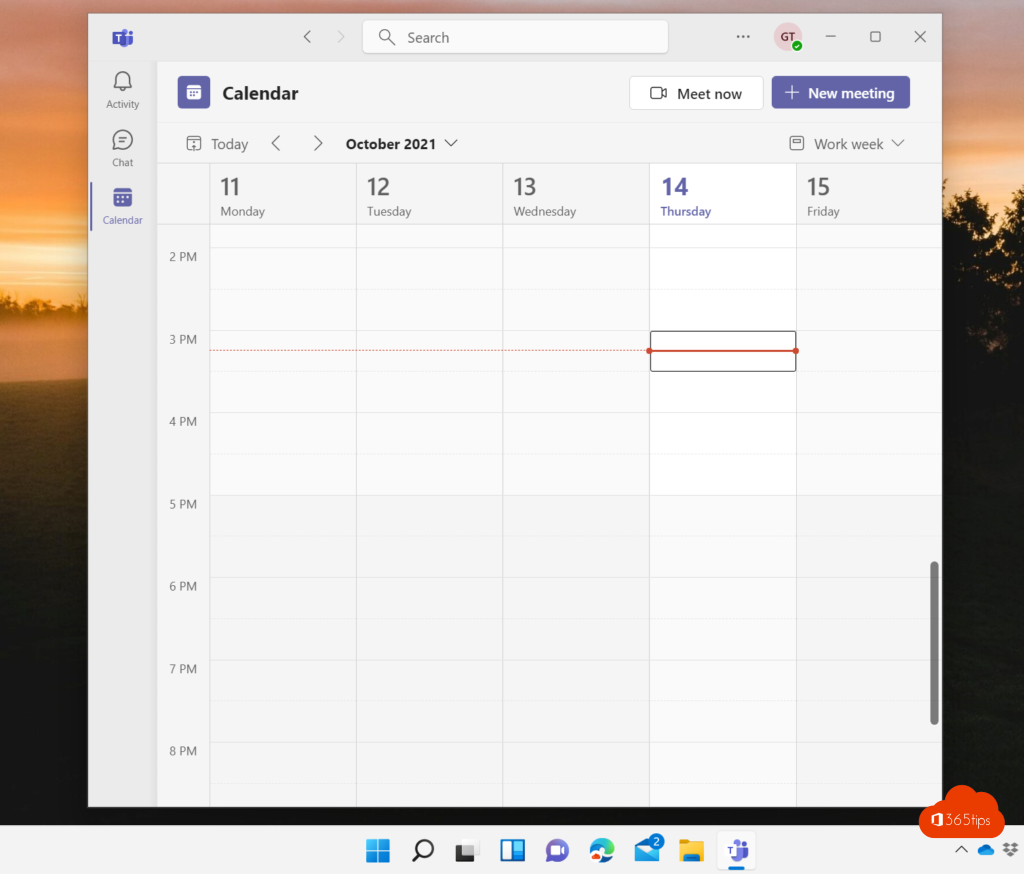
Teams verwijderen
- Open Instellingen > Apps > Geïnstalleerde apps.
- Zoek Teams, klik op ... naast de juiste versie en kies Verwijderen.
- Bevestig met Verwijderen.
Met PowerShell als administrator verwijder je de gratis versie voor de huidige gebruiker:
Get-AppxPackage MicrosoftTeams* | Remove-AppxPackage
Om te voorkomen dat Windows de app opnieuw installeert voor nieuwe gebruikers op die pc, verwijder je ook het ingerichte pakket:
Get-AppxProvisionedPackage -Online | Where-Object DisplayName -like "MicrosoftTeams*" | Remove-AppxProvisionedPackage -Online
Voor beheerders: blokkeren op alle pc's
- Intune: maak een beleid met de Settings catalog en zoek Configure Chat Icon (Experience) om het Chat- of Teams-pictogram op de taakbalk te verbergen. Verwijder de gratis app met een PowerShell-script of herstel-script dat de opdrachten hierboven uitvoert.
- Groepsbeleid: Computerconfiguratie > Beheersjablonen > Windows-onderdelen > Chat > Het Chat-pictogram op de taakbalk configureren > Uitgeschakeld.
- Zakelijke Teams beheer je los daarvan: wil je de nieuwe Teams niet automatisch laten installeren met Microsoft 365-apps, pas dat dan aan in de configuratie van de Office-installatie.

Toch weer nodig?
Installeer de gratis versie opnieuw via de Microsoft Store (zoek Microsoft Teams), of de zakelijke versie via microsoft.com/microsoft-teams/download-app.