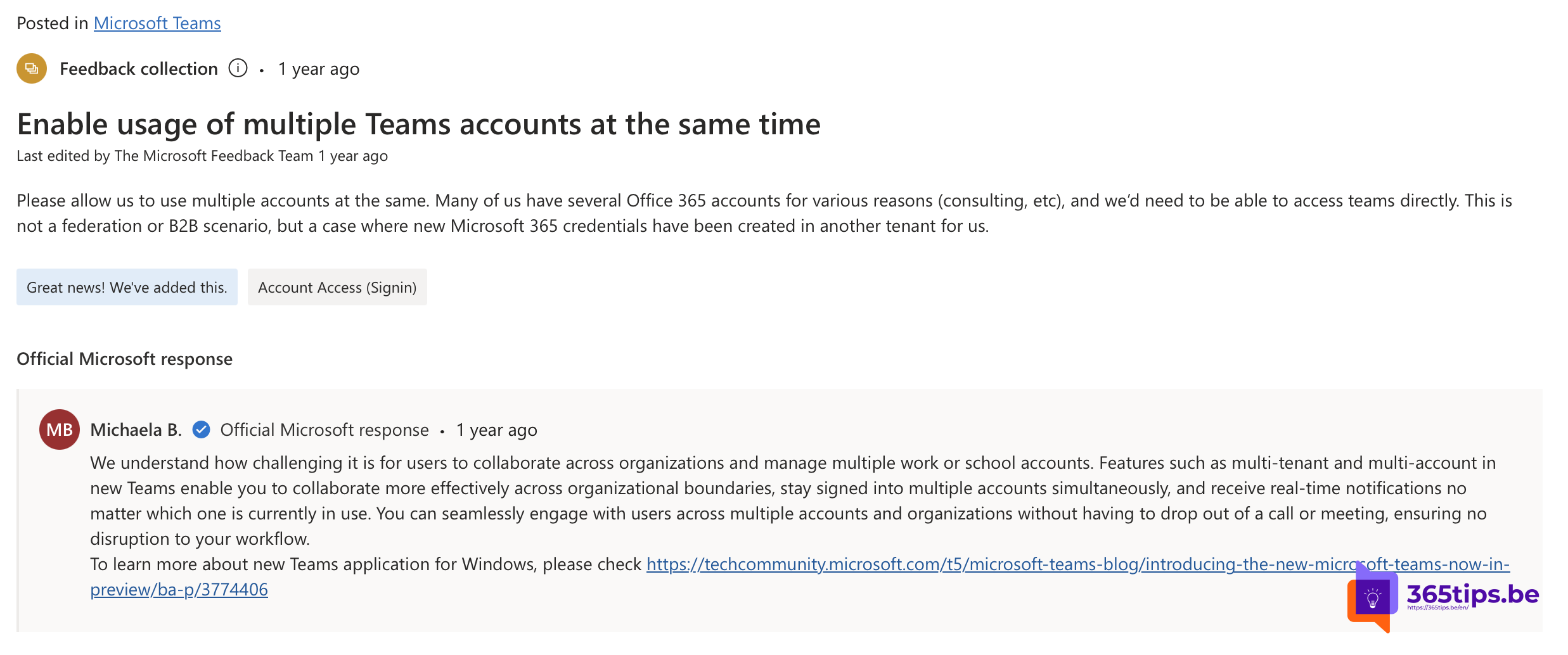
Werk je voor twee organisaties, ben je gast bij een klant of wil je naast je werkaccount ook je persoonlijke Teams gebruiken? In de nieuwe Teams-app gebruik je meerdere accounts tegelijk, zonder af te melden. In dit artikel lees je hoe je een account toevoegt en wisselt.
Een account toevoegen
- Klik rechtsboven op je profielfoto.
- Klik op Een ander account toevoegen.
- Meld je aan met het andere werk-, school- of persoonlijke account.
Wisselen tussen accounts
Klik op je profielfoto en kies het andere account. Elk account opent in een eigen venster, zodat je ze naast elkaar kunt houden. Je krijgt meldingen van alle accounts, ook als je in een ander venster werkt.
Gast in een andere organisatie
Ben je met hetzelfde account gast bij een andere organisatie? Dan zie je die organisatie ook bij je profielfoto, onder je account. Klik erop om te wisselen. Je hoeft geen tweede account toe te voegen. Wil je er weg? Lees jezelf als gast verwijderen.
Werk en persoonlijk
Een persoonlijk Microsoft-account voor Teams (gratis) kun je ook toevoegen. Je chats met familie en vrienden blijven zo gescheiden van je werkchats.
Een account verwijderen
Klik op je profielfoto, ga met je muis over het account en kies Afmelden. Het account verdwijnt uit de lijst.
Tips
- Geef elk account een herkenbare profielfoto, zodat je ziet in welk venster je werkt.
- Stel per account je status en meldingen in.
- Op mobiel werkt het ook: tik op je profielfoto en voeg een account toe.