Na het aanmelden op je computer springt Microsoft Teams vaak meteen open, ook als je het niet nodig hebt. Dat vertraagt het opstarten, kost geheugen en zorgt voor meldingen terwijl je eigenlijk nog met je koffie bezig bent. In dit artikel lees je hoe je het automatisch opstarten van Teams uitzet in Windows en macOS, wat het verschil is tussen de verschillende schakelaars en hoe beheerders het centraal regelen.
Moet Teams automatisch opstarten?
Gebruik je Teams de hele dag voor chats en vergaderingen, dan is automatisch opstarten handig: je mist geen berichten en je status klopt meteen. Gebruik je het maar af en toe, of werk je op een oudere laptop, dan win je tijd en geheugen door het uit te zetten en Teams alleen te openen als je het nodig hebt. Komt je computer echt traag op gang, bekijk dan ook tien tips voor een trage Windows 11-pc.
In de instellingen van Teams
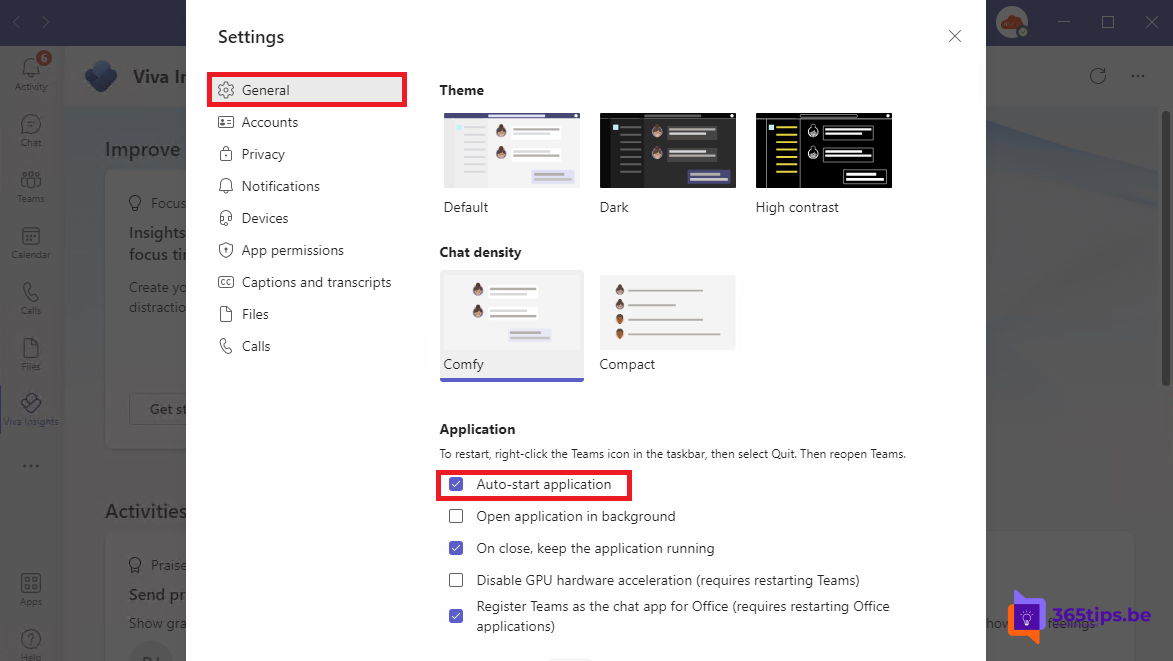
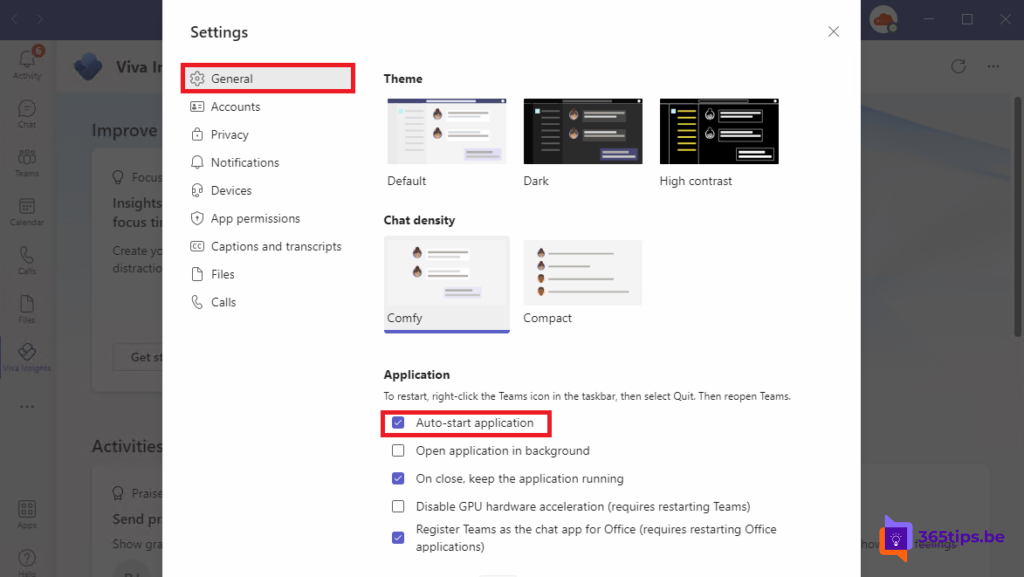
- Klik in Teams op de drie puntjes (Instellingen en meer) naast je profielfoto > Instellingen.
- Open Algemeen.
- Zet onder Systeem de optie Teams automatisch starten uit.
In hetzelfde blok staan nog twee schakelaars die vaak verward worden:
- Toepassing openen op de achtergrond: Teams start wel, maar zonder venster. Je krijgt meldingen zonder dat het in beeld springt. Een goed compromis.
- Bij sluiten de toepassing actief houden: Teams blijft draaien als je het venster sluit. Zet je dat uit, dan ontvang je geen meldingen en oproepen meer zodra Teams dicht is.
De exacte namen kunnen licht verschillen per versie en taal.
Via Windows 11
Werkt de instelling in Teams niet of wil je alles op één plek regelen, gebruik dan Windows zelf:
- Ga naar Instellingen > Apps > Opstarten en zet Microsoft Teams uit.
- Of open Taakbeheer (Ctrl + Shift + Esc) > Opstart-apps, klik met de rechtermuisknop op Teams en kies Uitschakelen. In de kolom Impact op opstarten zie je meteen hoe zwaar Teams weegt.
Heb je ook de gratis Teams-app voor persoonlijk gebruik geïnstalleerd, dan staat die er apart bij. Schakel die dan ook uit als je ze niet gebruikt. Windows en Teams gebruiken dezelfde opstarttaak, dus een wijziging op de ene plek zie je meestal ook op de andere.

Op een Mac
- Open Systeeminstellingen > Algemeen > Inloggen (Login Items).
- Selecteer Microsoft Teams onder Open bij inloggen en klik op het minteken.
Of klik met de rechtermuisknop op het Teams-symbool in het Dock > Opties en vink Open bij inloggen uit. Op oudere macOS-versies heet het menu Systeemvoorkeuren > Gebruikers en groepen > Inlogonderdelen. Ook in de Teams-instellingen op de Mac kan je automatisch starten uitzetten.
Voor beheerders
De nieuwe Teams-app start standaard automatisch op Windows-toestellen. Wil je dat voor iedereen anders, dan heb je een paar opties:
- In Intune vind je in de Settings catalog onder Microsoft Teams de instelling Prevent Microsoft Teams from starting automatically after installation. Die is oorspronkelijk gemaakt voor de klassieke Teams; test eerst of ze in jouw omgeving ook de nieuwe Teams tegenhoudt.
- Veel beheerders gebruiken een herstelscript (remediation) in Intune of een script bij het aanmelden dat de opstarttaak van Teams uitschakelt.
Gebruikers kunnen de instelling daarna meestal nog zelf aanpassen. Communiceer dus waarom je het doet, zodat mensen niet verbaasd zijn dat ze meldingen missen. Wil je Teams op bepaalde toestellen helemaal niet, lees dan Teams uitschakelen, verwijderen of blokkeren in Windows 11.
Veelvoorkomende problemen
- Teams start toch weer op: kijk of een beheerscript van je organisatie de instelling terugzet, of of er nog een tweede Teams-app (persoonlijk of de oude klassieke versie) in de opstartlijst staat.
- Teams staat niet in de lijst met opstart-apps: dan start het via de Teams-instelling zelf. Zet het daar uit.
- Teams is traag of crasht bij het opstarten: wis de cache en start het opnieuw.
Veelgestelde vragen
Mis ik vergaderingen als Teams niet automatisch start?
Nee, je vergaderingen staan in je Outlook-agenda en je kunt van daaruit deelnemen. Je ontvangt alleen geen chatmeldingen zolang Teams dicht is.
Wil je 's avonds gewoon niet gestoord worden?
Dan hoef je Teams niet uit te schakelen. Stel stille uren in op je smartphone en zet je status op Niet storen.