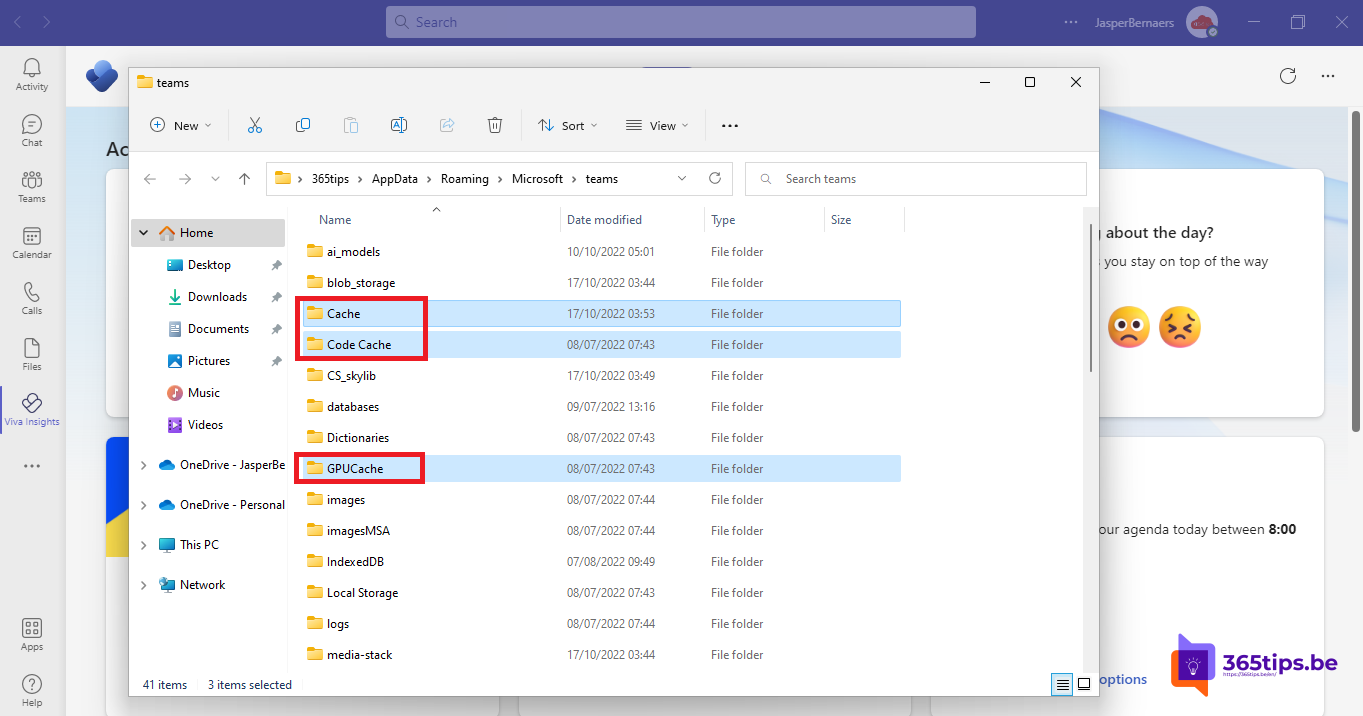
Teams laadt traag, toont oude profielfoto's, een vergadering blijft hangen of je krijgt steeds opnieuw een aanmeldfout? Vaak helpt het om de cache van Teams te wissen: de tijdelijke bestanden die Teams lokaal bewaart. Je verliest daarbij geen chats, bestanden of instellingen, want die staan in de cloud. In dit artikel lees je hoe je de cache van de nieuwe Teams wist op Windows en Mac, en wat je daarna nog kunt proberen.
Bijgewerkt op 19 oktober 2026. De nieuwe Teams bewaart zijn cache op een andere plaats dan de klassieke Teams. Het artikel volgt nu de nieuwe Teams op Windows 11 en macOS.
Windows: via Instellingen (eenvoudigst)
- Sluit Teams volledig af: klik met de rechtermuisknop op het Teams-pictogram bij de klok en kies Afsluiten.
- Open Instellingen > Apps > Geïnstalleerde apps.
- Zoek Microsoft Teams, klik op ... > Geavanceerde opties.
- Klik op Herstellen (Repair). Helpt dat niet, klik dan op Opnieuw instellen (Reset).
- Start Teams opnieuw en meld je aan.
Windows: de cachemap handmatig leegmaken
- Sluit Teams volledig af.
- Druk op Windows + R en plak:
%userprofile%\appdata\local\Packages\MSTeams_8wekyb3d8bbwe\LocalCache\Microsoft\MSTeams
- Verwijder alle bestanden en mappen in die map.
- Start Teams opnieuw.
Gebruik je nog de klassieke Teams, dan staat de cache in %appdata%\Microsoft\Teams. De klassieke Teams wordt niet meer ondersteund; stap over naar de nieuwe.

Mac
- Sluit Teams af met Cmd + Q.
- Open Finder > Ga > Ga naar map en open:
~/Library/Group Containers/UBF8T346G9.com.microsoft.teams
~/Library/Containers/com.microsoft.teams2
- Verplaats de inhoud van beide mappen naar de prullenmand.
- Start Teams opnieuw.
Wanneer helpt het?
- Teams start traag of blijft op een wit of zwart scherm hangen.
- Oude profielfoto's, namen of statussen blijven staan.
- Tabbladen, apps of de agenda laden niet.
- Aanmeldproblemen na een wachtwoordwijziging.
Helpt het niet?
- Controleer of Teams up-to-date is: ... > Instellingen > Over Teams.
- Probeer Teams in de browser op teams.microsoft.com. Werkt het daar wel, dan ligt het aan je installatie.
- Verwijder en installeer Teams opnieuw.
- Problemen met scherm delen? Lees zwart scherm bij delen in Teams.
Meer over Teams
▸Een trage mobiele Teams-app sneller maken op Android en iPhoneWerk de app bij, wis de cache, beperk dataverbruik en installeer opnieuw als de mobiele Teams-app traag is of…
▸Zwart scherm bij het delen van je scherm in Microsoft Teams: oorzaken en oplossingenZien anderen een zwart scherm als je je scherm deelt in Teams? Oplossingen voor Windows, Mac en browser…
▸Waarom de nieuwe Teams sneller is (en wat als hij toch traag is)De nieuwe Teams draait op WebView2 en React en is sneller en lichter. Plus tips als Teams toch nog traag…
▸Je scherm delen met computergeluid in Microsoft TeamsDeel het geluid van je computer bij het delen van je scherm in Teams, op Windows en Mac. Met tips voor video…
▸De nieuwe Microsoft Teams: wat is er anders?De nieuwe Teams heeft de klassieke Teams vervangen. Wat is er anders, hoe installeer je de app en wat doe je…