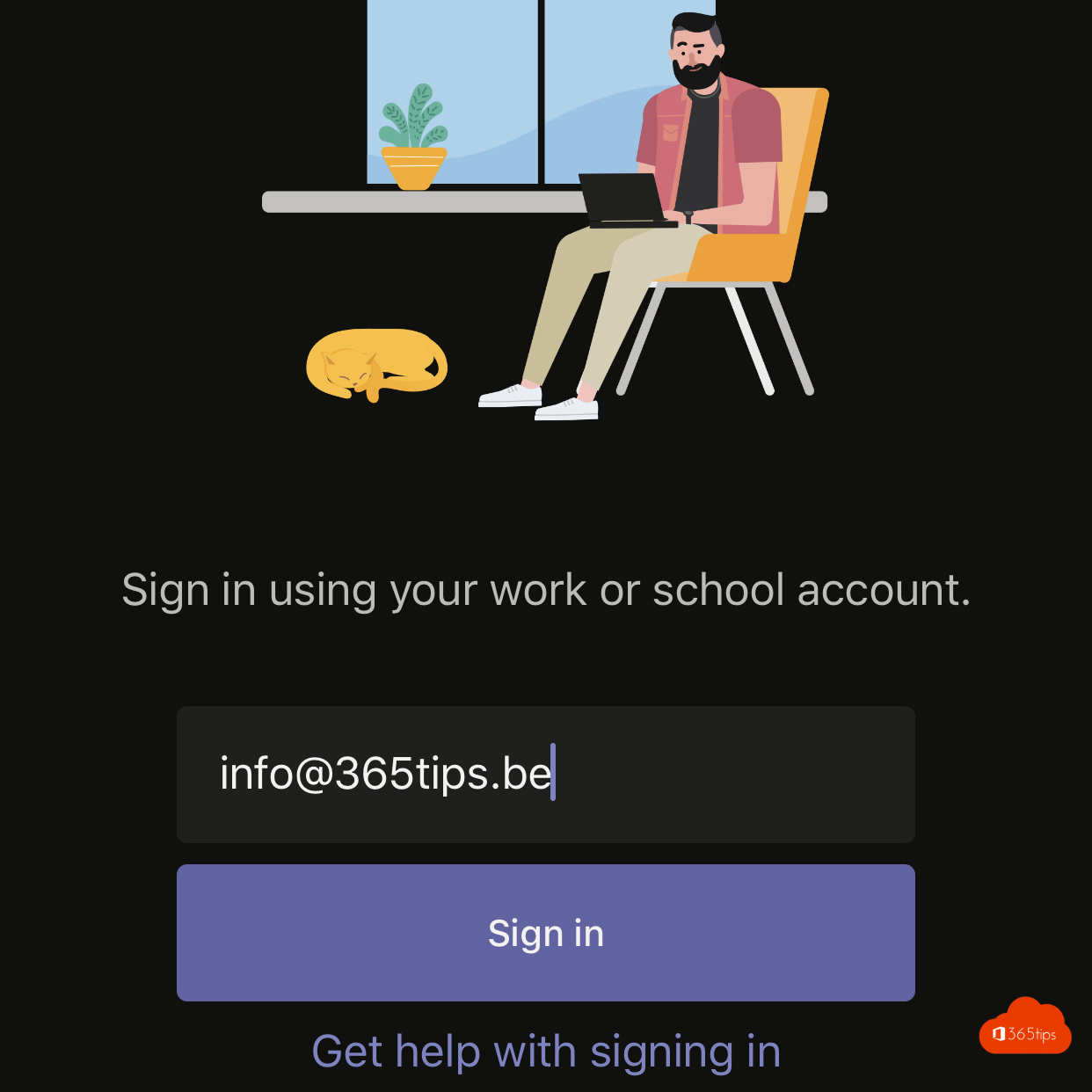
Nieuw in Microsoft Teams? Aanmelden lijkt eenvoudig, maar met een werkaccount, een privéaccount, MFA en soms meerdere organisaties loopt het al eens mis. In deze basishandleiding meld je je aan op je computer, in de browser en op je gsm, en lees je wat je doet als het aanmelden niet lukt.
Wat heb je nodig?
- Een werk- of schoolaccount van Microsoft 365, meestal je e-mailadres op het werk of op school, zoals naam@bedrijf.be. Je krijgt het van je IT-afdeling of school.
- Je wachtwoord. Bij de eerste aanmelding moet je het vaak meteen wijzigen.
- Een MFA-methode, meestal de app Microsoft Authenticator op je gsm. Bij je eerste aanmelding vraagt Microsoft vaak om die in te stellen.
Werk je in Teams voor school? Leerlingen gebruiken het schoolaccount, niet een privé-e-mailadres van de ouders. In Teams uitgelegd voor kinderen, ouders en leerkrachten lees je hoe dat thuis werkt.
Op je computer
- Installeer Teams via de downloadpagina of de Microsoft Store. Op een werkcomputer staat het vaak al klaar.
- Open Teams en meld je aan met je werk- of schoolaccount (je volledige e-mailadres).
- Bevestig met je wachtwoord en je MFA-methode, zoals Microsoft Authenticator.
- Op een werkcomputer die je organisatie beheert, meldt Teams je vaak automatisch aan met het account waarmee je op Windows bent aangemeld.


In de browser
Ga naar teams.microsoft.com in Edge, Chrome of een andere recente browser en meld je aan. Handig op een computer waar je niets mag installeren, of als de app even niet wil. Je kunt in de browser chatten, vergaderen en bestanden openen. Gebruik op een gedeelde of openbare computer altijd een privévenster en meld je af als je klaar bent.

Op je gsm
Download Microsoft Teams uit de App Store of Google Play en meld je aan met hetzelfde account. Je organisatie kan vragen om ook de app Microsoft Authenticator of Intune Bedrijfsportal te installeren voor je toegang krijgt. Lees Teams op iPhone en iPad voor de eerste stappen. Reageert de app traag na het aanmelden? Lees dan een trage mobiele Teams-app sneller maken.
Meerdere accounts en organisaties
In de nieuwe Teams kun je meerdere accounts naast elkaar gebruiken, bijvoorbeeld je werkaccount en een tweede werkaccount, of een privéaccount. Klik rechtsboven op je profielfoto en kies Een ander account toevoegen. Daarna wissel je met dezelfde knop tussen accounts, en je krijgt meldingen van allemaal.
Ben je gast in een andere organisatie, dan zie je die organisatie ook in dat menu. Kies ze om de teams en chats daar te openen. De menunamen kunnen per versie iets verschillen.
Lukt het niet?
- Gebruik je volledige werkadres, niet alleen je naam of een oud adres.
- Meldt Teams je aan met het verkeerde account? Klik op je profielfoto, voeg het juiste account toe of meld je af en opnieuw aan.
- Zie je een andere organisatie? Klik op je profielfoto en wissel van account of organisatie.
- Blijft Teams hangen bij het aanmelden? Wis de cache van Teams en start de app opnieuw.
- Komt de MFA-melding niet binnen? Controleer of de Authenticator-app meldingen mag tonen, of gebruik de code in de app.
- Werkt het in de browser wel en in de app niet? Dan ligt het meestal aan de app of de cache, niet aan je account.
- Melding dat je toestel niet voldoet of geen toegang heeft? Je organisatie laat dan alleen beheerde toestellen toe. Neem contact op met de IT-afdeling.
- Geen licentie of foutmelding over je account? Vraag je IT-afdeling.

En daarna?
Eenmaal aangemeld zie je links de onderdelen Activiteit, Chat, Teams, Agenda en meer. Wil je weten wat je waar vindt, lees dan de basishandleiding voor Microsoft Teams. Stel ook meteen je profielfoto en je status in, zodat collega's zien wie je bent en wanneer je beschikbaar bent.