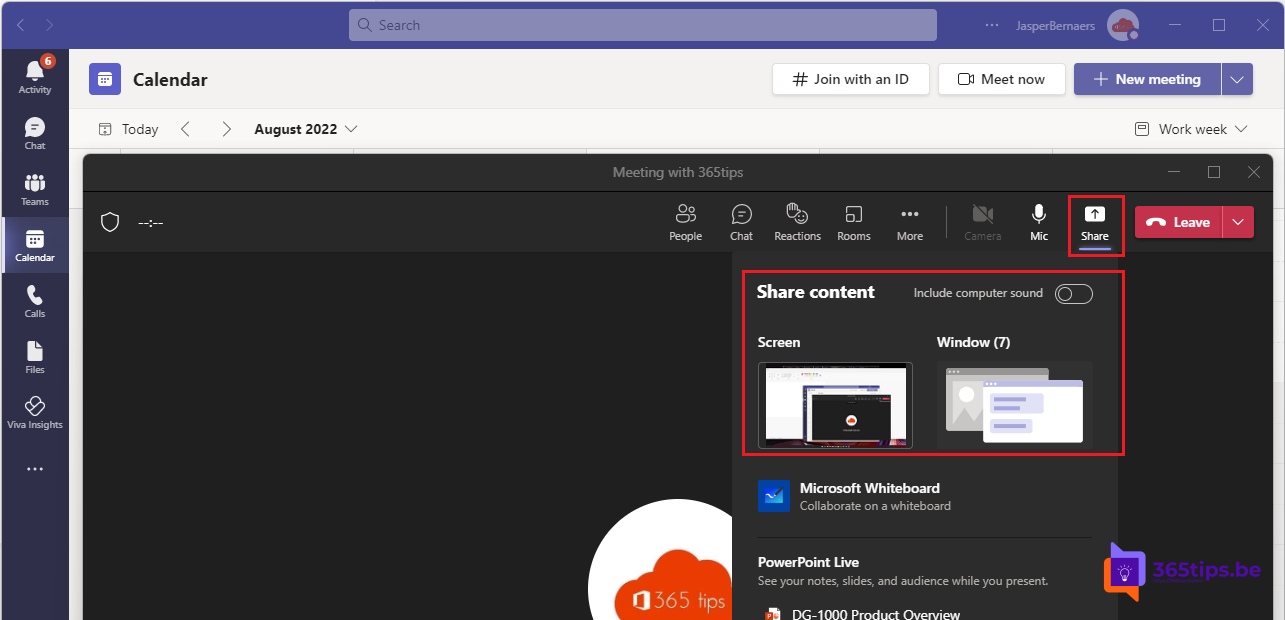
In een Teams-vergadering wil je iets tonen: een document, een website, een presentatie of een schets. Met Delen laat je je scherm, één venster, een PowerPoint of een whiteboard zien aan alle deelnemers. Een goede keuze maakt het verschil tussen een scherpe demo en een vergadering waarin iedereen je meldingen en open tabbladen meeleest. Zo werkt het.
Je scherm delen
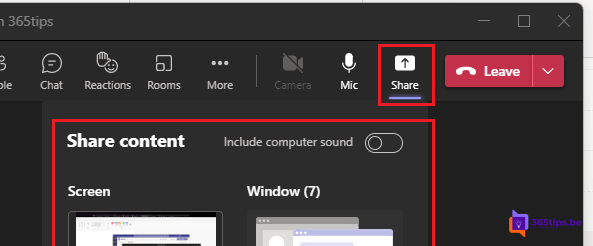
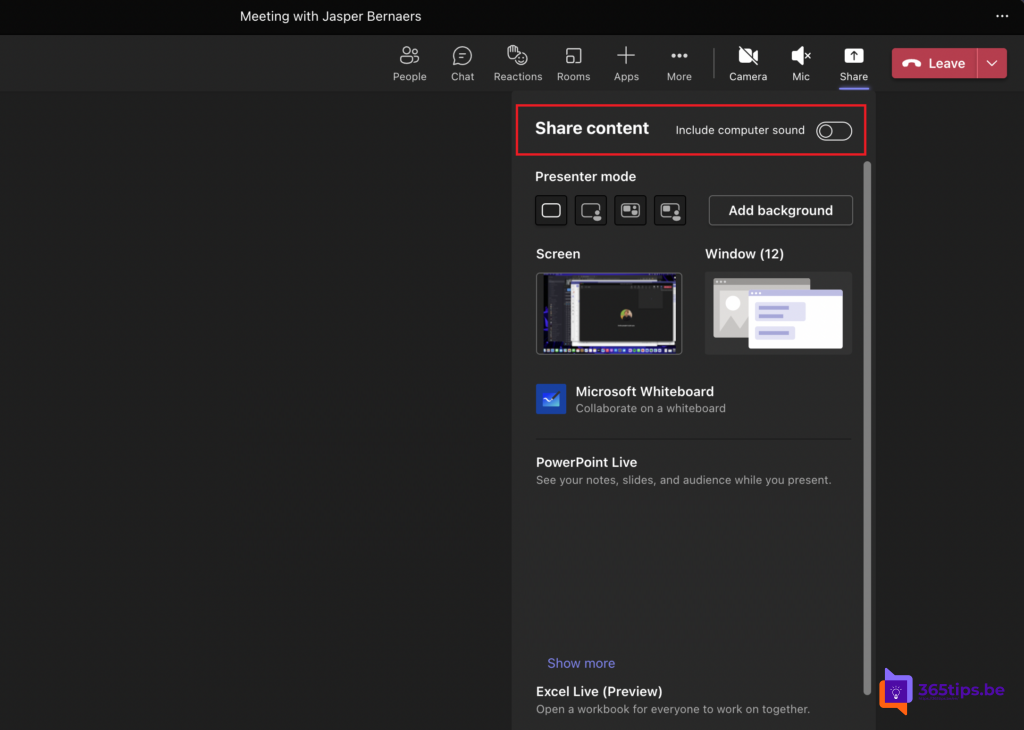
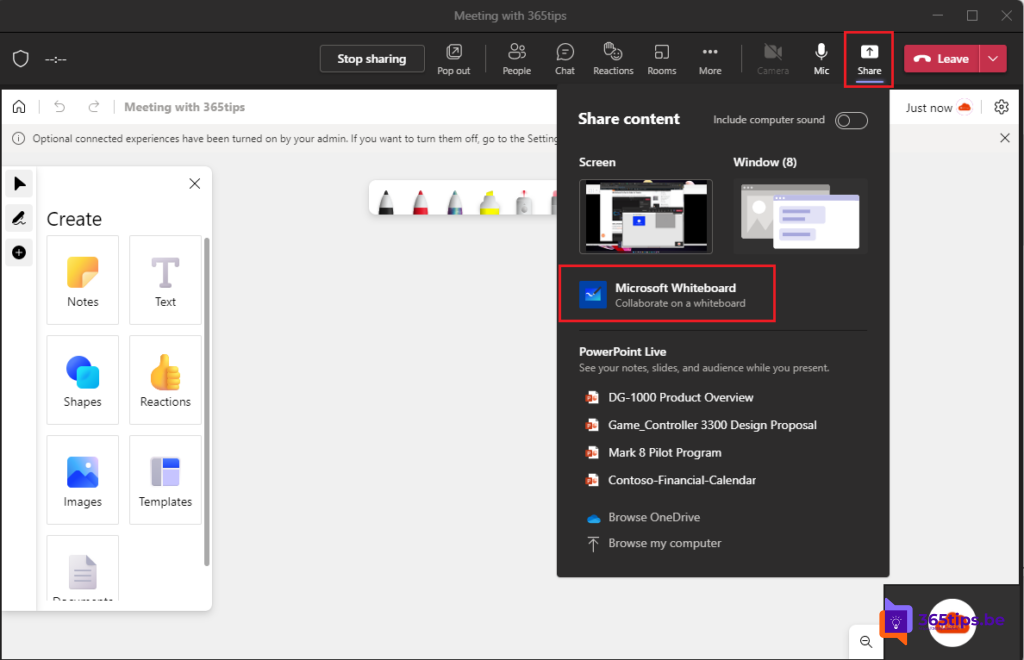
- Klik in de vergadering in de bovenste balk op Delen (het pijltje in een vierkant).
- Kies wat je wilt delen:
- Scherm: alles wat op je scherm staat, ook meldingen en andere vensters.
- Venster: alleen één app. Veiliger en vaak scherper.
- PowerPoint Live: je presentatie, met notities en dia's die alleen jij ziet.
- Whiteboard: een digitaal tekenbord om samen op te tekenen.
- Zet eventueel Computergeluid opnemen aan als je een video toont.
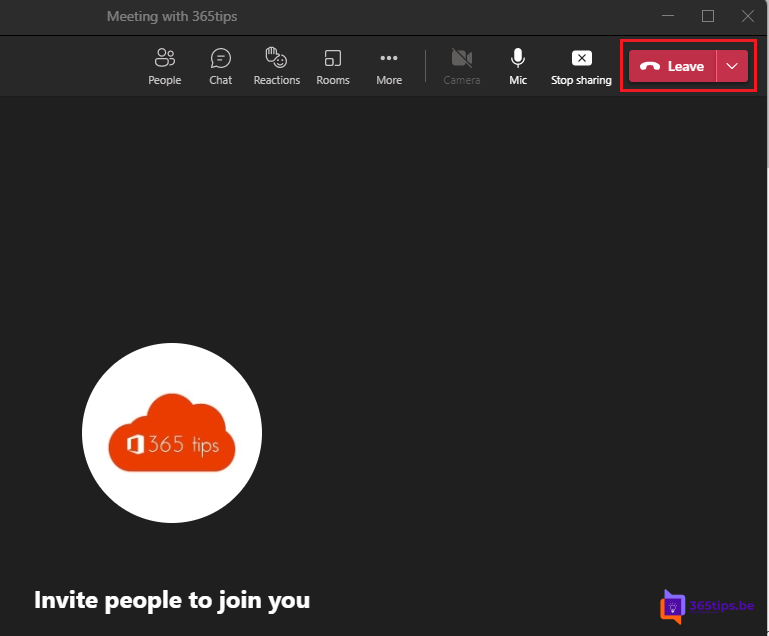
- Stop met Delen stoppen in de balk bovenaan.


Tijdens het delen zie je een rode rand rond het gedeelde scherm of venster. Wat binnen die rand valt, zien de anderen. Toon je een video met geluid, lees dan zeker je scherm delen met computergeluid.
Scherm, venster of PowerPoint Live?
- Kies Venster voor een demo in één app. Wissel je naar een andere app, dan zien de deelnemers die niet.
- Kies Scherm als je tussen meerdere apps moet springen. Heb je twee schermen, deel dan het scherm waarop alleen je presentatiemateriaal staat.
- Kies PowerPoint Live voor een presentatie. Deelnemers krijgen een scherpe weergave, kunnen zelf terugbladeren en jij ziet je notities. Lees meer in een presentatie geven met PowerPoint Live.
De besturing geven
Klik tijdens het delen bovenaan op Besturing geven en kies een deelnemer. Die kan dan je muis en toetsenbord gebruiken. Handig voor ondersteuning of om samen een formulier in te vullen. Neem de besturing terug met Terugnemen. Een deelnemer kan ook zelf Besturing aanvragen; jij keurt dat goed of af.
Besturing geven werkt alleen vanuit de Teams-desktopapp, niet als je deelt vanuit de browser. Externe deelnemers kunnen alleen besturing krijgen als je beheerder dat toelaat.
Samen tekenen op een whiteboard
Kies bij Delen voor Whiteboard (Microsoft Whiteboard). Alle deelnemers uit je organisatie kunnen meteen tekenen, notities plakken en sjablonen gebruiken. Het bord blijft na de vergadering bewaard en je vindt het terug in de vergaderchat.
In de browser en op je smartphone
- Teams op het web (Edge of Chrome): na een klik op Delen vraagt de browser of je een tabblad, een venster of je hele scherm wilt delen. Een browsertabblad delen kan hier ook met geluid.
- Mobiele app: tik op ... (Meer) > Delen en kies je scherm, een foto, een video of een PowerPoint-bestand. Zet meldingen uit voor je begint.
- Mac: geef Teams eerst toestemming via Systeeminstellingen > Privacy en beveiliging > Schermopname (de naam kan per macOS-versie licht verschillen) en herstart Teams.
Wie mag delen?
Alleen organisatoren, co-organisatoren en presentatoren kunnen delen. De organisator kiest in de Vergaderopties bij Wie kan presenteren wie dat zijn. Zie je de knop Delen niet, dan ben je waarschijnlijk deelnemer. Lees meer over rollen in een Teams-vergadering.
Beheerders bepalen in het Teams-beheercentrum > Vergaderingen > Vergaderbeleid of gebruikers hun hele scherm, één venster of niets mogen delen, en of deelnemers besturing mogen geven of aanvragen.
Problemen oplossen
- Anderen zien een zwart scherm: meestal een probleem met hardwareversnelling of een beveiligde app. Zie zwart scherm bij het delen in Teams.
- Tekst is onleesbaar: deel één venster in plaats van een groot scherm met hoge resolutie, of zoom in de app in.
- Meldingen verschijnen in beeld: zet je status op Niet storen en schakel meldingen van Windows tijdelijk uit.
Vragen en antwoorden
Kan ik mezelf in beeld houden terwijl ik deel?
Ja, met een presentatormodus sta je naast of voor je inhoud.
Ziet iedereen mijn andere vensters als ik een venster deel?
Nee. Schuif je een ander venster over het gedeelde venster, dan zien de deelnemers op die plek alleen een lege vlek.