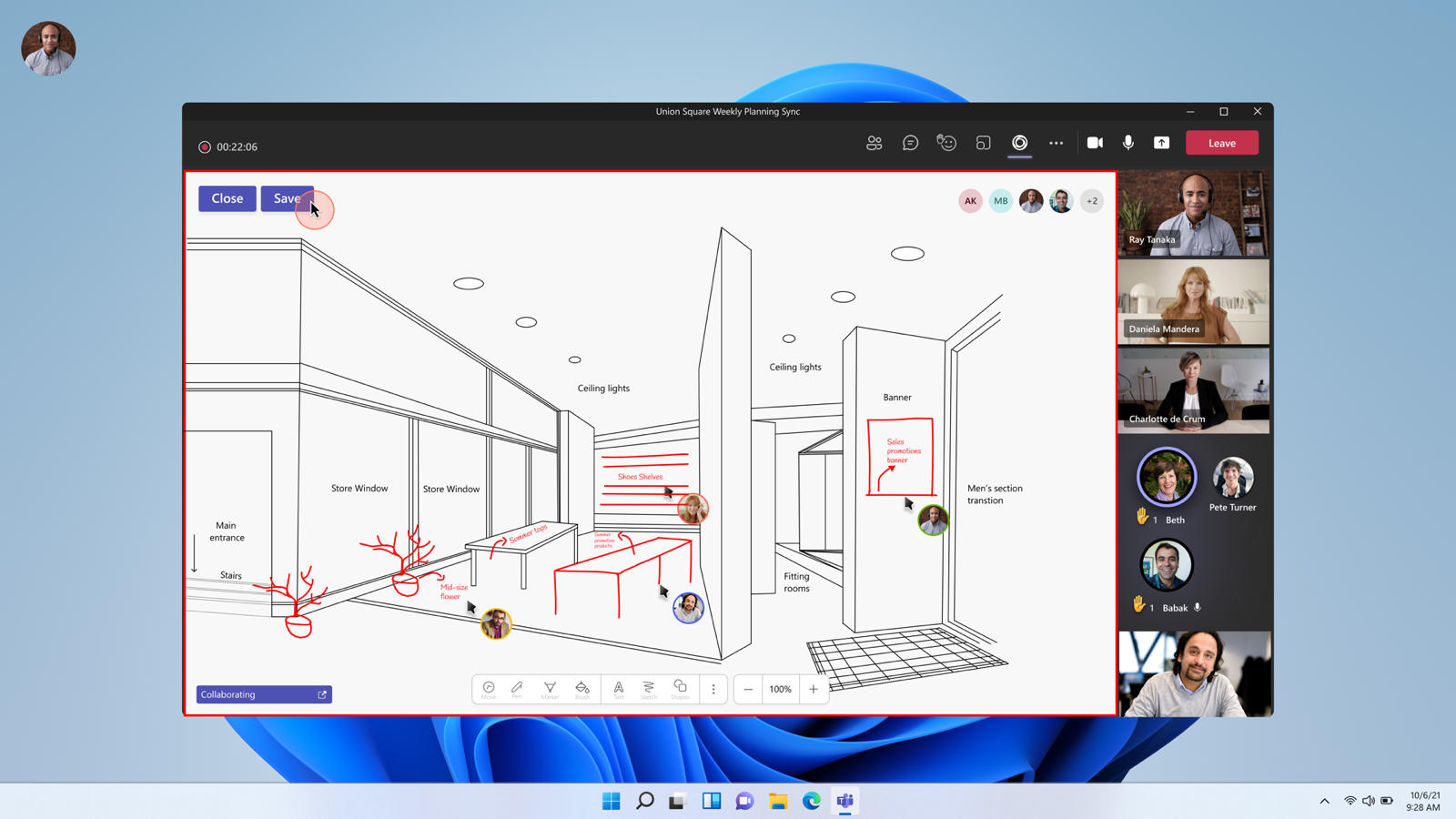
Met Live Share doe je in een Teams-vergadering meer dan je scherm delen. Iedereen werkt tegelijk in dezelfde app: samen een video bekijken die synchroon afspeelt, samen tekenen op een whiteboard of samen een document bewerken. Elke deelnemer ziet de inhoud in zijn eigen venster en kan zelf meewerken.
Bijgewerkt op 20 oktober 2026. Live Share is geen preview meer. Het is de technologie achter het delen van apps in het vergaderscherm van Teams. Welke apps Live Share ondersteunen, verandert regelmatig en hangt af van wat je beheerder toelaat.
Wat is Live Share?
- Voor gebruikers: een manier om een app te delen in het vergaderscherm, zodat iedereen kan meedoen in plaats van alleen kijken.
- Voor ontwikkelaars: de Live Share SDK (op basis van Fluid Framework) om eigen Teams-apps samenwerkend te maken, bijvoorbeeld met een gedeelde tijdlijn voor video of gedeelde cursors.
Voorbeelden
- PowerPoint Live: deelnemers kunnen zelf door de dia's bladeren, terwijl de presentator verder presenteert.
- Whiteboard: iedereen tekent en schrijft tegelijk op hetzelfde bord.
- Loop-componenten en samenwerkende notities: samen een agenda of actiepunten bijhouden tijdens de vergadering.
- Apps van derden: bijvoorbeeld voor samen video bekijken, ontwerpen beoordelen, quizzen of retrospectives. Of een bepaalde app Live Share ondersteunt, zie je bij de app zelf.
Een app delen in een vergadering
- Start of open een Teams-vergadering in de desktop-app of op het web.
- Klik op Apps (of +) in de vergaderbalk en voeg een app toe die Live Share ondersteunt.
- Open de app in het zijpaneel en klik op Delen of Delen in vergadering (de knop kan per app anders heten).
- De app verschijnt in het vergaderscherm. Deelnemers kunnen nu tegelijk meewerken.
- Klik op Stoppen met delen als je klaar bent.
Voor beheerders
- Welke apps gebruikers mogen toevoegen, stel je in het Teams-beheercentrum in bij Apps beheren en het app-beleid.
- Gasten en externe deelnemers kunnen niet altijd elke app gebruiken. Test dit vooraf als je met externen werkt.
Meer over Teams
▸Voorkomen dat deelnemers door je presentatie bladeren in TeamsZet Privé bekijken uit in PowerPoint Live, zodat deelnemers alleen de dia zien die jij toont.
▸Je scherm, een venster of een whiteboard delen in TeamsDeel je scherm, één venster, PowerPoint Live of een whiteboard in een Teams-vergadering, en geef de besturing…
▸Microsoft Whiteboard gebruiken in Teams-kanalen en vergaderingenVoeg een whiteboard toe aan een Teams-kanaal of deel het in een vergadering. Met sjablonen, plakbriefjes…
▸Loop-componenten en bestanden delen met externen in Teams-chatsDeel bestanden en Loop-componenten rechtstreeks met externe deelnemers in Teams-chats, en lees wat beheerders…
▸Een PowerPoint-presentatie geven in Teams met PowerPoint LiveDeel je presentatie met PowerPoint Live in plaats van je scherm: met notities, laserpointer, Cameo en minder…