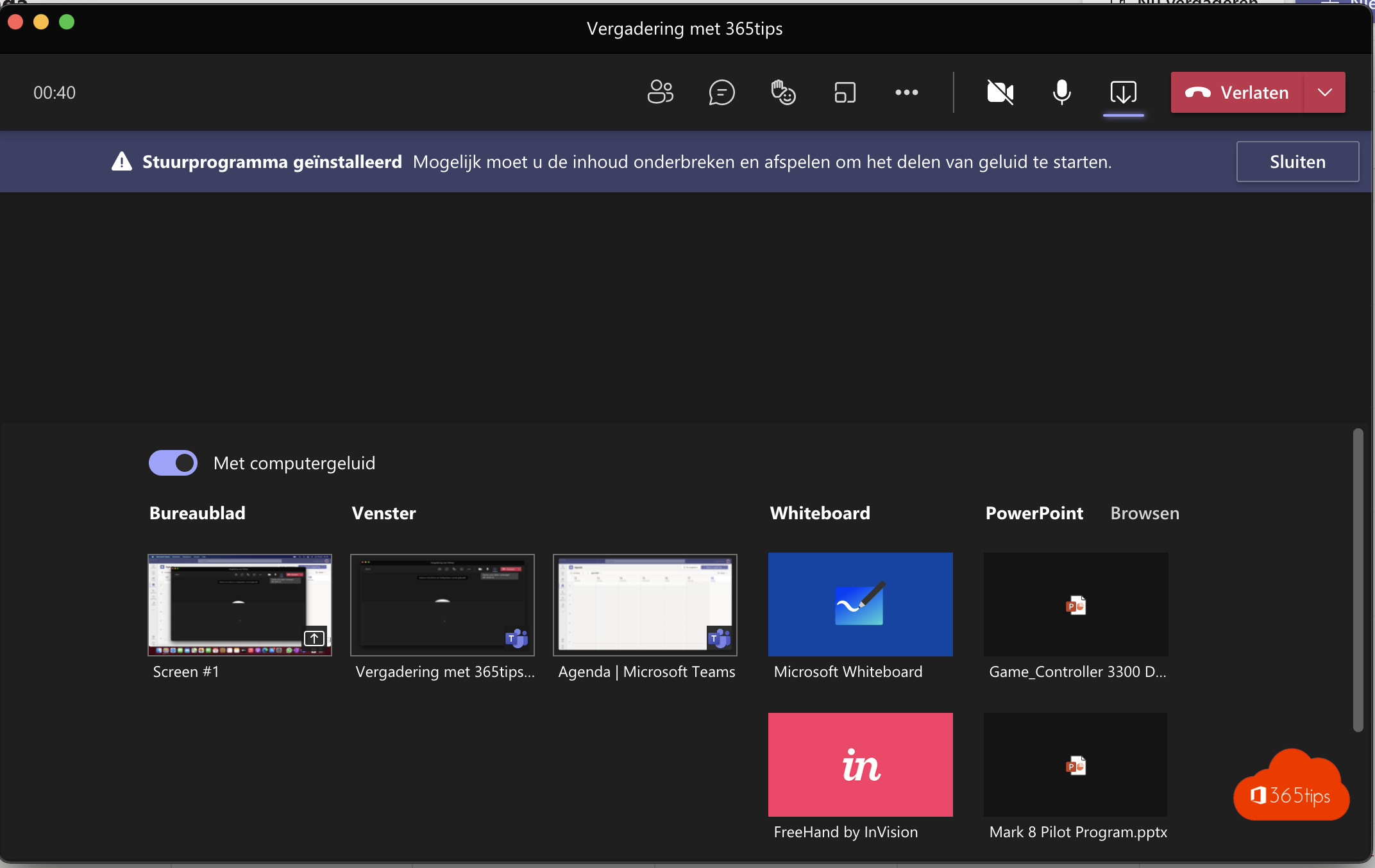
Je wilt een video tonen in een Teams-vergadering op je MacBook of iMac, maar de anderen horen geen geluid. Op een Mac moet Teams de eerste keer een audiostuurprogramma installeren om het computergeluid te kunnen delen, en macOS moet Teams toestemming geven om je scherm en systeemaudio op te nemen. Hieronder lees je hoe je beide regelt en wat je doet als het toch stil blijft.
Computergeluid delen
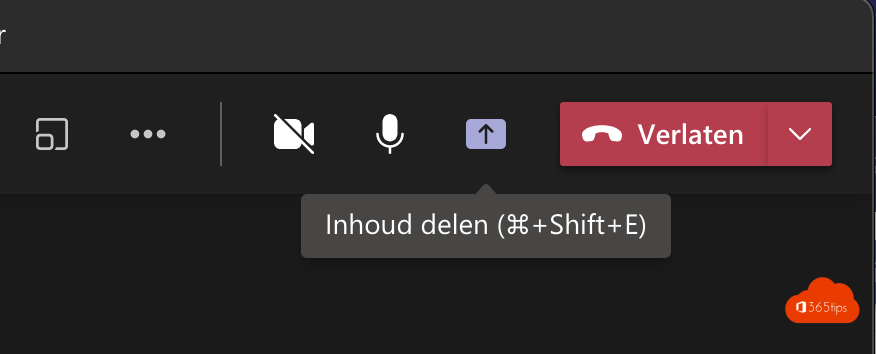
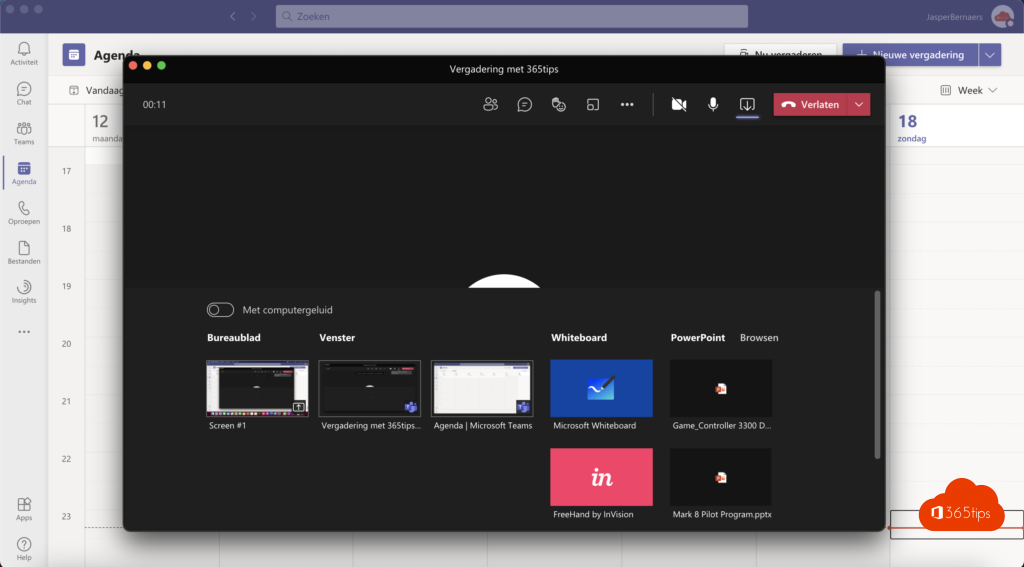
- Klik in de vergadering op Delen.
- Zet Computergeluid opnemen aan.
- De eerste keer vraagt Teams om een audiostuurprogramma te installeren. Klik op Installeren en geef je Mac-wachtwoord.
- Kies het scherm of venster dat je wilt delen. Het geluid gaat nu mee.
Start de video pas nadat je bent begonnen met delen. Zo weet je zeker dat de eerste seconden niet verloren gaan. De namen van de knoppen kunnen licht verschillen per versie van Teams.

Waarom een stuurprogramma?
Op Windows kan Teams het geluid van je computer rechtstreeks opvangen; daar volstaat één schakelaar, zoals je leest in je scherm delen met computergeluid. macOS laat dat niet zomaar toe. Daarom installeert Teams een virtueel audioapparaat, dat je terugvindt als Microsoft Teams Audio in de geluidsinstellingen. Teams stuurt het geluid van je Mac via dat apparaat naar de vergadering. Je hoeft het niet zelf als uitvoer te kiezen: Teams regelt dat tijdens het delen.
Rechten in macOS
Om je scherm te delen heeft Teams toestemming nodig. Ga naar Systeeminstellingen > Privacy en beveiliging > Scherm- en systeemaudio-opname en zet Microsoft Teams aan. Op oudere macOS-versies heet dit onderdeel Schermopname. Herstart Teams daarna. Recente macOS-versies vragen af en toe opnieuw of Teams je scherm mag blijven opnemen; bevestig dat dan.
Zien de anderen alleen een zwart vlak in plaats van je scherm, dan ontbreekt deze toestemming meestal. Meer oorzaken vind je in zwart scherm bij het delen van je scherm.
Tips voor een goed geluid
- Zet het volume van de video zelf op een normaal niveau. Wat jij hoort, horen de anderen ongeveer even luid.
- Draag een koptelefoon, zodat je microfoon het geluid van je luidsprekers niet nog een keer opvangt.
- Wil je live muziek laten horen via je microfoon, bijvoorbeeld een instrument, gebruik dan de muziekmodus in plaats van computergeluid.
- Toon je een video vanaf YouTube of Stream, deel dan liever het venster van de browser dan je hele scherm. Zo zien de anderen geen meldingen van je Mac.
Nog geen geluid?
- Controleer of het geluid op je Mac niet gedempt is en of de video in de juiste app speelt.
- Stop met delen en start opnieuw met computergeluid aan.
- Werk Teams en macOS bij, en herstart je Mac na de installatie van het stuurprogramma.
- Kijk in Systeeminstellingen > Geluid of Microsoft Teams Audio in de lijst staat. Staat het er niet, deel dan opnieuw met computergeluid zodat Teams het stuurprogramma opnieuw installeert.
- Hoor je zelf ineens niets meer na het delen? Kies je gewone luidsprekers of koptelefoon weer als uitvoer in de geluidsinstellingen.
Voor beheerders
Het installeren van het stuurprogramma vraagt beheerdersrechten op de Mac. Werken je gebruikers met een standaardaccount, dan lukt de installatie niet en blijft het stil. Rol het audiostuurprogramma in dat geval centraal uit samen met Teams, via Intune of een ander beheerplatform voor Macs, De toestemming voor schermopname kun je niet volledig vooraf geven: macOS laat de gebruiker die zelf bevestigen. Met een configuratieprofiel (PPPC) zorg je er wel voor dat ook gebruikers zonder beheerdersrechten die toestemming mogen geven.