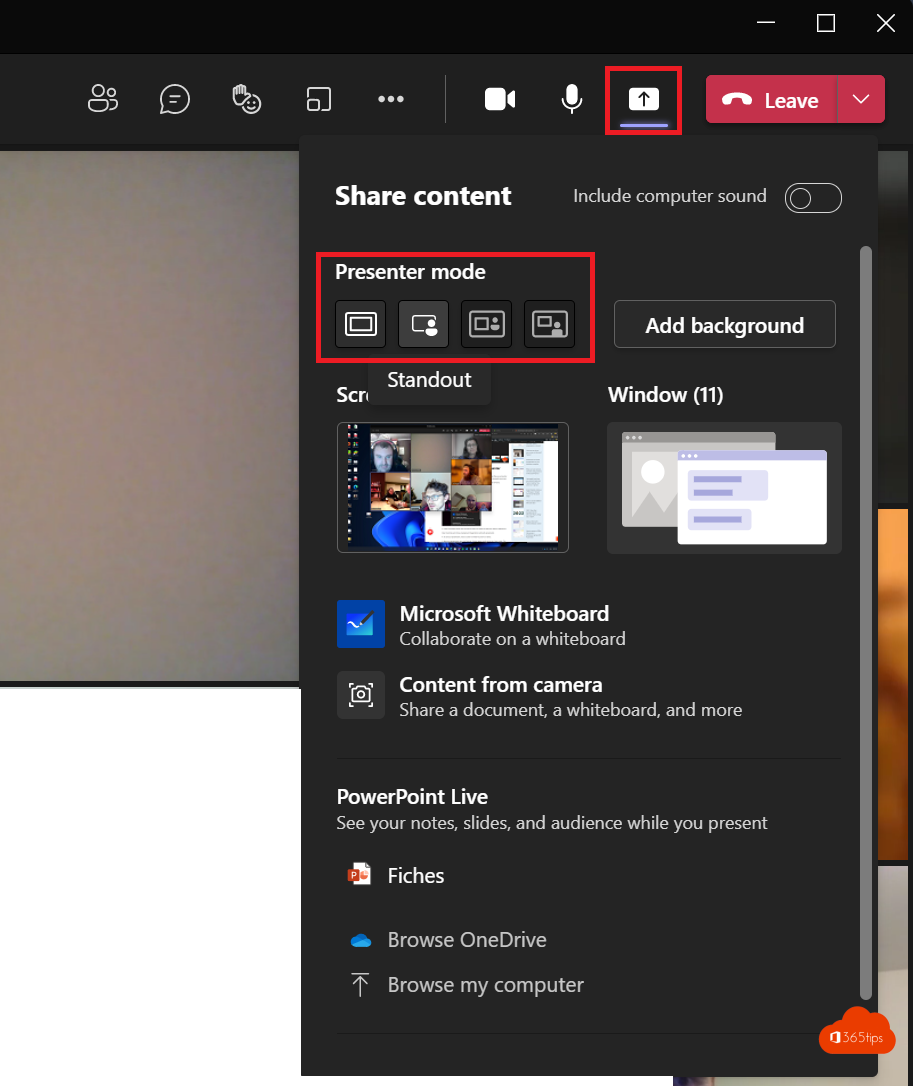
Deel je je scherm in Teams, dan verdwijn je vaak in een klein vakje rechtsonder. Met de presentatormodus blijf je zichtbaar naast of voor je dia's, net als een weerman voor de weerkaart. Dat maakt je presentatie persoonlijker en houdt de aandacht vast. In dit artikel lees je welke modi er zijn en hoe je ze gebruikt.
Bijgewerkt op 19 oktober 2026. Het artikel volgt nu de nieuwe Teams-app, met de vier presentatormodi en tips om ze samen met PowerPoint Live te gebruiken.
De presentatormodi
| Modus | Wat zien de deelnemers? |
|---|---|
| Alleen inhoud | Alleen je scherm, zonder jou |
| Uitgelicht (Standout) | Je silhouet voor je inhoud, zoals een weerman |
| Naast elkaar (Side-by-side) | Je video naast je inhoud |
| Verslaggever (Reporter) | Je inhoud boven je schouder, zoals een nieuwslezer |
Zo gebruik je het
- Zet je camera aan.
- Klik bovenaan op Delen.
- Kies bij Presentatormodus een modus, bijvoorbeeld Uitgelicht.
- Kies het scherm of venster dat je wilt delen.
- Tijdens het delen wissel je van modus via de presentatorbalk bovenaan.
In de modus Uitgelicht kun je je eigen silhouet verplaatsen en groter of kleiner maken.
Tips
- Laat in je dia's ruimte vrij aan de kant waar jij staat.
- Zorg voor goed licht. Lees helderheid aanpassen in Teams.
- Presenteer je dia's met PowerPoint Live (Delen > PowerPoint Live): deelnemers kunnen dan zelf door de dia's bladeren en jij ziet je notities. Ook daar kun je jezelf in beeld brengen met Cameo.
- Deel je een video? Vink Geluid opnemen aan. Lees je scherm delen met computergeluid.
Zie je de optie niet?
De presentatormodi werken alleen in de desktop-app van Teams voor Windows en Mac, met de camera aan. In de browser of op mobiel zijn ze beperkt of niet beschikbaar.
Meer over Teams
▸Je camerabeeld in je dia's met Cameo in PowerPoint en TeamsVoeg een Cameo-kader toe in PowerPoint en presenteer met PowerPoint Live in Teams, zodat je camerabeeld in je…
▸Een PowerPoint-presentatie geven in Teams met PowerPoint LiveDeel je presentatie met PowerPoint Live in plaats van je scherm: met notities, laserpointer, Cameo en minder…
▸Je scherm delen met computergeluid in Microsoft TeamsDeel het geluid van je computer bij het delen van je scherm in Teams, op Windows en Mac. Met tips voor video…
▸Voorkomen dat deelnemers door je presentatie bladeren in TeamsZet Privé bekijken uit in PowerPoint Live, zodat deelnemers alleen de dia zien die jij toont.
▸Je scherm, een venster of een whiteboard delen in TeamsDeel je scherm, één venster, PowerPoint Live of een whiteboard in een Teams-vergadering, en geef de besturing…