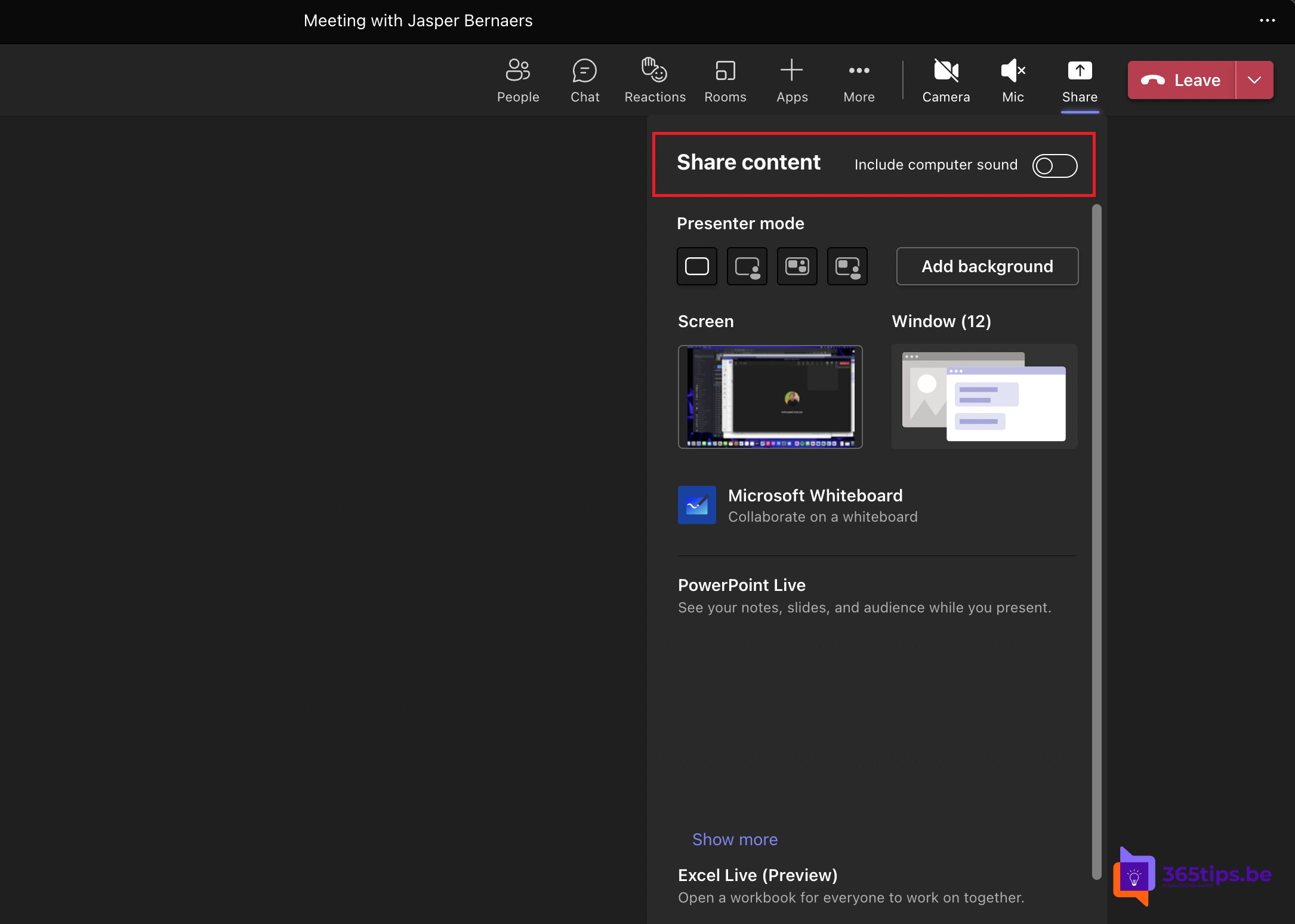
Toon je een video of een demo met geluid in een Teams-vergadering, dan horen de deelnemers standaard alleen je microfoon. Het geluid van de video blijft bij jou. Om het geluid van je computer mee te sturen, zet je Geluid opnemen aan bij het delen van je scherm. In dit artikel lees je hoe dat werkt op Windows en Mac, hoe je het in een vergaderruimte aanpakt en wat je doet als het niet werkt.
Wanneer heb je dit nodig?
Zodra iets op je computer geluid maakt dat de anderen moeten horen: een promovideo, een opleidingsfilmpje, een demo van een app met meldingsgeluiden of een geluidsfragment in een presentatie. Deel je alleen dia's of een Excel-bestand, dan heb je het niet nodig. De basis van scherm delen lees je in je scherm, een venster of een whiteboard delen.
Op Windows
- Klik in de vergadering op Delen.
- Zet bovenaan Geluid opnemen (Include sound) aan.
- Kies je scherm of het venster en start de video.
Ben je al aan het delen? Beweeg je muis naar de presentatorbalk bovenaan je scherm en klik op Geluid opnemen om het geluid alsnog aan of uit te zetten. De exacte naam van de knop kan iets verschillen.

Twee instellingen in Windows
- Zelfde luidspreker: Teams en Windows moeten hetzelfde uitvoerapparaat gebruiken. Controleer in Windows via Instellingen > Systeem > Geluid, en in Teams via Instellingen > Apparaten of het overeenkomt.
- Geluid niet laten dempen: Windows verlaagt tijdens gesprekken standaard andere geluiden, en dus ook je video. Open het klassieke Geluidsconfiguratiescherm > tabblad Communicatie en kies Niets doen.
Op een Mac
De eerste keer vraagt Teams om een audiostuurprogramma te installeren. Klik op Installeren en geef je wachtwoord. Je hebt daarvoor beheerrechten op je Mac nodig. Herstart daarna je computer als Teams dat vraagt. Vanaf dan werkt het zoals op Windows. Alle details lees je in computergeluid delen op een Mac.
Desktop, web of gsm?
- Desktop-app (Windows en Mac): volledig ondersteund. Dit is de beste keuze.
- Teams op het web: geluid delen is beperkt en hangt af van je browser. Werkt het niet, schakel dan over op de desktop-app.
- Virtuele desktops: in een Citrix- of AVD-omgeving kan de optie ontbreken, afhankelijk van hoe Teams daar is ingericht.
In een vergaderruimte
Sluit je je laptop met een kabel aan op een Teams Room, dan gaat het computergeluid niet mee via die kabel. Doe het zo:
- Neem vanaf je laptop deel aan de vergadering en kies bij het deelnemen Audio uit, zodat er geen echo ontstaat.
- Klik op Delen en zet Geluid opnemen aan.
- Laat in de ruimte maar één toestel met microfoon en luidspreker aan.
Tips voor video
- Deel het venster van de video in plaats van je hele scherm. Let op: al het geluid van je computer gaat mee, ook meldingsgeluiden. Zet Niet storen aan.
- Speelt de video schokkerig af bij anderen? Upload de video vooraf in de chat of in een kanaal en laat iedereen hem zelf bekijken. Of gebruik een PowerPoint met de video erin via PowerPoint Live.
- Sluit programma's die je niet nodig hebt. Veel open apps kunnen haperend geluid veroorzaken.
- Draag een koptelefoon. Zo komt het geluid van de video niet opnieuw via je microfoon binnen.
- Speel je live muziek, bijvoorbeeld een instrument? Gebruik dan de muziekmodus in plaats van computergeluid.
Werkt het niet?
- Controleer of Geluid opnemen echt aan staat in de presentatorbalk.
- Pauzeer de video en speel hem opnieuw af. Soms start het geluid pas dan.
- Op een Mac: installeer of update het audiostuurprogramma en herstart.
- Herstart Teams of wis de cache.
- Zwart scherm bij het delen? Lees zwart scherm bij het delen.
Veelgestelde vragen
Horen de anderen ook mijn meldingen?
Ja, Teams deelt al het geluid van je computer. Zet meldingen dus tijdelijk uit.
Wordt het gedeelde geluid mee opgenomen?
Ja, als de vergadering wordt opgenomen, staat het gedeelde computergeluid ook in de opname.