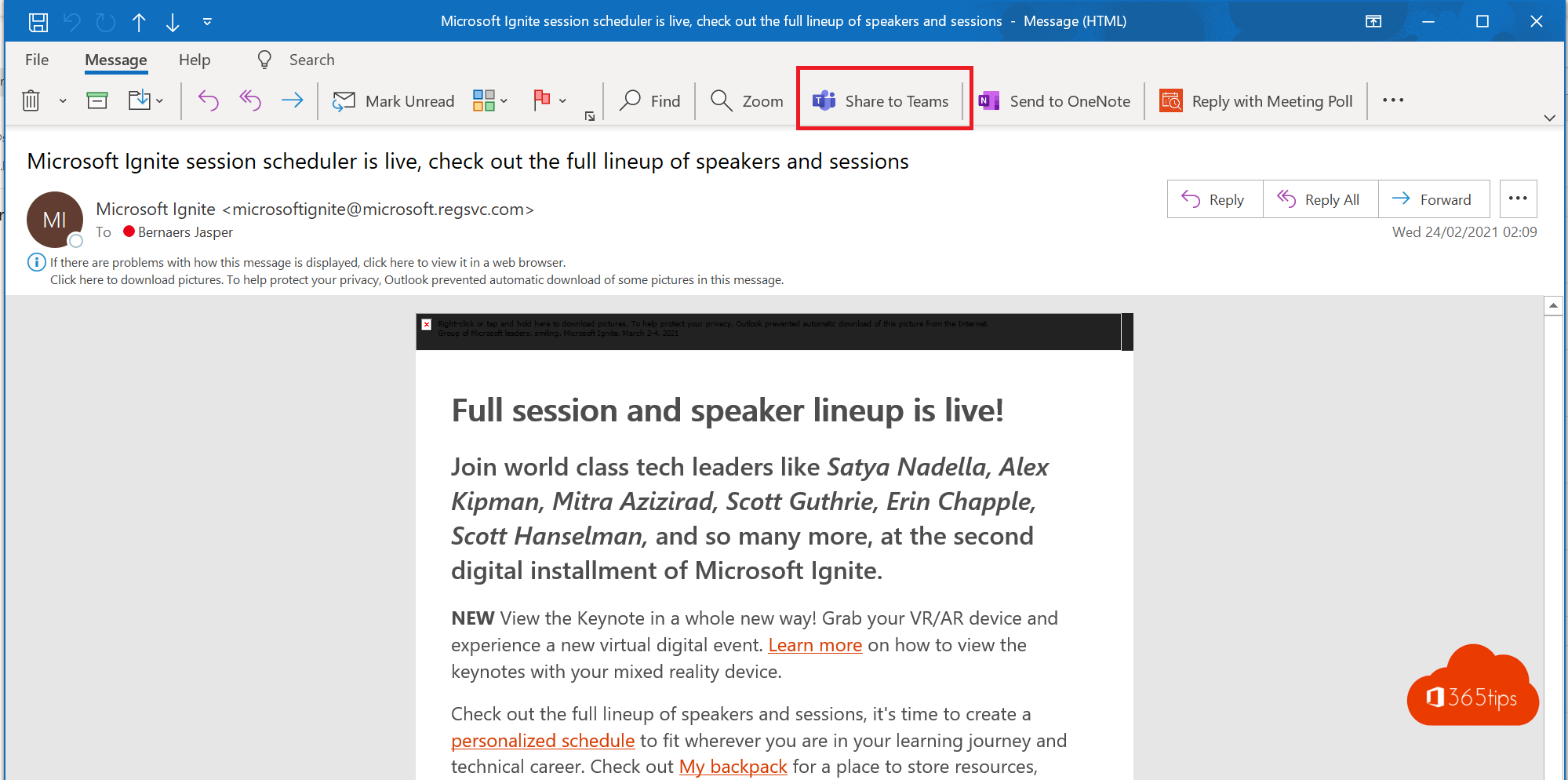
Een e-mail bespreken met je team? Dan wil je die mail liefst in Teams, waar het gesprek loopt. Dat kan op drie manieren: met de knop Delen met Teams in Outlook, door de mail door te sturen naar het e-mailadres van een kanaal, of door de mail als bestand toe te voegen.
Manier 1: Delen met Teams
- Open de e-mail in Outlook.
- Klik in het lint of bij de mail op Delen met Teams. Zie je de knop niet, kijk dan onder Meer acties (de drie puntjes).
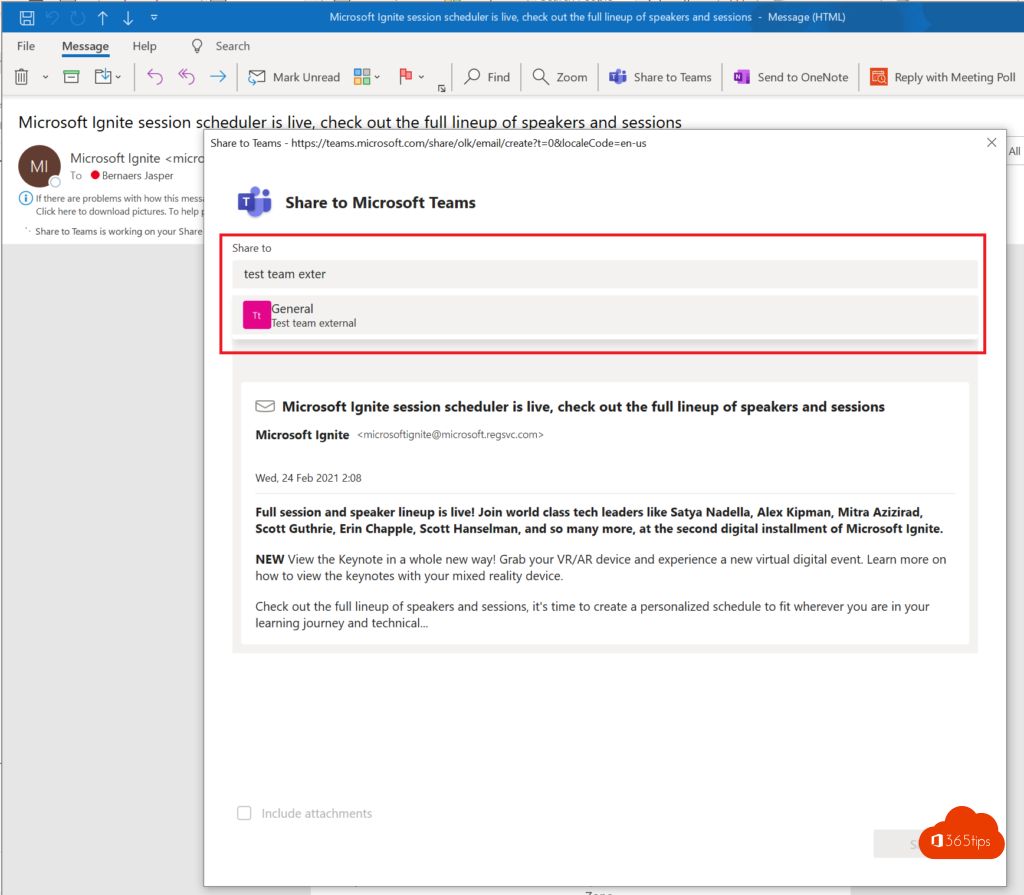
- Kies een persoon, groepschat of kanaal.
- Typ eventueel een korte boodschap en kies of de bijlagen mee moeten.
- Klik op Delen.
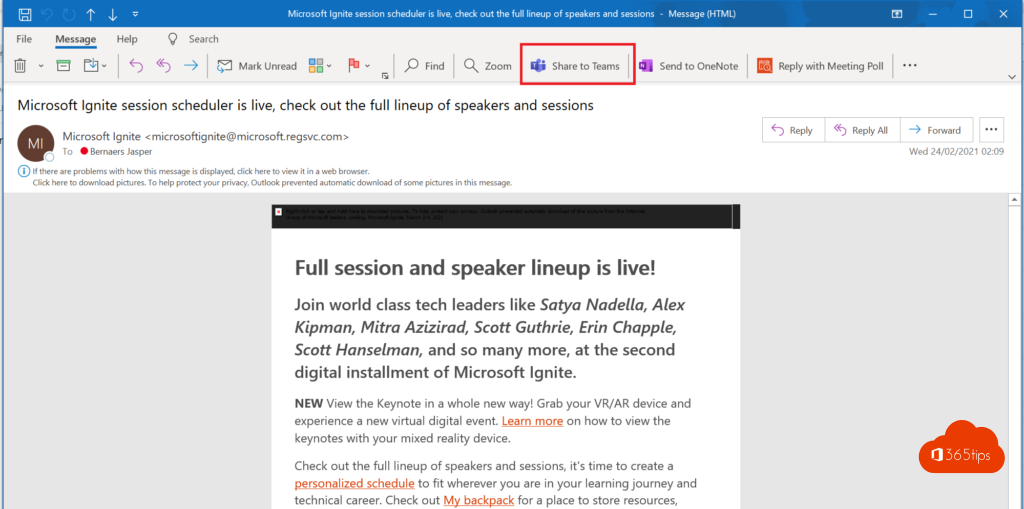
De knop is een invoegtoepassing die met Teams meekomt. Ontbreekt ze in klassiek Outlook, dan kan je beheerder ze inschakelen.
Manier 2: Doorsturen naar een kanaal
Elk standaardkanaal kan een eigen e-mailadres hebben. Klik in Teams bij het kanaal op Meer opties > E-mailadres ophalen en stuur de mail naar dat adres. De mail verschijnt als bericht in het kanaal, en het origineel komt in de map E-mailberichten van het kanaal. Lees ook hoe je e-mails automatisch doorstuurt naar Teams.
Manier 3: Als bestand toevoegen
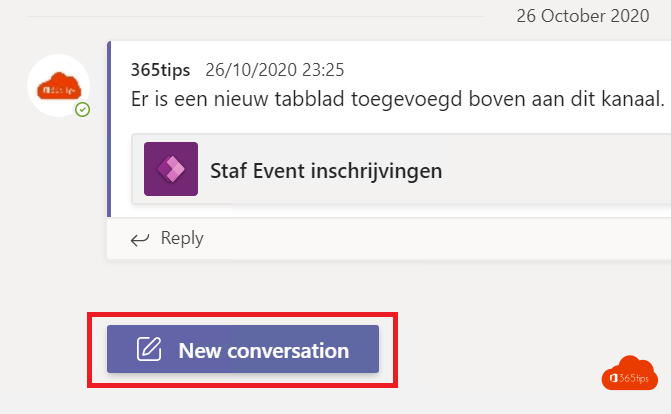
Sla de mail op als bestand (Bestand > Opslaan als in klassiek Outlook) en voeg dat bestand toe aan een bericht in Teams met de paperclip. Zo bewaar je de volledige mail met bijlagen. Hoe je een mail opslaat, lees je in Outlook-e-mails opslaan als bestand.
Welke manier kies je?
| Situatie | Beste manier |
|---|---|
| Snel een mail delen met een collega of kanaal | Delen met Teams |
| Mails automatisch in een kanaal laten landen | Kanaaladres of een flow |
| De originele mail bewaren als bijlage | Opslaan als bestand |