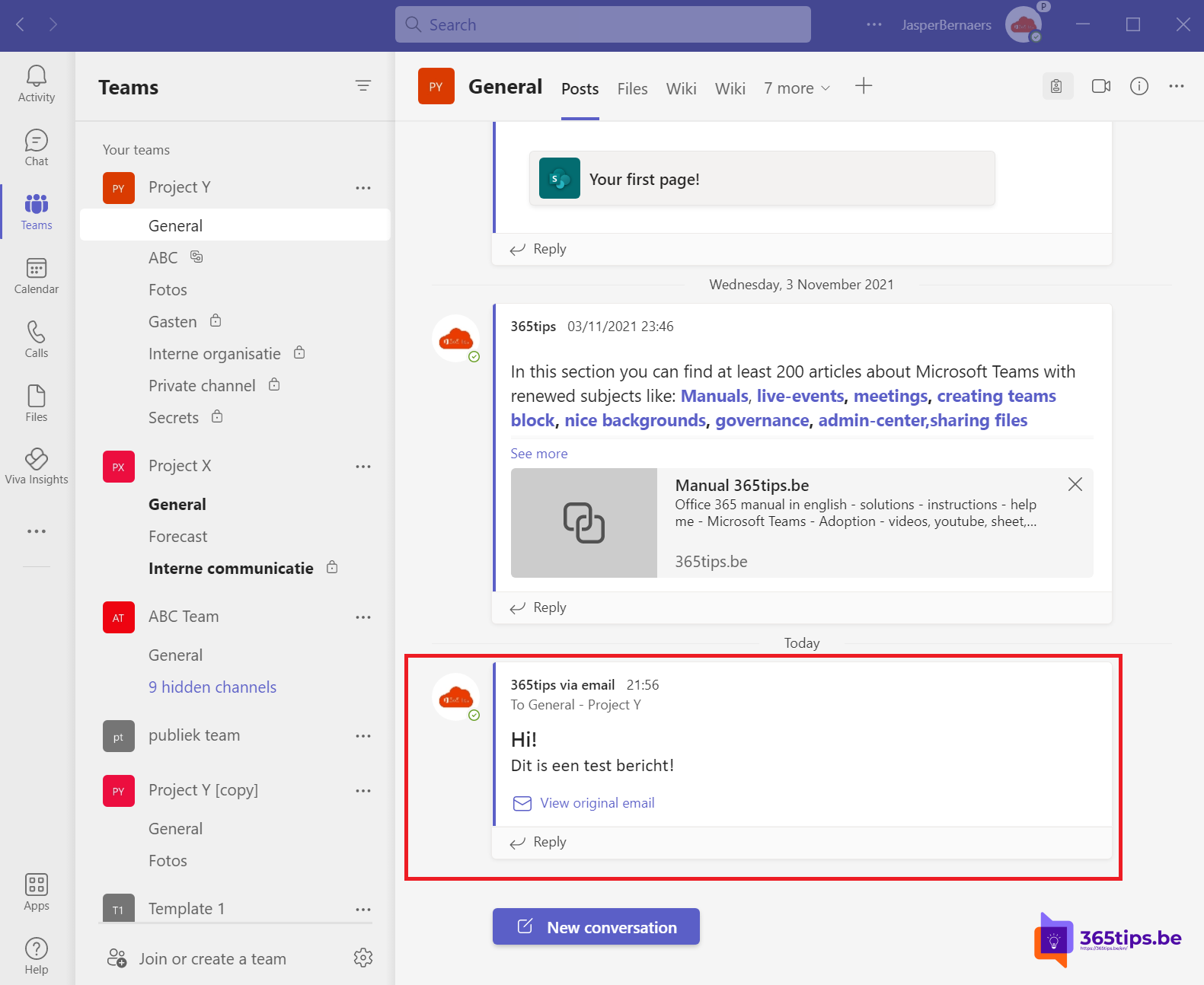
Elk kanaal in Microsoft Teams kan een eigen e-mailadres hebben. Stuur je een e-mail naar dat adres, dan verschijnt hij als bericht in het kanaal, met de bijlagen in de bestanden van het team. Handig voor nieuwsbrieven, meldingen van een systeem of e-mails van klanten die het hele team moet zien. In dit artikel lees je hoe.
Het e-mailadres van een kanaal
- Ga met je muis over het kanaal > Meer opties (...) > E-mailadres ophalen.
- Klik op Kopiëren.
- Voeg het adres toe aan je contacten of aan de verzendlijst van het systeem dat meldingen stuurt.

Wie mag mailen?
Klik in hetzelfde venster op Geavanceerde instellingen:
- Iedereen kan e-mails verzenden.
- Alleen leden van dit team.
- Alleen e-mail van deze domeinen, bijvoorbeeld je eigen domein en dat van een vaste partner.
Kies het strengste niveau dat werkt, zodat het kanaal geen spam krijgt.

Wat zie je in het kanaal?
De e-mail verschijnt als bericht met het onderwerp en een voorbeeld van de tekst. Klik op Origineel weergeven voor de volledige e-mail. Bijlagen en de e-mail zelf (als .eml) staan in het tabblad Bestanden, in de map E-mailberichten.
Een bericht uit Teams per e-mail delen
Wil je juist een Teams-bericht naar iemand mailen? Klik bij het bericht op Meer opties > Delen naar Outlook. Lees ook een chat versturen naar niet-Teams-gebruikers.
Zie je de optie niet?
Een beheerder moet e-mailintegratie toelaten in het Teams-beheercentrum > Teams > Teams-instellingen > E-mailintegratie. Daar kan hij ook de toegestane domeinen beperken.