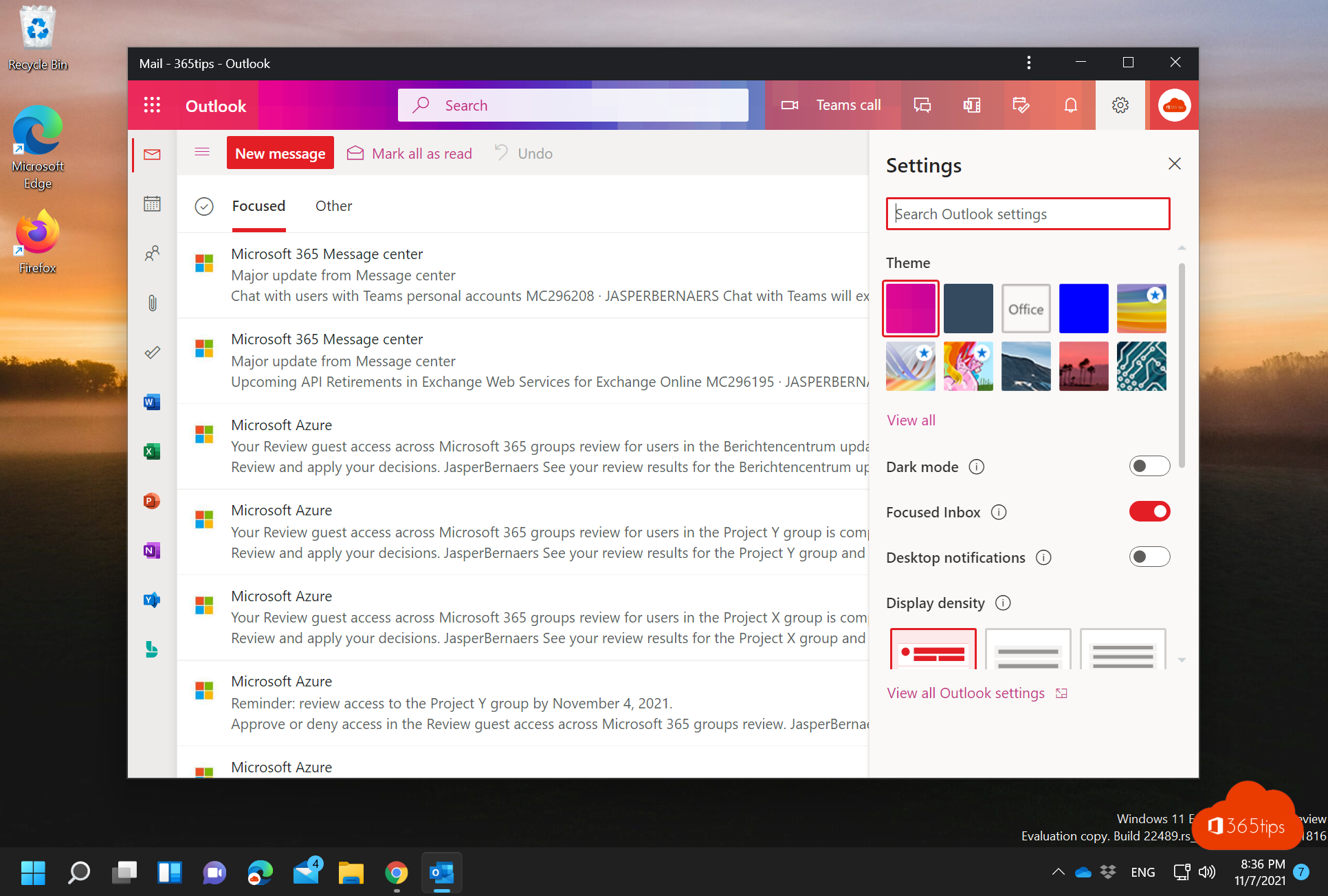
Werk je met Outlook op het web, dan kun je het installeren als app (een PWA, progressive web app). Outlook opent dan in een eigen venster, met een eigen pictogram in de taakbalk en meldingen, zonder adresbalk of tabbladen. Dat werkt in Microsoft Edge en Google Chrome, op Windows, macOS en Linux. Je mail verdwijnt zo niet meer tussen twintig andere tabbladen.
Waarom Outlook als app?
- Eigen venster: je wisselt met Alt+Tab of via de taakbalk direct naar je mail, zonder door tabbladen te zoeken.
- Geen installatie van Office nodig: handig op een gedeelde pc, een Mac of een Linux-laptop.
- Meldingen en een teller voor ongelezen berichten op het pictogram, afhankelijk van je browser en besturingssysteem.
- Altijd de nieuwste versie: de app is gewoon Outlook op het web, dus updates komen vanzelf.
Installeren in Microsoft Edge
- Ga naar outlook.office.com en meld je aan. Je kunt daarbij doorgestuurd worden naar een nieuwer adres, zoals outlook.cloud.microsoft; dat is normaal.
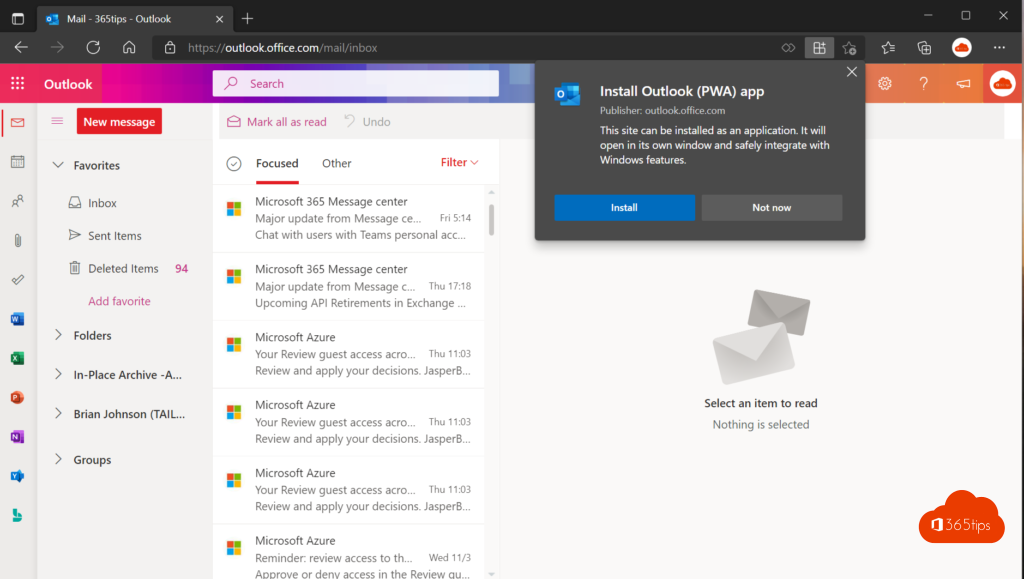
- Klik op het app-pictogram rechts in de adresbalk, of ga naar Instellingen en meer (...) > Apps > Deze site installeren als app.
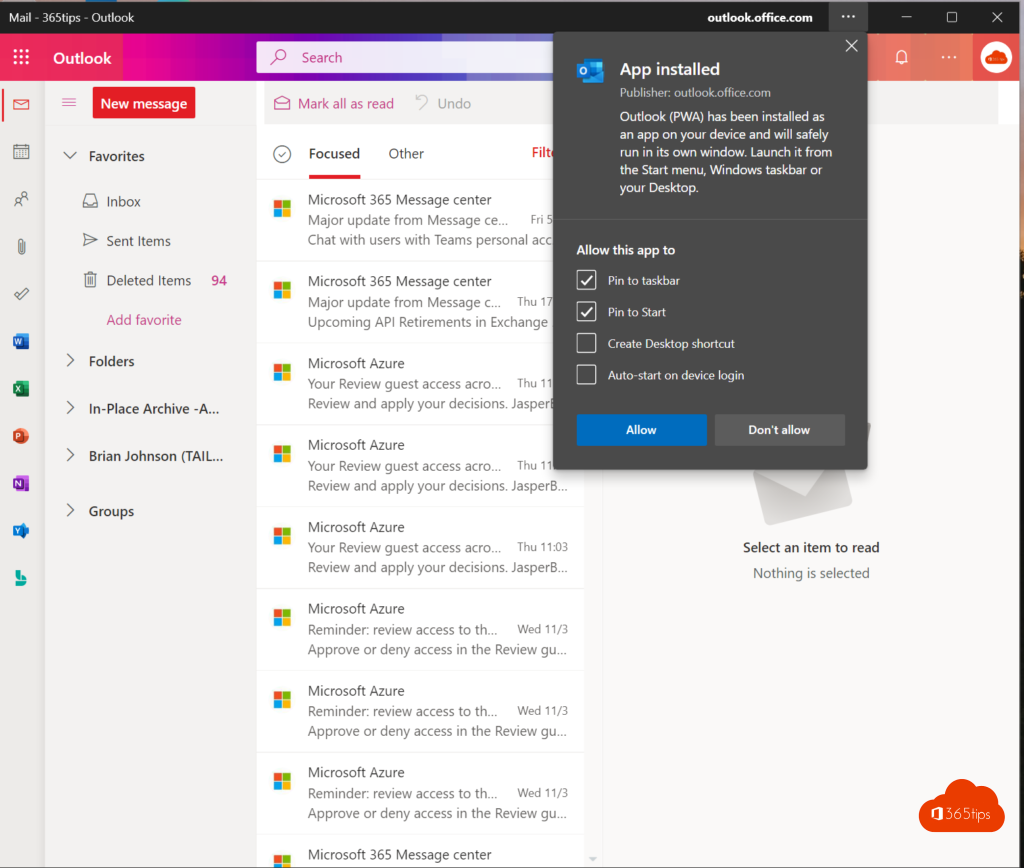
- Klik op Installeren. Kies daarna of je Outlook wilt vastmaken aan de taakbalk of het startmenu.
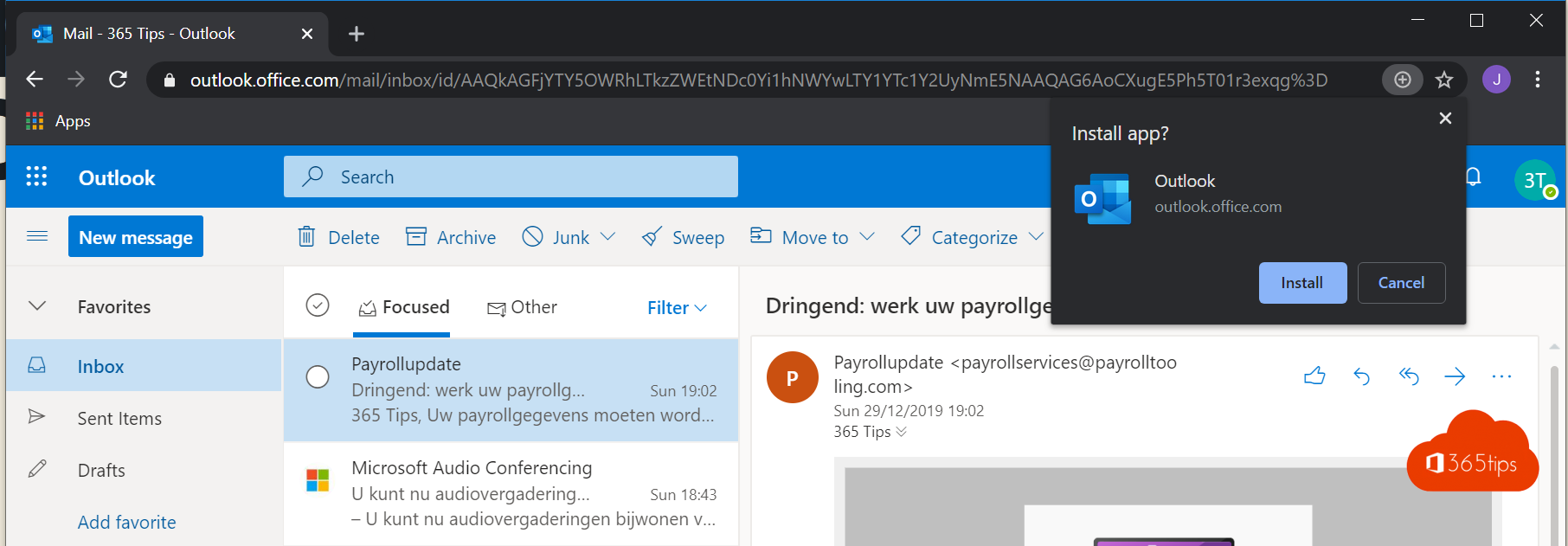
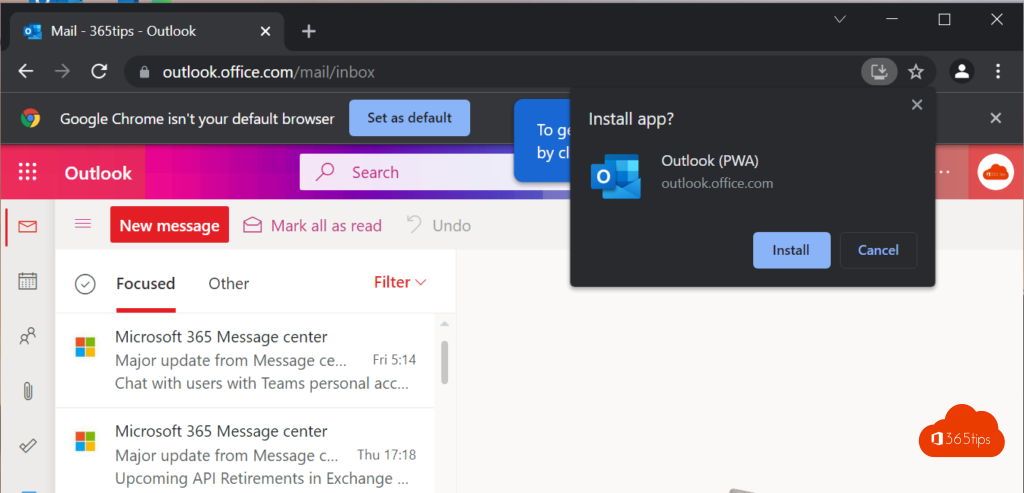
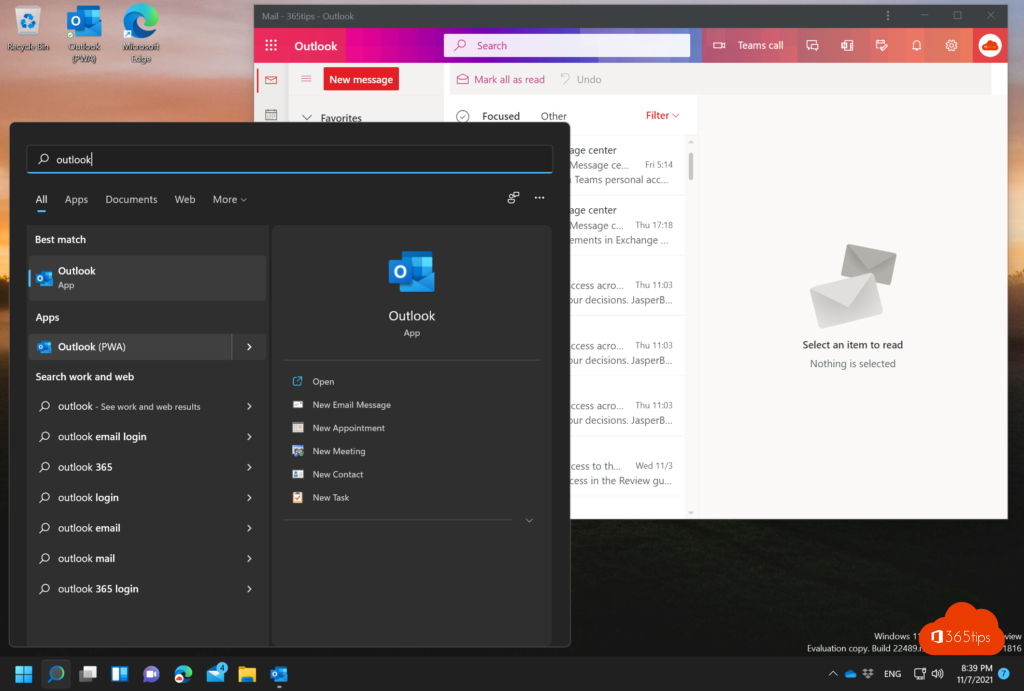
In het venster na de installatie kun je in Edge vaak ook aanvinken dat de app automatisch start wanneer je je aanmeldt bij Windows. Later wijzig je dat via edge://apps.
Installeren in Google Chrome
- Ga naar outlook.office.com en meld je aan.
- Klik op het installatiepictogram rechts in de adresbalk, of ga naar het menu (⋮) > Casten, opslaan en delen > Pagina installeren als app. De menunamen kunnen per Chrome-versie licht verschillen.
- Klik op Installeren.
Al je geïnstalleerde web-apps in Chrome vind je via chrome://apps. Dezelfde werkwijze gebruik je trouwens voor andere webdiensten, bijvoorbeeld om Google Meet als app te installeren.
PWA of de nieuwe Outlook voor Windows?
Op Windows bestaat ook de nieuwe Outlook, een aparte app die op dezelfde webtechniek gebaseerd is. Die ziet er bijna hetzelfde uit, maar ondersteunt onder meer meerdere accounts in één venster. De PWA is lichter en hangt aan je browserprofiel. Werk je met één werkaccount en wil je het eenvoudig houden, dan volstaat de PWA. Op je gsm gebruik je beter de echte app; lees je werkmail instellen in de Outlook-app.
De app verwijderen
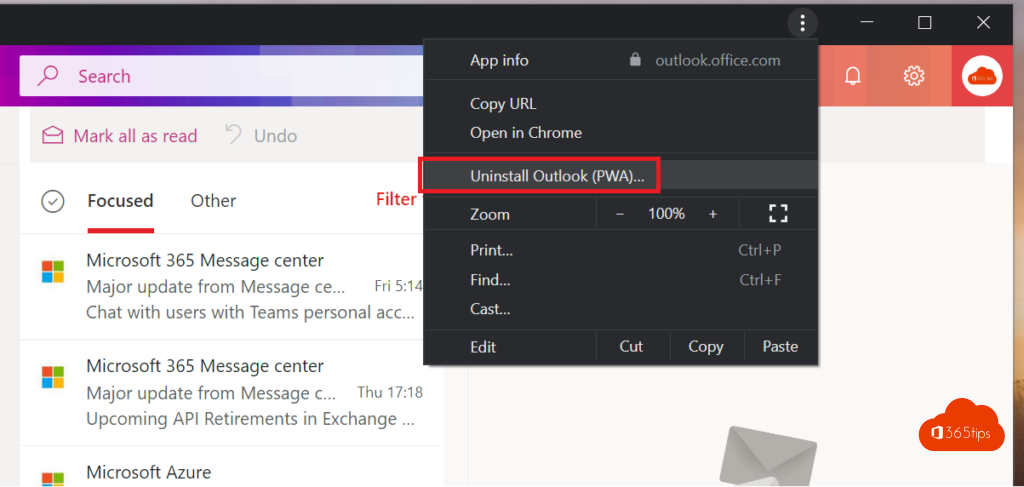
Open de Outlook-app, klik op de drie puntjes bovenaan en kies Verwijderen. Je kunt de app ook verwijderen via Instellingen > Apps in Windows, of via edge://apps en chrome://apps.
Veelvoorkomende problemen
- Ik zie geen installatiepictogram. Controleer of je echt op de Outlook-pagina bent aangemeld en niet op een aanmeldscherm. Gebruik anders het menu van je browser.
- De app opent met het verkeerde account. Een PWA hoort bij het browserprofiel waarin je ze installeerde. Gebruik voor een tweede account een apart browserprofiel en installeer de app daar opnieuw.
- Geen meldingen. Sta meldingen toe voor de site in je browser en in Windows, en zet ze aan in Outlook zelf.
Tip
Zet bureaubladmeldingen in Outlook op het web aan, zodat je nieuwe e-mails ook ziet als het venster op de achtergrond staat. Wil je een website zonder app-venster snel bereiken, maak dan een snelkoppeling op het bureaublad of de taakbalk.
Voor beheerders
Met het beleid WebAppInstallForceList, beschikbaar voor zowel Edge als Chrome, installeer je web-apps zoals Outlook centraal op beheerde apparaten, bijvoorbeeld via Intune of groepsbeleid. Zo staat Outlook bij nieuwe medewerkers meteen klaar in het startmenu.