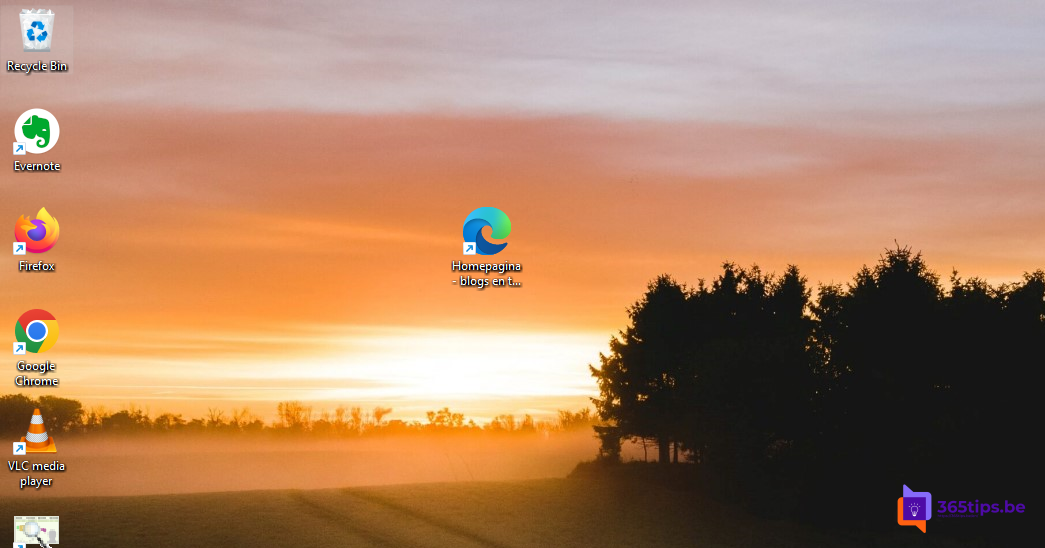
Open je dagelijks dezelfde website, zoals je intranet, een boekhoudpakket of een webapplicatie? Met een snelkoppeling op het bureaublad of op de taakbalk open je ze met één klik. In dit artikel lees je drie manieren in Windows 11: een website naar het bureaublad slepen, een snelkoppeling maken die altijd in Microsoft Edge opent, en een website installeren als app met een eigen venster.
Manier 1: de website naar het bureaublad slepen
- Open de website in Edge.
- Maak het venster kleiner zodat je een stukje bureaublad ziet.
- Sleep het slotje links in de adresbalk naar het bureaublad.
De snelkoppeling opent in je standaardbrowser. Is dat Chrome, dan opent ze in Chrome.
Manier 2: een snelkoppeling die altijd in Edge opent
- Klik met de rechtermuisknop op een lege plek op het bureaublad en kies Nieuw > Snelkoppeling.
- Typ als locatie:
"C:\Program Files (x86)\Microsoft\Edge\Application\msedge.exe" https://intranet.contoso.be
- Klik op Volgende, geef de snelkoppeling een naam en klik op Voltooien.
Zo opent de site altijd in Edge, ook als een andere browser de standaard is. Handig voor webapplicaties die alleen goed werken in Edge. Wil je een specifiek profiel gebruiken, voeg dan --profile-directory="Profile 1" toe voor de URL.
Manier 3: de website installeren als app
- Open de website in Edge.
- Klik op ... > Apps > Deze site installeren als app.
- Geef de app een naam en klik op Installeren.
- Kies of de app aan de taakbalk, het Start-menu of het bureaublad wordt vastgemaakt, en of ze automatisch start bij het aanmelden.
De site opent dan in een eigen venster zonder adresbalk en tabbladen, met een eigen pictogram in de taakbalk. Dat werkt goed voor Outlook op het web, Teams, je intranet of webtools. Je beheert of verwijdert ze via edge://apps.
Vastmaken aan de taakbalk
Een geïnstalleerde app kun je meteen vastmaken. Voor een gewone website: open ze in Edge, klik op ... > Meer hulpprogramma's > Aan taakbalk vastmaken.
Voor beheerders: snelkoppelingen uitrollen
Wil je het intranet als app op alle pc's? Gebruik in Intune het Edge-beleid Lijst met geforceerd geïnstalleerde web-apps (WebAppInstallForceList). Daarin geef je de URL op en kies je of er een snelkoppeling op het bureaublad komt. De app verschijnt dan bij iedereen automatisch.