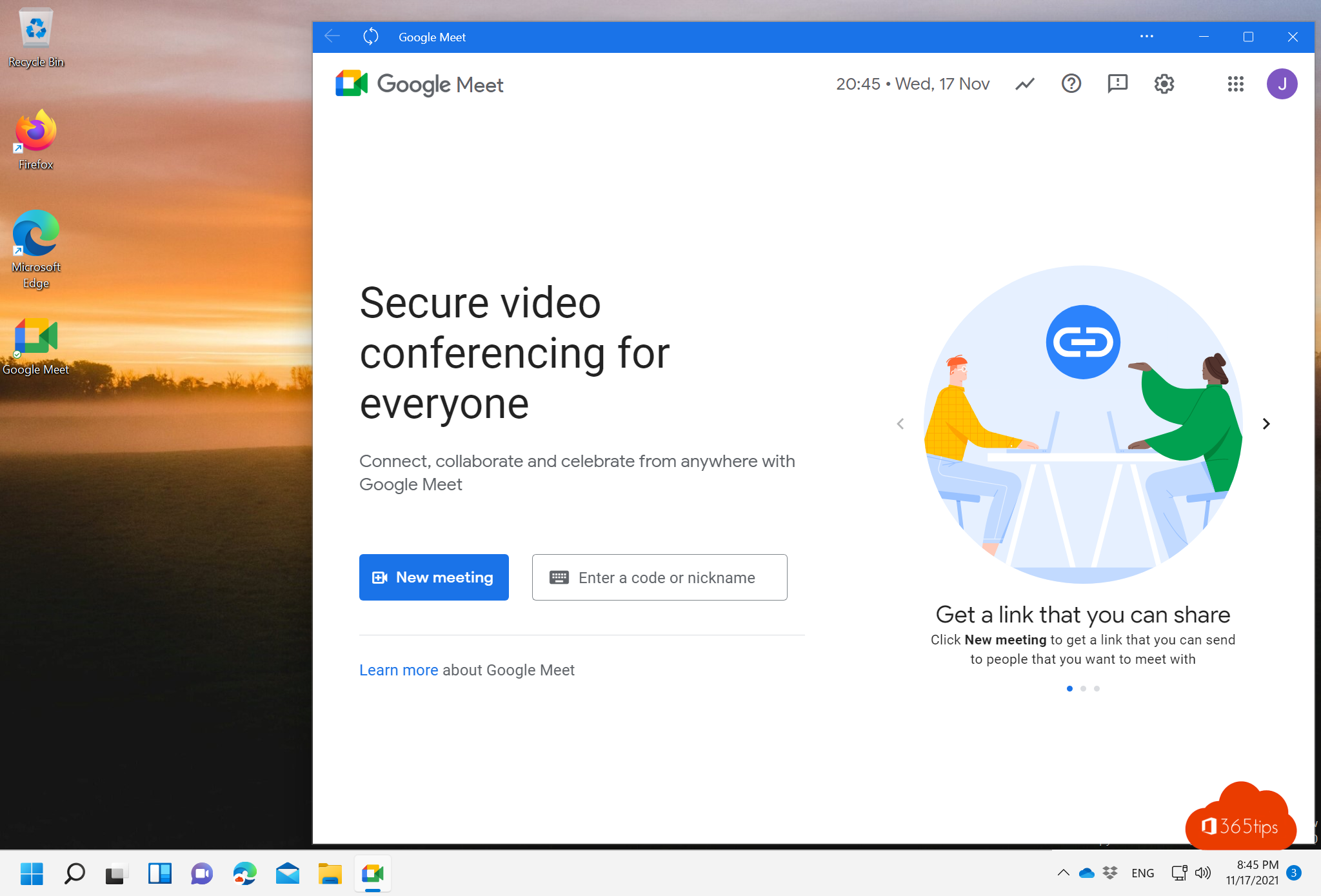
Zoek je een Google Meet-programma voor Windows? Dat bestaat niet als klassieke desktop-app. Je gebruikt Google Meet in je browser, maar je kunt het wel als app installeren. Dan krijg je een eigen venster, een icoon in de taakbalk en een snelkoppeling in het Startmenu, net als bij een gewoon programma. In dit artikel installeer je Google Meet via Edge of Chrome, plan je een vergadering en los je problemen met camera en microfoon op.
Wat is Google Meet?
Google Meet is de videovergaderdienst van Google. Je kunt je scherm delen, chatten en (met een betalend abonnement) vergaderingen opnemen. Meet is gekoppeld aan Gmail en Google Agenda, zodat je makkelijk vergaderingen plant. Met een gratis Google-account kun je vergaderen, maar met beperkingen: een groepsgesprek met drie of meer deelnemers duurt maximaal 60 minuten, en je kunt tot 100 deelnemers uitnodigen. Met Google Workspace vallen die grenzen ruimer uit. Twijfel je tussen de pakketten van Google en Microsoft? Lees dan Microsoft 365 of Google Workspace.
Een Google-account maken
Om zelf vergaderingen te starten heb je een Google-account nodig. Maak er een via accounts.google.com en kies Account maken. Je kunt daarbij ook een bestaand e-mailadres gebruiken, je hebt dus niet per se een Gmail-adres nodig. Deelnemen aan een vergadering kan ook zonder account: je vraagt dan toegang aan de organisator.
Google Meet openen in de browser
- Surf naar meet.google.com.
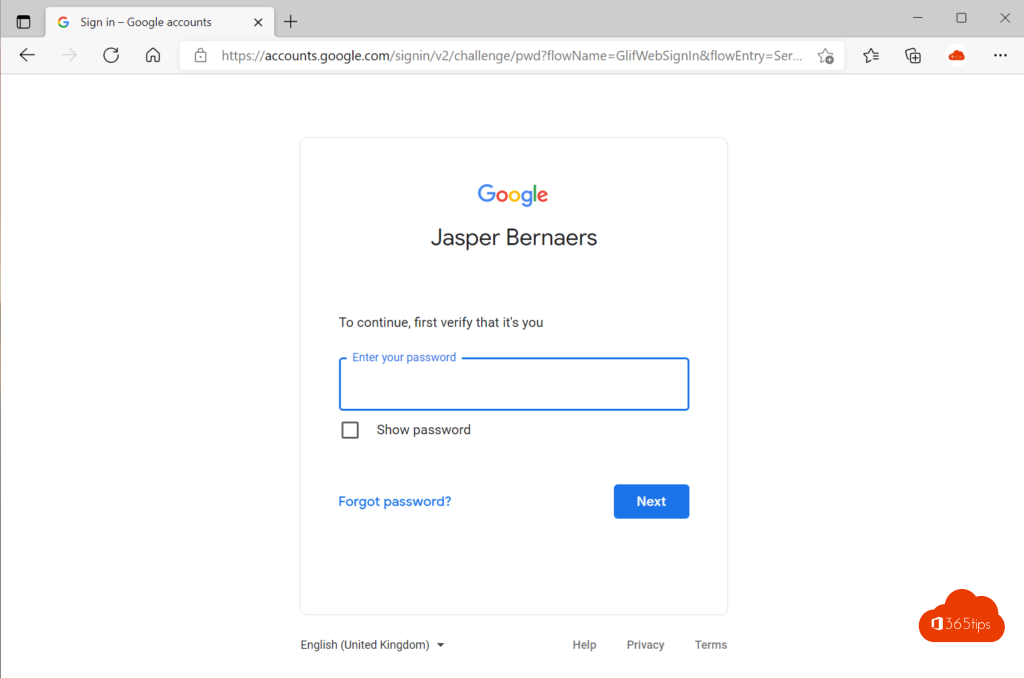
- Meld je aan met je Google-account.
- Klik op Nieuwe vergadering of vul een vergadercode in en klik op Deelnemen.
Meet werkt in Microsoft Edge, Google Chrome, Firefox en Safari. De installatie als app lukt alleen in Edge en Chrome (en andere browsers op basis van Chromium).
Google Meet als app installeren in Windows
In Edge en Chrome kun je een website installeren als app (een progressive web app of PWA). Dat werkt in Windows 10 en 11, en ook op een Mac. Het voordeel: Meet opent in een eigen venster zonder tabbladen, zodat je het niet kwijtraakt tussen je andere websites, en je kunt het vastmaken aan de taakbalk.
In Microsoft Edge
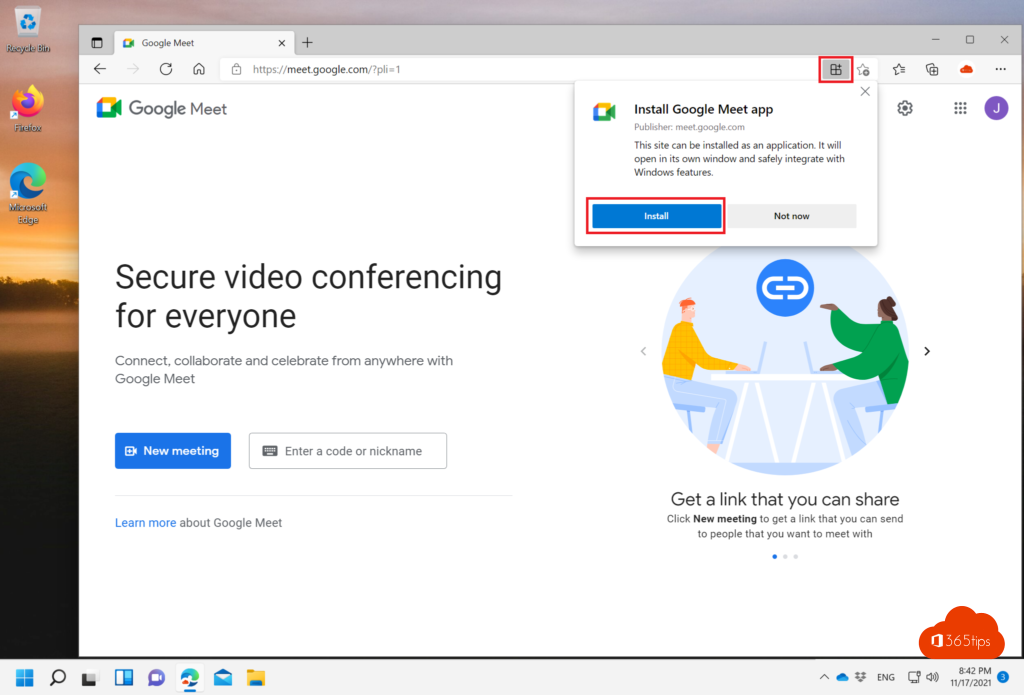
- Open meet.google.com.
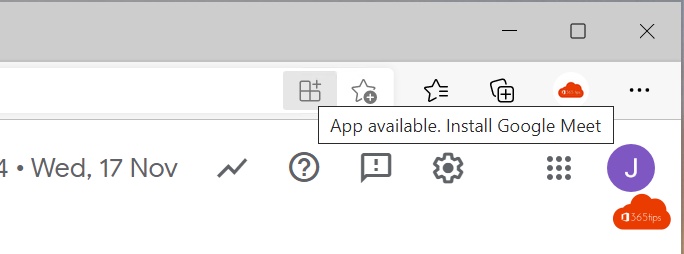
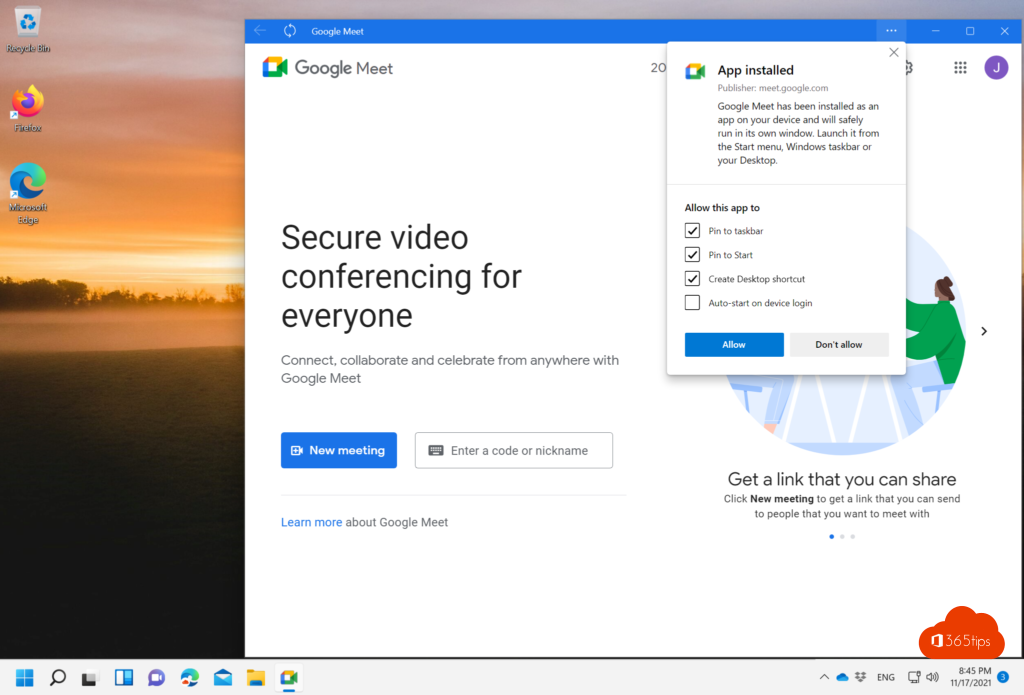
- Klik op het app-icoon in de adresbalk, of ga naar ... > Apps > Deze site als app installeren.
- Klik op Installeren.
- Kies of je de app wilt vastmaken aan de taakbalk en aan Start, een bureaubladsnelkoppeling wilt maken en de app automatisch wilt laten starten.
In Google Chrome
- Open meet.google.com.
- Klik op het installatie-icoon in de adresbalk, of ga naar het menu ⋮ > Casten, opslaan en delen > Pagina installeren als app.
- Bevestig met Installeren.
De exacte menunamen kunnen verschillen per browserversie. Al je geïnstalleerde web-apps zie je in Edge via edge://apps en in Chrome via chrome://apps. Hetzelfde trucje gebruik je voor Outlook op het web als app.
Een vergadering plannen
- Klik in Google Meet op Nieuwe vergadering.
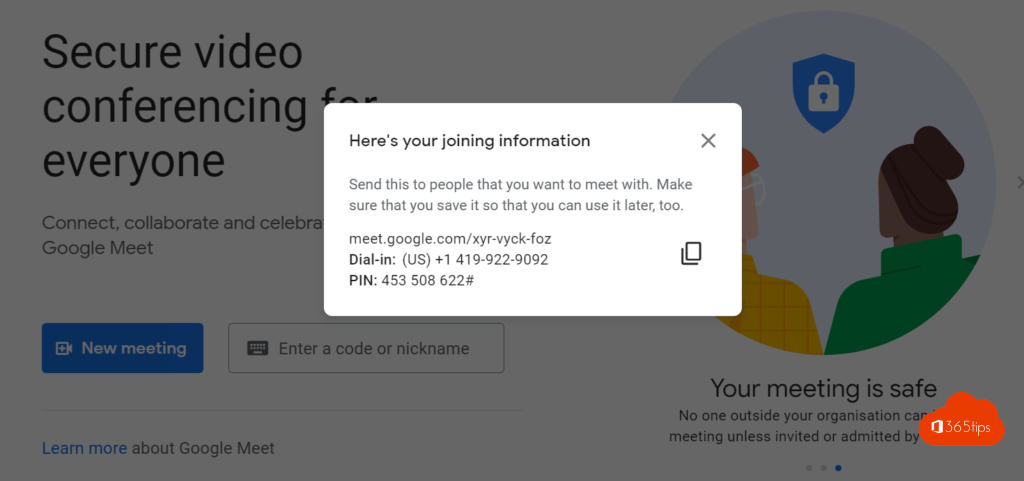
- Kies Een vergadering voor later maken om een link te krijgen die je kunt delen, Een directe vergadering starten om meteen te beginnen, of Plannen in Google Agenda om een uitnodiging te versturen.
Een link die je via voor later maakt, kun je gewoon in een e-mail of chat plakken, ook als de genodigden Outlook gebruiken.

Google Meet op je gsm of tablet
Op iPhone, iPad en Android bestaat er wel een echte app: Google Meet in de App Store of Google Play. In de Gmail-app vind je Meet ook terug. Op een tablet werkt de app prettiger dan de browser.
Camera of microfoon werkt niet
- Toestemming in de browser: klik links in de adresbalk op het slotje of het instellingenicoon en zet Camera en Microfoon op Toestaan.
- Privacy-instellingen van Windows: ga naar Instellingen > Privacy en beveiliging > Camera (en Microfoon) en controleer of apps, ook desktop-apps zoals je browser, toegang hebben.
- Op een Mac: geef je browser toegang via Systeeminstellingen > Privacy en beveiliging, ook voor Scherm opnemen als je je scherm wilt delen.
- Een ander programma gebruikt de camera: sluit Teams of Zoom volledig af en probeer opnieuw.
De app weer verwijderen
Klik in de app op ... (of ⋮) en kies Verwijderen. Je kunt de app ook verwijderen via Instellingen > Apps in Windows, of via de app-pagina van je browser.
Veelgestelde vragen
Is de geïnstalleerde app veilig?
Ja. Het is gewoon meet.google.com in een eigen venster, met dezelfde beveiliging als in je browser.
Wat met Zoom of Teams?
Die hebben wel een echte desktop-app. Lees Zoom Workplace installeren als je ook die nodig hebt.