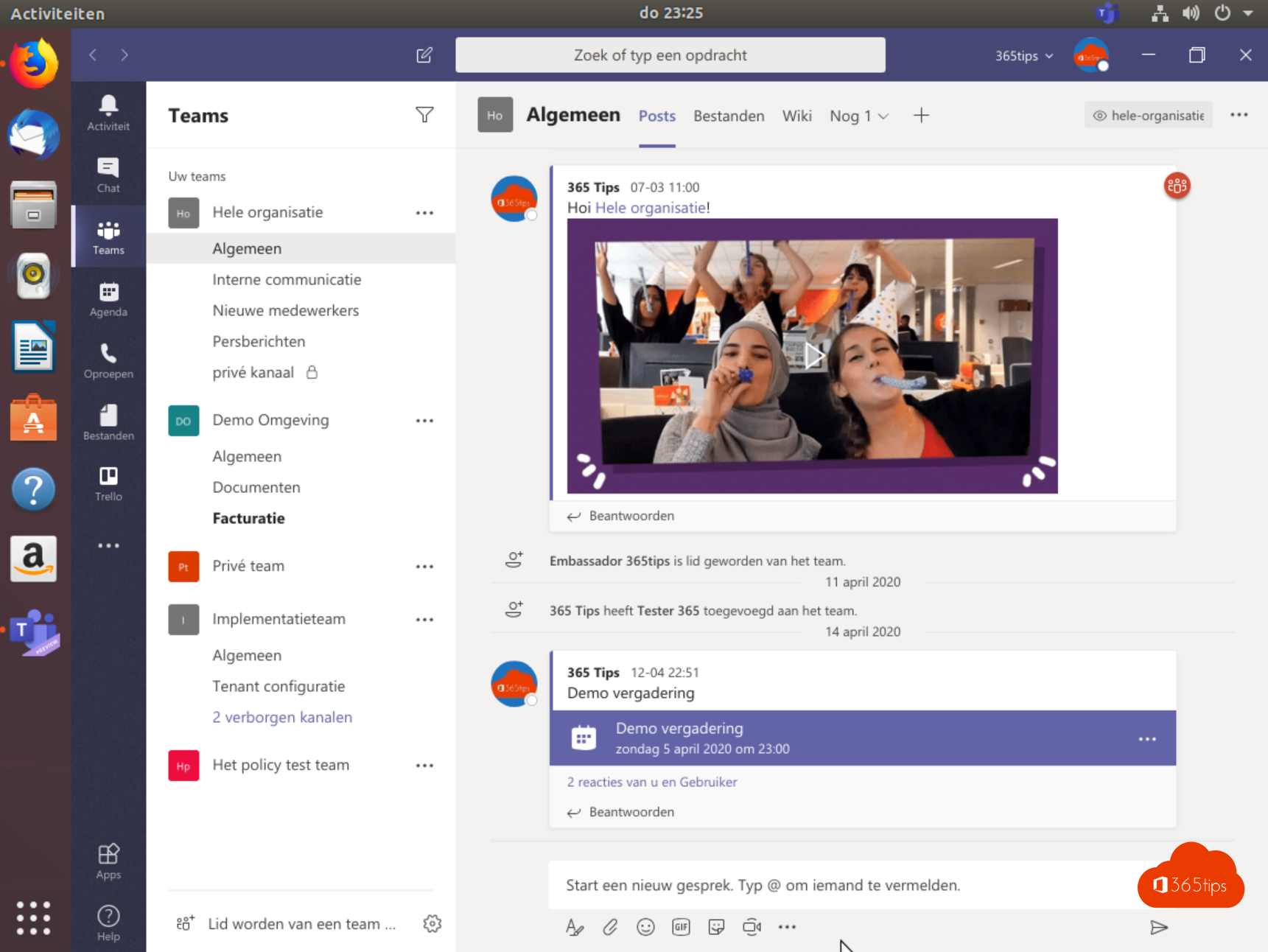
Werk je op Ubuntu of een andere Linux-distributie en wil je Microsoft Teams gebruiken? De oude Teams-app voor Linux bestaat niet meer: Microsoft stopte er eind 2022 mee. Vandaag gebruik je Teams op Linux als web-app (PWA) in Microsoft Edge of Google Chrome. Die werkt bijna zoals de app op Windows, met meldingen, een eigen venster en een pictogram in je menu. In dit artikel lees je hoe je dat installeert, wat wel en niet werkt en hoe je problemen met camera of microfoon oplost.
Bijgewerkt op 19 oktober 2026. De eerste versie van dit artikel installeerde het Debian-pakket van Teams. Dat pakket wordt niet meer ondersteund. Het artikel volgt nu de officiële aanpak met de Teams-web-app in Edge of Chrome.
Je opties op Linux
| Manier | Officieel? | Opmerking |
|---|---|---|
| Teams-web-app (PWA) in Edge of Chrome | Ja | Aanbevolen: eigen venster, meldingen, achtergrondeffecten |
| Teams in een browsertabblad | Ja | Werkt, maar verdwijnt tussen je andere tabbladen |
| Oude teams_*.deb-app | Nee, stopgezet | Niet meer gebruiken: geen updates, aanmelden kan mislukken |
| Communityclients zoals teams-for-linux | Nee | Open source, niet van Microsoft; controleer of je organisatie dat toelaat |
Stap 1: Microsoft Edge installeren
- Ga naar microsoft.com/edge en download de versie voor Linux (.deb voor Ubuntu en Debian, .rpm voor Fedora en openSUSE).
- Open het bestand en klik op Installeren, of installeer het in een terminal:
sudo apt install ./microsoft-edge-stable_*_amd64.deb
De installatie voegt de pakketbron van Microsoft toe, zodat Edge daarna automatisch bijgewerkt wordt met sudo apt upgrade. Gebruik je liever Google Chrome, dan werkt de rest van dit artikel op dezelfde manier.
Stap 2: Teams installeren als app
- Open Edge en ga naar teams.microsoft.com.
- Meld je aan met je werk- of schoolaccount.
- Klik in de adresbalk op het pictogram App beschikbaar - Microsoft Teams installeren, of ga naar ... > Apps > Deze site installeren als app.
- Klik op Installeren. Teams opent in een eigen venster en verschijnt in je toepassingenmenu. Rechtsklik op het pictogram in het dock om het vast te maken.

Wat werkt er wel en niet?
- Werkt: chat, kanalen, bestanden, vergaderingen met video, scherm delen, achtergrondvervaging en eigen achtergronden, live bijschriften, meldingen.
- Beperkt: scherm delen onder Wayland vraagt telkens toestemming via het systeemvenster; op oudere systemen werkt alleen het delen van een tabblad of venster.
- Niet beschikbaar: sommige functies die een lokale installatie nodig hebben, zoals de invoegtoepassing voor de klassieke Outlook.
Camera, microfoon of meldingen werken niet
- Klik op het slotje in de adresbalk van Teams en zet Camera, Microfoon en Meldingen op Toestaan.
- Controleer in Instellingen > Privacy van Ubuntu dat de browser toegang heeft tot camera en microfoon.
- Gebruik je Edge of Chrome als Snap of Flatpak, dan kunnen rechten beperkter zijn. Het .deb-pakket van de fabrikant werkt meestal het best.
- Scherm delen werkt niet onder Wayland? Kies op het aanmeldscherm van Ubuntu een Xorg-sessie, of update naar een recente versie met PipeWire.
Meer over Teams
▸Outlook op het web installeren als app in Edge of ChromeInstalleer Outlook op het web als app (PWA) in Microsoft Edge of Google Chrome, met een eigen venster en…
▸Als externe deelnemen aan een Microsoft Teams-vergaderingNeem deel aan een Teams-vergadering van een andere organisatie zonder account of installatie: via de browser…
▸Zwart scherm bij het delen van je scherm in Microsoft Teams: oorzaken en oplossingenZien anderen een zwart scherm als je je scherm deelt in Teams? Oplossingen voor Windows, Mac en browser…
▸Microsoft Teams downloaden en installeren op Windows, Mac en mobielDownload en installeer de juiste Teams-app voor werk, school of persoonlijk gebruik op Windows, Mac, mobiel…
▸Je scherm delen met computergeluid in Microsoft TeamsDeel het geluid van je computer bij het delen van je scherm in Teams, op Windows en Mac. Met tips voor video…