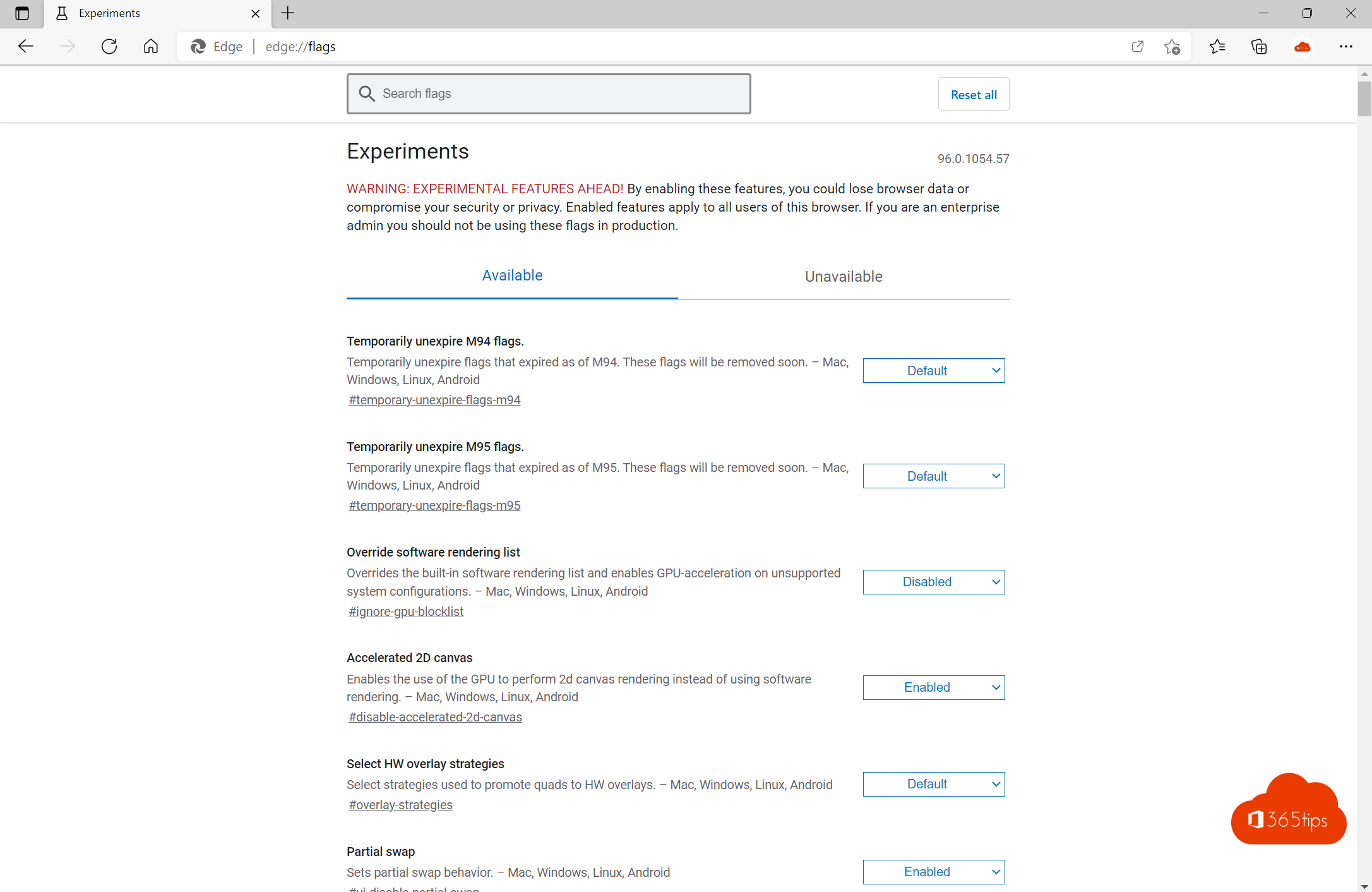
Microsoft Edge heeft een verborgen menu met experimentele functies: edge://flags. Daar zet je nieuwe functies aan voor ze officieel beschikbaar zijn, schakel je iets uit dat je stoort of los je soms een probleem op. In dit artikel lees je hoe het werkt, hoe je een wijziging terugdraait en waar je op moet letten, zeker op een werkcomputer.
Wat zijn flags?
Edge is gebouwd op Chromium, dezelfde basis als Google Chrome. Nieuwe functies worden eerst als flag toegevoegd: een schakelaar die standaard op Default staat. Ontwikkelaars en testers zetten ze aan om te proberen. Na een tijd wordt een flag een gewone functie, of verdwijnt hij weer. Je kunt het vergelijken met het Windows Insider-programma, maar dan per functie en zonder je hele browser te vervangen.
edge://flags openen
- Typ
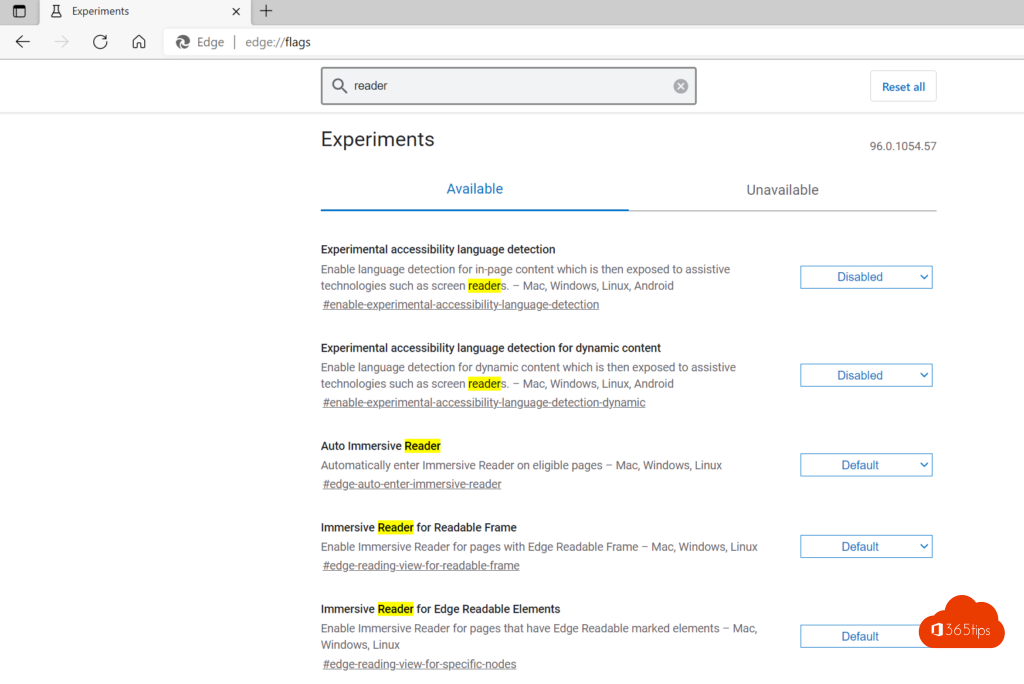
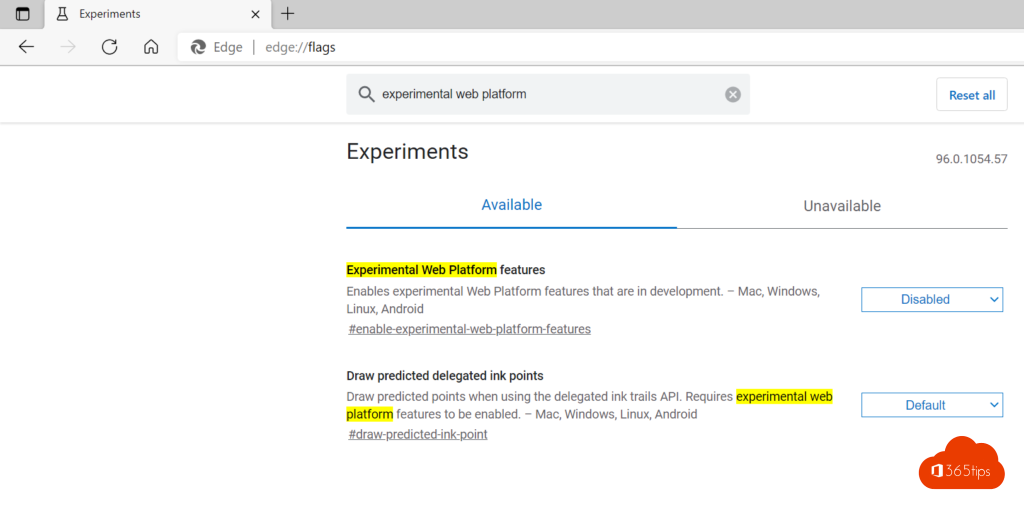
edge://flagsin de adresbalk en druk op Enter. - Zoek bovenaan op een woord, bijvoorbeeld tab of scroll. Je ziet meteen de naam, een korte uitleg en voor welke platformen de flag geldt.
- Zet een flag op Enabled of Disabled. Default betekent dat Edge zelf bepaalt.
- Klik onderaan op Opnieuw opstarten. Edge heropent je tabbladen.

Rechtstreeks naar één flag
Elke flag heeft een eigen anker. Naast de naam zie je iets als #smooth-scrolling. Typ edge://flags/#smooth-scrolling in de adresbalk en Edge springt meteen naar die flag en markeert ze. Handig als je een instructie van een collega of een forum volgt. Let wel: namen van flags veranderen geregeld, dus een oude tip werkt misschien niet meer.
Alles terugzetten
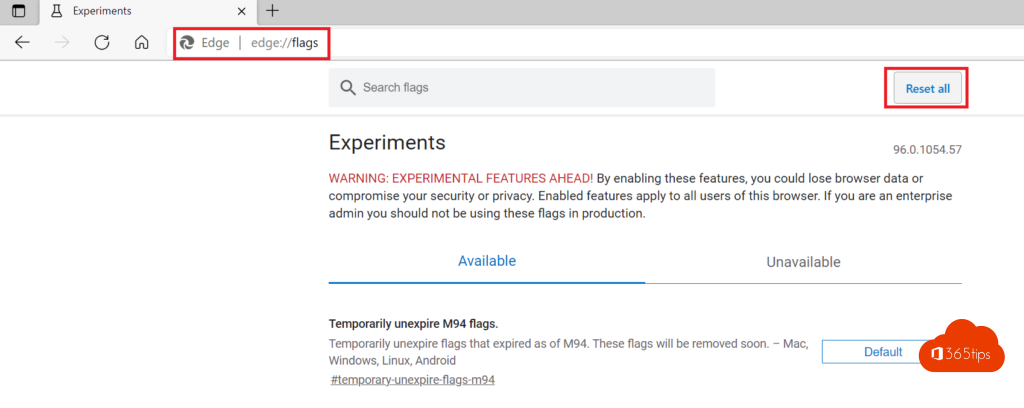
Gedraagt Edge zich vreemd na een wijziging? Klik bovenaan op Alles opnieuw instellen en herstart Edge. Alle flags staan dan weer op Default. Je favorieten, wachtwoorden en geschiedenis blijven gewoon bewaard.
Problemen oplossen
- Een flag is verdwenen: hij is waarschijnlijk standaard geworden of geschrapt. Zoek de functie in
edge://settings. - Een flag staat er niet: sommige flags bestaan alleen in de testkanalen van Edge (Beta, Dev of Canary), of alleen op een bepaald platform. Controleer je versie via
edge://version. - Een website werkt niet goed: test eerst in een InPrivate-venster en zet daarna je flags terug. Een flag is zelden de enige oorzaak. Laadt een interne site helemaal niet, kijk dan ook of iemand het hosts-bestand heeft aangepast.
- Edge start niet meer goed: start Edge opnieuw op en ga meteen naar
edge://flagsom alles terug te zetten. Lukt dat niet, gebruik dan in Windows Instellingen > Apps > Geïnstalleerde apps > Microsoft Edge > Wijzigen > Herstellen.
Let op
- Flags zijn experimenteel. Ze kunnen Edge instabiel maken of je privacy en beveiliging beïnvloeden. Zet nooit een flag aan die beveiligingscontroles uitschakelt.
- Een flag kan bij een volgende update verdwijnen of standaard worden.
- Flags gelden voor de hele browser, niet per profiel.
- Edge op Windows 10 krijgt nog updates, maar flags lossen geen problemen van een verouderd besturingssysteem op. Lees Windows 10 is niet meer ondersteund.
- Andere handige pagina's:
edge://settings,edge://versionenedge://policy(welk beleid je beheerder heeft ingesteld).
Voor beheerders
Op een beheerde werkcomputer kan je beheerder de pagina blokkeren, bijvoorbeeld door edge://flags op te nemen in de lijst met geblokkeerde URL's via Intune of groepsbeleid. Een flag is bovendien geen ondersteunde instelling. Wil je een functie voor iedereen aan- of uitzetten, gebruik dan de officiële Edge-beleidsregels. Die kun je centraal uitrollen, documenteren en controleren via edge://policy.