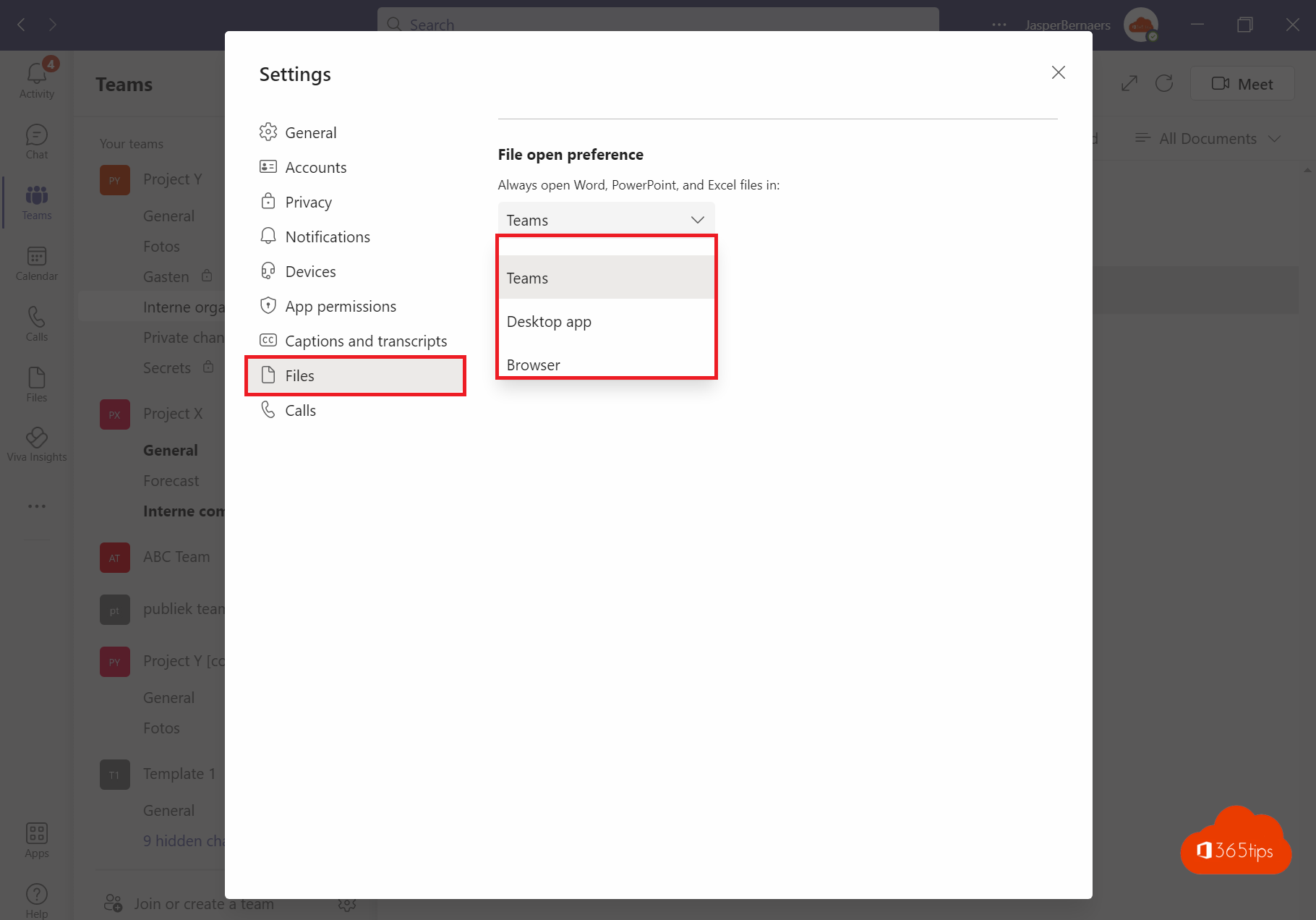
Klik je in Microsoft Teams op een Word-, Excel- of PowerPoint-bestand, dan opent het standaard in Teams zelf. Handig voor even meelezen, maar voor echt werk wil je vaak de volledige bureaublad-app, of juist de browser. In dit artikel lees je hoe je de standaard instelt, hoe je één bestand anders opent en wat je doet als de keuze voor de bureaublad-app ontbreekt.
Teams, bureaublad-app of browser?
| Openen in | Voordeel | Nadeel |
|---|---|---|
| Teams | Snel, je blijft in de chat of het kanaal | Beperkte functies, klein venster |
| Bureaublad-app | Alle functies van Word, Excel en PowerPoint, eigen venster | Office moet geïnstalleerd zijn |
| Browser | Werkt overal, ook zonder installatie | Minder functies dan de bureaublad-app |
In alle drie de gevallen werk je in hetzelfde bestand in OneDrive of SharePoint en kun je samen met anderen tegelijk bewerken. Wijzigingen worden automatisch opgeslagen.
De standaard instellen
- Klik in Teams rechtsboven op ... naast je profielfoto > Instellingen.
- Kies Bestanden en koppelingen.
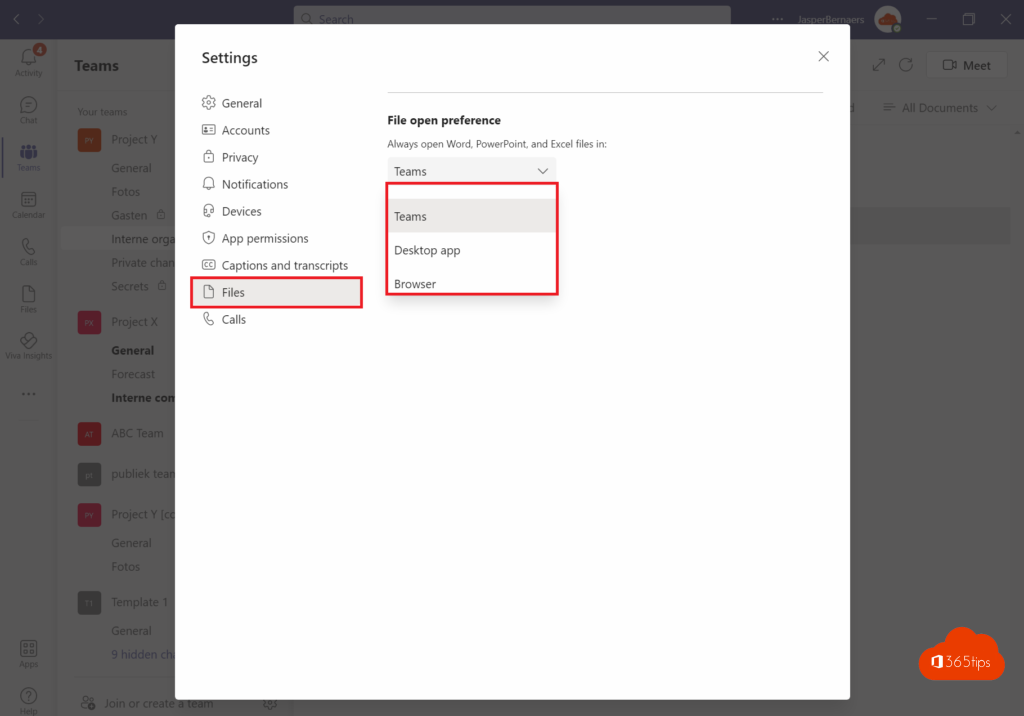
- Kies onder Word-, PowerPoint- en Excel-bestanden openen in de optie Teams, Bureaublad-app of Browser.
De keuze wordt meteen toegepast. In dezelfde instellingen bepaal je ook in welke browser webkoppelingen openen: in Microsoft Edge of in je standaardbrowser.
Eén bestand anders openen
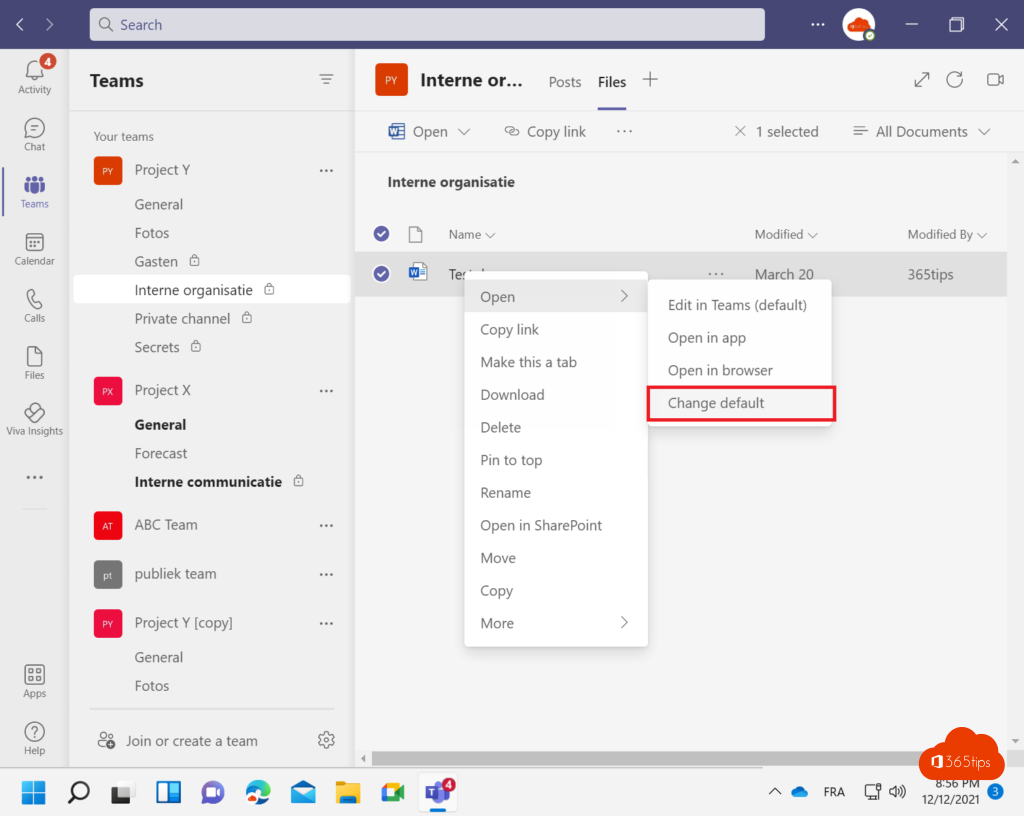
Klik op ... naast het bestand (in het tabblad Bestanden of in de chat) en kies Openen in > Openen in bureaublad-app of Openen in browser. Heb je het bestand al in Teams geopend, klik dan bovenaan op Openen of op de knop Openen in bureaublad-app.
Bestand opent niet in de bureaublad-app
- Office is niet geïnstalleerd of niet geactiveerd. De optie Bureaublad-app verschijnt pas met een geactiveerde Microsoft 365-app voor Windows of Mac. Controleer je licentie in welke licentie heb ik.
- Je wordt om een wachtwoord gevraagd. Meld je in Word met hetzelfde werkaccount aan als in Teams (Bestand > Account).
- Het bestand opent alleen-lezen. Je hebt geen bewerkrechten op die map of dat kanaal; vraag de eigenaar om toegang.
- Er gebeurt niets. Herstel Office via Instellingen > Apps > Microsoft 365 > Wijzigen > Snel herstellen, en herstart Teams.
Tips
- Werk je vaak met grote Excel-bestanden of macro's, kies dan de bureaublad-app als standaard: macro's werken niet in Teams en de browser.
- Wil je bestanden van een team ook in Verkenner, gebruik dan synchroniseren met OneDrive.