Een belangrijke e-mail verwijderd en de map Verwijderde items al leeggemaakt? In Microsoft 365 is hij meestal nog niet echt weg. Exchange Online bewaart verwijderde e-mails nog een tijd in de map Herstelbare items. In dit artikel lees je hoe je ze zelf terughaalt in Outlook, en wat een beheerder kan doen als het langer geleden is.
Stap 1: de map Verwijderde items
Kijk eerst in Verwijderde items. Klik met de rechtermuisknop op de e-mail > Verplaatsen > Postvak IN. Vind je niets, zoek dan met de zoekbalk en kies Alle mappen.
Stap 2: verwijderde items herstellen
- Nieuwe Outlook en Outlook op het web: klik met de rechtermuisknop op Verwijderde items > Items herstellen die uit deze map zijn verwijderd.
- Klassieke Outlook: open Verwijderde items > tabblad Map > Verwijderde items herstellen.
Selecteer de e-mails en klik op Herstellen. Ze komen terug in Verwijderde items of in hun oorspronkelijke map.
Hoe lang kan dat?
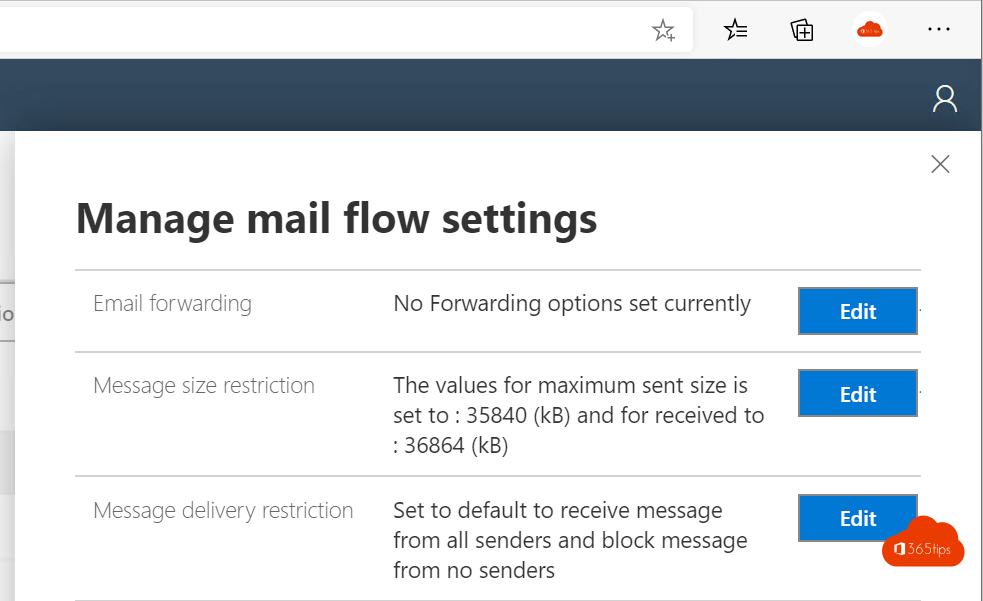
- Standaard 14 dagen na het definitief verwijderen. Een beheerder kan dat verhogen tot 30 dagen met Set-Mailbox -RetainDeletedItemsFor 30.
- Met een bewaarbeleid of bewaring voor juridische procedures (litigation hold) blijven e-mails zo lang bewaard als het beleid zegt.
Voor beheerders
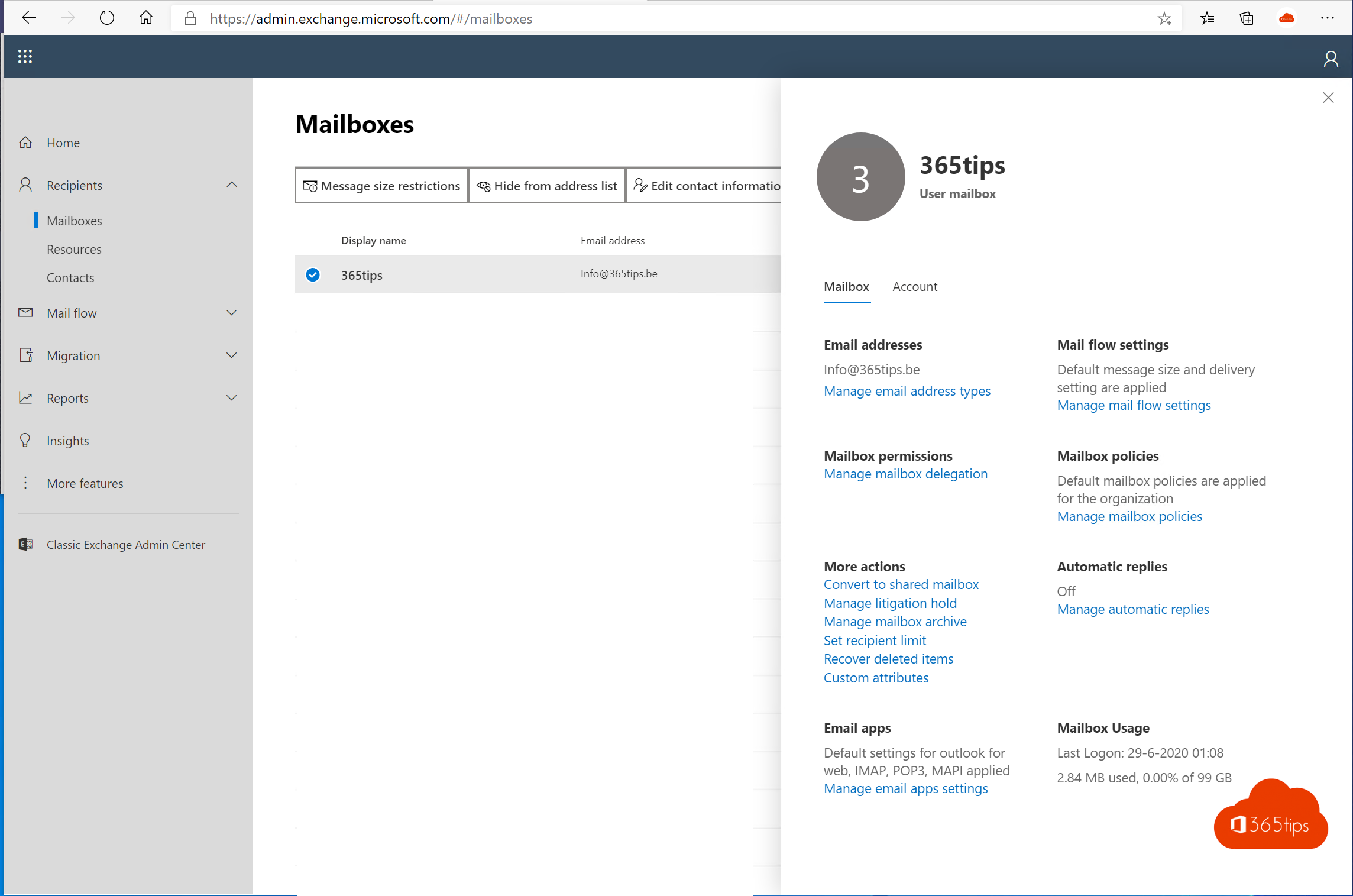
- In het Exchange-beheercentrum > Postvakken > kies het postvak > Verwijderde items herstellen. Je kunt filteren op datum, onderwerp en afzender.
- Met PowerShell: Get-RecoverableItems -Identity jan@contoso.be -SubjectContains "offerte" en daarna Restore-RecoverableItems.
- Langer geleden en er is een bewaarbeleid? Gebruik Inhoud zoeken of eDiscovery in Microsoft Purview.
- Is de hele gebruiker verwijderd? Herstel het account binnen 30 dagen in het Microsoft 365-beheercentrum > Verwijderde gebruikers. Lees ook een postvak herstellen in een ander postvak.
Tip
Microsoft 365 is geen volledige back-up. Wil je e-mails jaren kunnen terughalen, kijk dan naar een bewaarbeleid of een back-upoplossing. Lees alles over back-ups van Microsoft 365.