Heb je een back-up nodig van Microsoft 365? Microsoft zorgt dat zijn diensten blijven draaien, maar jij blijft verantwoordelijk voor je eigen gegevens. Denk aan een gebruiker die per ongeluk een map wist, een ransomware-aanval of een ontslagen medewerker die bestanden verwijdert. In dit artikel zie je wat Microsoft 365 zelf al kan, wat Microsoft 365 Backup toevoegt en wanneer een externe oplossing zinvol is.
Wie is verantwoordelijk?
Microsoft werkt met een gedeelde verantwoordelijkheid. Microsoft beschermt de infrastructuur en zorgt voor beschikbaarheid. Wat gebruikers met hun gegevens doen, en hoe lang je die moet kunnen terughalen, is jouw zaak.
Wat Microsoft 365 zelf al kan
| Wat | Hoe herstel je |
|---|---|
| Verwijderde e-mails | Map Verwijderde items en daarna Verwijderde items herstellen in Outlook. |
| Bestanden in OneDrive en SharePoint | De prullenbak (twee fasen, standaard tot 93 dagen) en de versiegeschiedenis. |
| Een volledige OneDrive of bibliotheek | OneDrive herstellen of Bibliotheek herstellen naar een eerder tijdstip (tot 30 dagen terug). |
| Een verwijderd team of Microsoft 365-groep | Herstellen in het beheercentrum, binnen 30 dagen. |
| Langer bewaren | Bewaarbeleid in Microsoft Purview of een bewaring voor juridische procedures. |
Dit zijn handige vangnetten, maar geen echte back-up. Ze zijn beperkt in tijd, en een bewaarbeleid is bedoeld voor compliance, niet om snel een hele omgeving terug te zetten.
Microsoft 365 Backup
Microsoft 365 Backup maakt herstelpunten van Exchange Online-postvakken, SharePoint-sites en OneDrive-accounts. De gegevens blijven binnen de Microsoft-cloud, waardoor herstellen snel gaat, ook voor grote hoeveelheden.
- Koppel een Azure-abonnement voor de facturatie. Microsoft 365 Backup werkt met betalen naar gebruik.
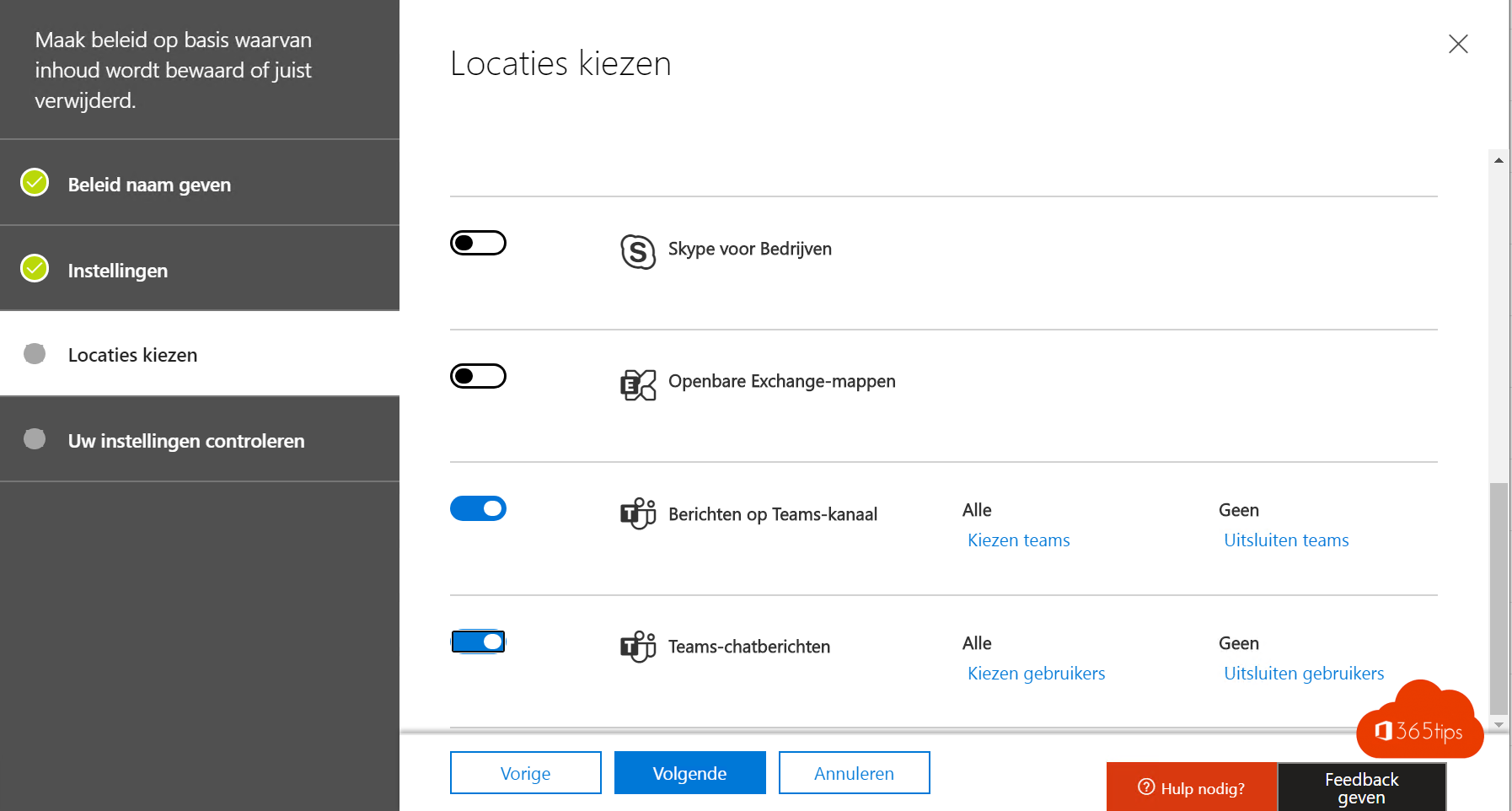
- Zet de dienst aan in het Microsoft 365-beheercentrum via Instellingen > Microsoft 365 Backup.
- Kies welke sites, OneDrive-accounts en postvakken je beschermt.
- Herstel bij een probleem naar een gekozen herstelpunt.
Bekijk voor de actuele prijzen en de bewaartermijn de officiële pagina van Microsoft. Teams-chats vallen niet onder elke back-upoplossing; controleer dus wat je precies beschermt.
Externe back-upoplossingen
Leveranciers zoals Veeam, AvePoint of Acronis bieden back-ups voor Microsoft 365. Kies daarvoor als je:
- een kopie buiten Microsoft wil bewaren, bijvoorbeeld in je eigen datacenter of bij een andere cloud;
- al een back-upplatform gebruikt en alles in één console wil;
- Teams-gegevens of andere workloads wil meenemen die je native back-up niet dekt;
- eigen regels voor bewaartermijn en opslag nodig hebt.
Wil je met Veeam starten? Lees dan Veeam Backup for Microsoft 365 in gebruik nemen.
Hoe kies je?
- Bepaal hoe lang je gegevens moet kunnen terughalen en hoe snel.
- Kijk of de ingebouwde opties en bewaarbeleid al volstaan.
- Heb je meer nodig, vergelijk dan Microsoft 365 Backup met een externe oplossing op prijs, hersteltijd en opslaglocatie.
- Test je herstel regelmatig. Een back-up die je nooit terugzette, is een gok.