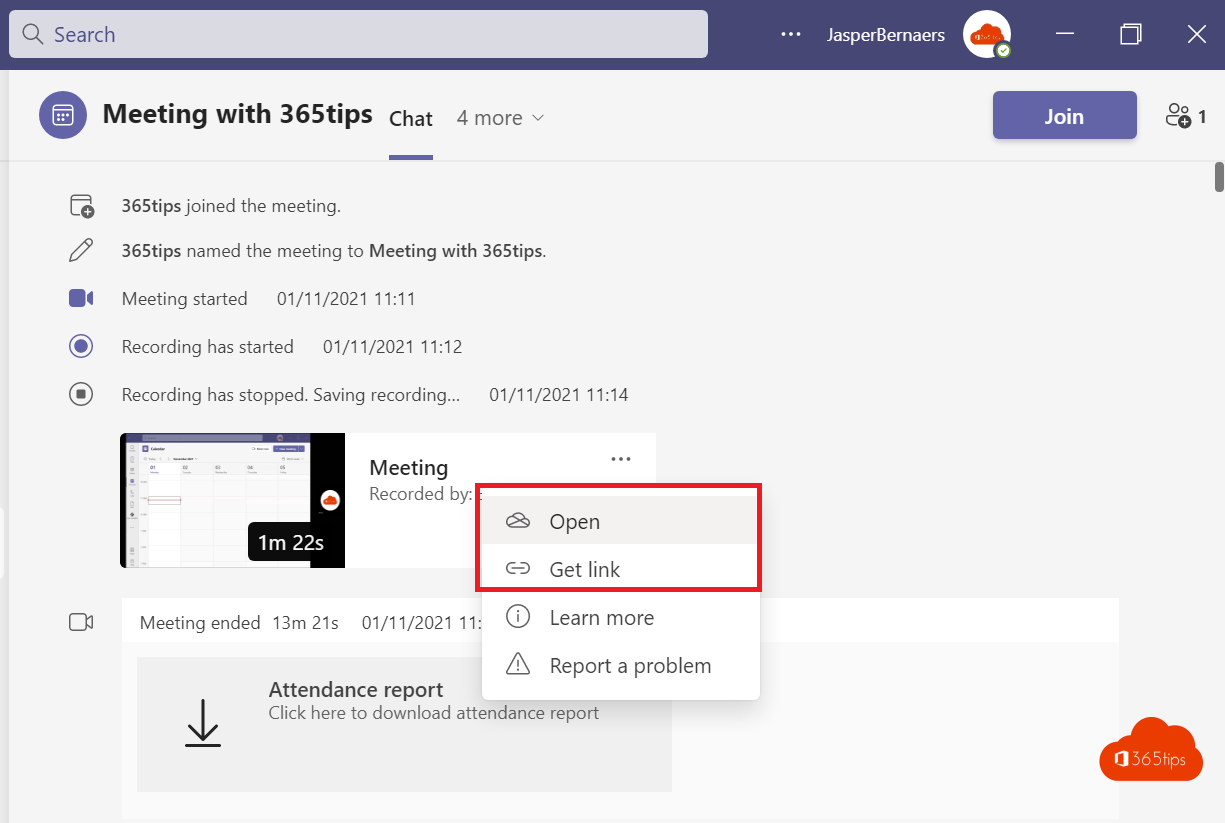
Vroeger kwamen Teams-opnames in Microsoft Stream terecht en moest je met PowerShell kiezen voor OneDrive. Dat is verleden tijd: opnames worden vandaag standaard in OneDrive of SharePoint bewaard. In dit artikel lees je waar je opname terechtkomt, hoe je ze deelt en welke instellingen een beheerder nog kan aanpassen.
RecordingStorageMode en New-CsOnlineSession zijn niet meer nodig.Waar staat je opname?
| Soort vergadering | Opslaglocatie |
|---|---|
| Gewone vergadering of gesprek | OneDrive, in de map Opnamen (Recordings). In recente versies is dat de OneDrive van de organisator. |
| Kanaalvergadering | De SharePoint-site van het team, in de map van het kanaal, submap Opnamen. |
De opname speel je af in de webspeler van Stream, die nu gewoon op OneDrive en SharePoint draait. Na de vergadering vind je de opname ook in de chat van de vergadering en in het tabblad Opnamen en transcripties.

Een opname delen
- Open de opname vanuit de vergaderchat of vanuit OneDrive.
- Klik op Delen.
- Kies wie toegang krijgt en of ze de opname mogen downloaden.
Uitgenodigde deelnemers van de vergadering krijgen meestal automatisch leestoegang. Externen moet je zelf toegang geven.


Voor beheerders: instellingen controleren met PowerShell
De opslaglocatie moet je niet meer instellen. Wel kan je controleren of opnemen toegestaan is en hoe lang opnames bewaard blijven. Installeer eerst de Teams PowerShell-module en maak verbinding:
Install-Module MicrosoftTeams
Connect-MicrosoftTeams
Get-CsTeamsMeetingPolicy | Format-List Identity, AllowCloudRecording, NewMeetingRecordingExpirationDays
Opnemen uitschakelen voor een beleid gaat zo:
Set-CsTeamsMeetingPolicy -Identity Global -AllowCloudRecording $falseDezelfde instellingen vind je ook in het Teams-beheercentrum onder Vergaderingen > Vergaderbeleid, bij Opnemen en transcriptie.
Let op de vervaldatum
Nieuwe opnames krijgen standaard een vervaldatum en worden daarna automatisch verwijderd. Hoe je dat aanpast, lees je in vergaderopnames automatisch verwijderen.