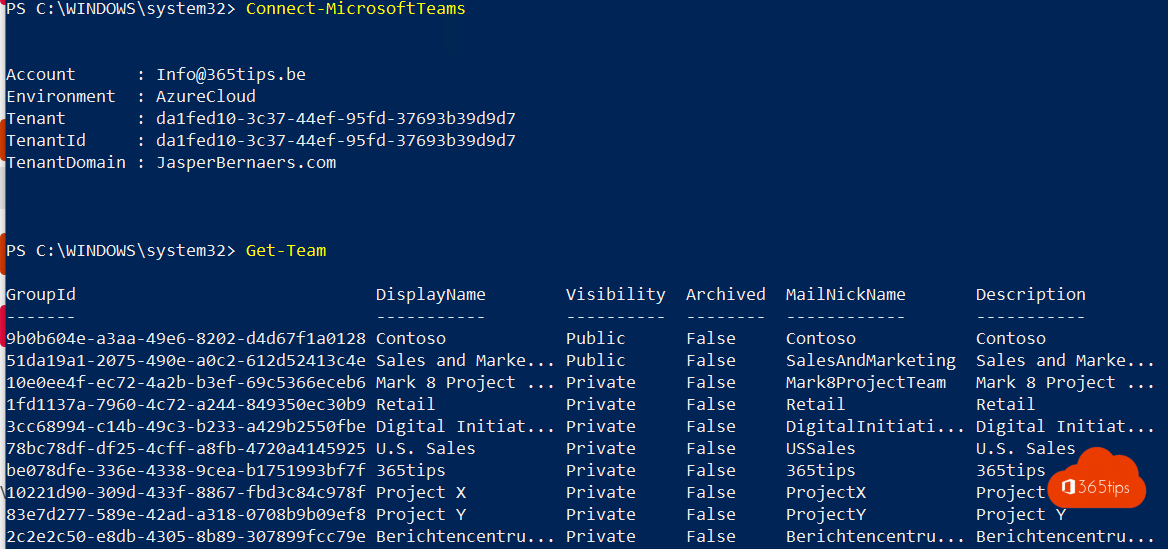
Met de Microsoft Teams PowerShell-module beheer je Teams sneller dan in het beheercentrum: teams maken, leden in bulk toevoegen, beleid toewijzen of rapporten maken. In dit artikel installeer je de module, maak je verbinding en krijg je een paar handige opdrachten.
Bijgewerkt op 19 oktober 2026. Het artikel volgt nu de huidige versie van de MicrosoftTeams-module, die werkt met PowerShell 7 en moderne aanmelding met MFA.
De module installeren
- Open PowerShell 7 (aanbevolen) of Windows PowerShell 5.1. Lees PowerShell 7 installeren.
- Typ: Install-Module -Name MicrosoftTeams -Scope CurrentUser
- Bevestig de vraag over de PSGallery met J (of A voor alles).
Bijwerken doe je later met Update-Module MicrosoftTeams.
Verbinding maken
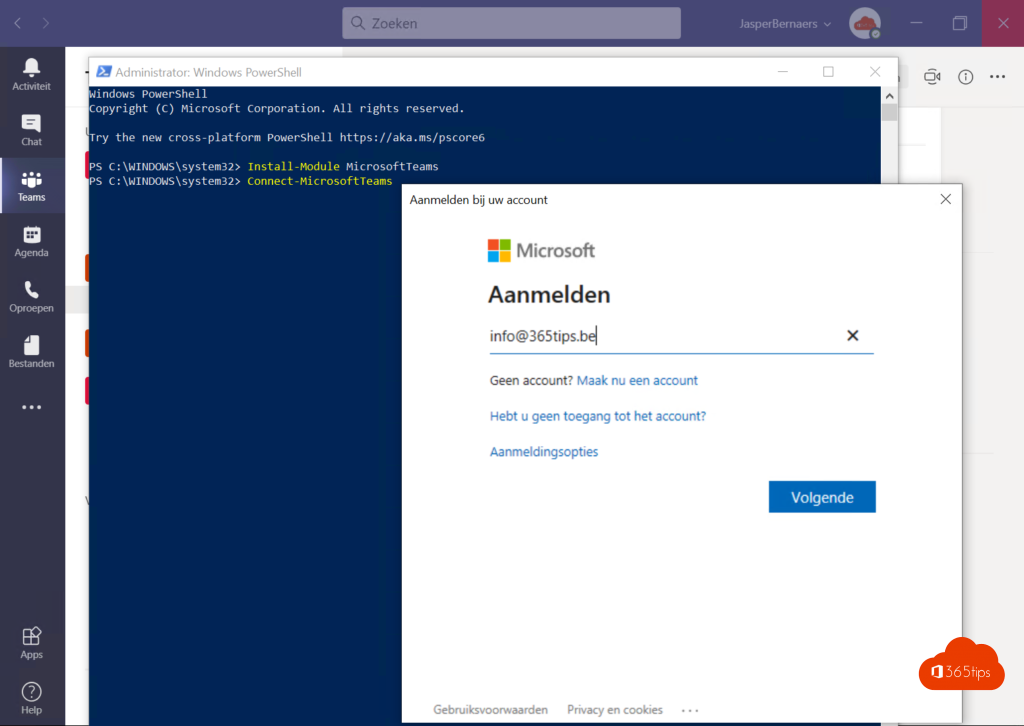
Typ Connect-MicrosoftTeams. Er opent een aanmeldvenster; meld je aan met een beheerdersaccount en bevestig met MFA. Je hebt minstens de rol Teams-beheerder nodig. Afsluiten doe je met Disconnect-MicrosoftTeams.
Handige opdrachten
| Opdracht | Wat doet het? |
|---|---|
| Get-Team | Alle teams tonen |
| New-Team -DisplayName "Verkoop" -Visibility Private | Een privéteam maken |
| Add-TeamUser -GroupId <id> -User jan@contoso.be | Een lid toevoegen |
| New-TeamChannel -GroupId <id> -DisplayName "Offertes" | Een kanaal maken |
| Get-CsTeamsMeetingPolicy | De vergaderbeleidsregels tonen |
| Grant-CsTeamsMeetingPolicy -Identity jan@contoso.be -PolicyName "Leerlingen" | Een beleid toewijzen aan een gebruiker |
Meerdere leden tegelijk? Lees meerdere gebruikers tegelijk toevoegen.
Tips
- Zoek een opdracht met Get-Command -Module MicrosoftTeams *channel*.
- Gebruik voor scripts zonder aanmeldvenster een app-registratie met een certificaat.
- Meer voorbeelden vind je in de 20 meestgebruikte PowerShell-scripts voor Teams.
Meer over Admin
▸20 handige PowerShell-scripts voor het beheer van Microsoft Teams20 korte PowerShell-scripts met de MicrosoftTeams-module: teams, leden en kanalen beheren, archiveren, beleid…
▸De Exchange Online PowerShell-module (ExchangeOnlineManagement) installerenInstalleer de module ExchangeOnlineManagement, lees wat er anders is dan V2 en maak verbinding met Exchange…
▸PowerShell 7 installeren, bijwerken en gebruiken in WindowsInstalleer PowerShell 7 naast Windows PowerShell 5.1 met winget, MSI of de Store. Met het verschil tussen LTS…
▸Aanmelden op Exchange Online PowerShell met MFA of een certificaatMeld je aan op Exchange Online PowerShell met MFA, met een apparaatcode of met een certificaat en…
▸Gebruikers of gasten in bulk importeren met een CSV-bestandMaak gebruikers aan of nodig gasten uit in bulk met een CSV-bestand in Microsoft Entra ID, of met Microsoft…