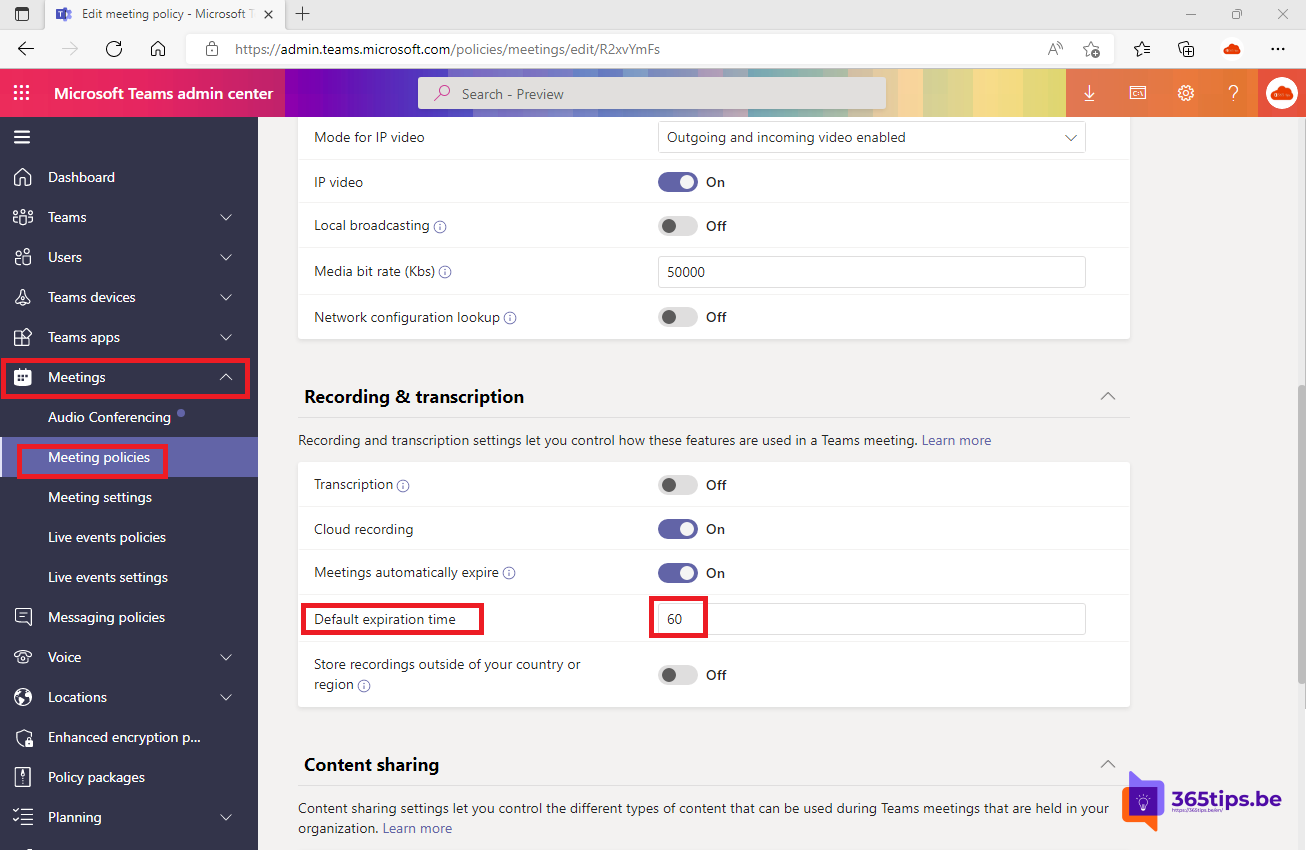
Opnames van Teams-vergaderingen verdwijnen na een tijd automatisch. Handig om opslag te besparen, maar vervelend als je een opleiding of klantpresentatie langer wil bewaren. In dit artikel zie je hoe lang een opname standaard bewaard blijft, hoe je de vervaldatum van één opname wijzigt of uitschakelt, hoe een beheerder de standaard voor de hele organisatie aanpast, en hoe je een verlopen opname terughaalt.
Hoe lang blijft een opname bewaard?
- Nieuwe opnames vervallen standaard na 120 dagen, tenzij je beheerder iets anders heeft ingesteld.
- Vóór de vervaldatum verschijnt er een melding in de chat van de vergadering.
- Op de vervaldatum wordt de opname verwijderd en krijgt de eigenaar een e-mail.
- De opname staat dan nog in de prullenbak van OneDrive of SharePoint, waar je ze nog kan terugzetten.
Een opname van een gewone vergadering staat in de OneDrive van wie de opname startte; een opname van een kanaalvergadering staat in de SharePoint-site van het team. Lees ook een Teams-vergadering automatisch opnemen.
De vervaldatum van één opname wijzigen
- Open de chat van de vergadering en klik op de opname, of zoek ze in OneDrive (map Opnames).
- De opname opent in Stream. Klik rechtsboven op het i-pictogram (Details) of op Instellingen van de video.
- Bij Vervaldatum kies je een nieuwe datum, een aantal dagen, of Geen vervaldatum.
- De wijziging wordt meteen opgeslagen.
Alleen de organisator, wie de opname startte en mensen met bewerkrechten op het bestand kunnen de vervaldatum wijzigen. Anderen vragen het best aan de eigenaar.


De standaard voor de organisatie wijzigen
Een Teams-beheerder bepaalt hoe lang nieuwe opnames standaard bewaard blijven:
- Ga naar het Teams admin center > Vergaderingen > Vergaderbeleid.
- Open het beleid, bijvoorbeeld Globaal (standaard voor hele organisatie).
- Ga naar Opname en transcriptie.
- Laat Vergaderingen verlopen automatisch (Meetings automatically expire) aanstaan en vul het aantal dagen in, of zet de optie uit zodat opnames nooit vervallen.
- Klik op Opslaan.
Met PowerShell:
Connect-MicrosoftTeams
Set-CsTeamsMeetingPolicy -Identity Global -NewMeetingRecordingExpirationDays 365
# Nooit laten vervallen:
Set-CsTeamsMeetingPolicy -Identity Global -NewMeetingRecordingExpirationDays -1
Je kan 1 tot 99.999 dagen kiezen. De nieuwe instelling geldt alleen voor nieuwe opnames; bestaande opnames houden hun vervaldatum.
Een verlopen opname terughalen
- Open OneDrive (of de SharePoint-site van het team) in de browser.
- Klik op Prullenbak.
- Selecteer de opname en klik op Terugzetten.
Een teruggezette opname vervalt daarna niet meer automatisch. Lees meer in verwijderde bestanden herstellen in Teams en SharePoint.
Tips
- Bewaar belangrijke opnames op een vaste plaats, zoals een SharePoint-bibliotheek voor opleidingen, en zet daar de vervaldatum uit.
- Bewaarbeleid in Microsoft Purview gaat voor: als je organisatie opnames langer moet bewaren, blijven ze bewaard, ook als de vervaldatum verstreken is.
- Opslag: opnames tellen mee voor de OneDrive-opslag van de eigenaar. Ruim oude opnames op als je OneDrive vol raakt.
- Privacy: bewaar opnames niet langer dan nodig; ze bevatten persoonsgegevens.