Kon een collega er niet bij, of wil je een opleiding later opnieuw bekijken? Met een opname van je Teams-vergadering leg je beeld, geluid en gedeelde schermen vast, samen met een transcriptie. In dit artikel lees je hoe je opneemt, waar de opname terechtkomt en hoe je ze deelt.
Een vergadering opnemen
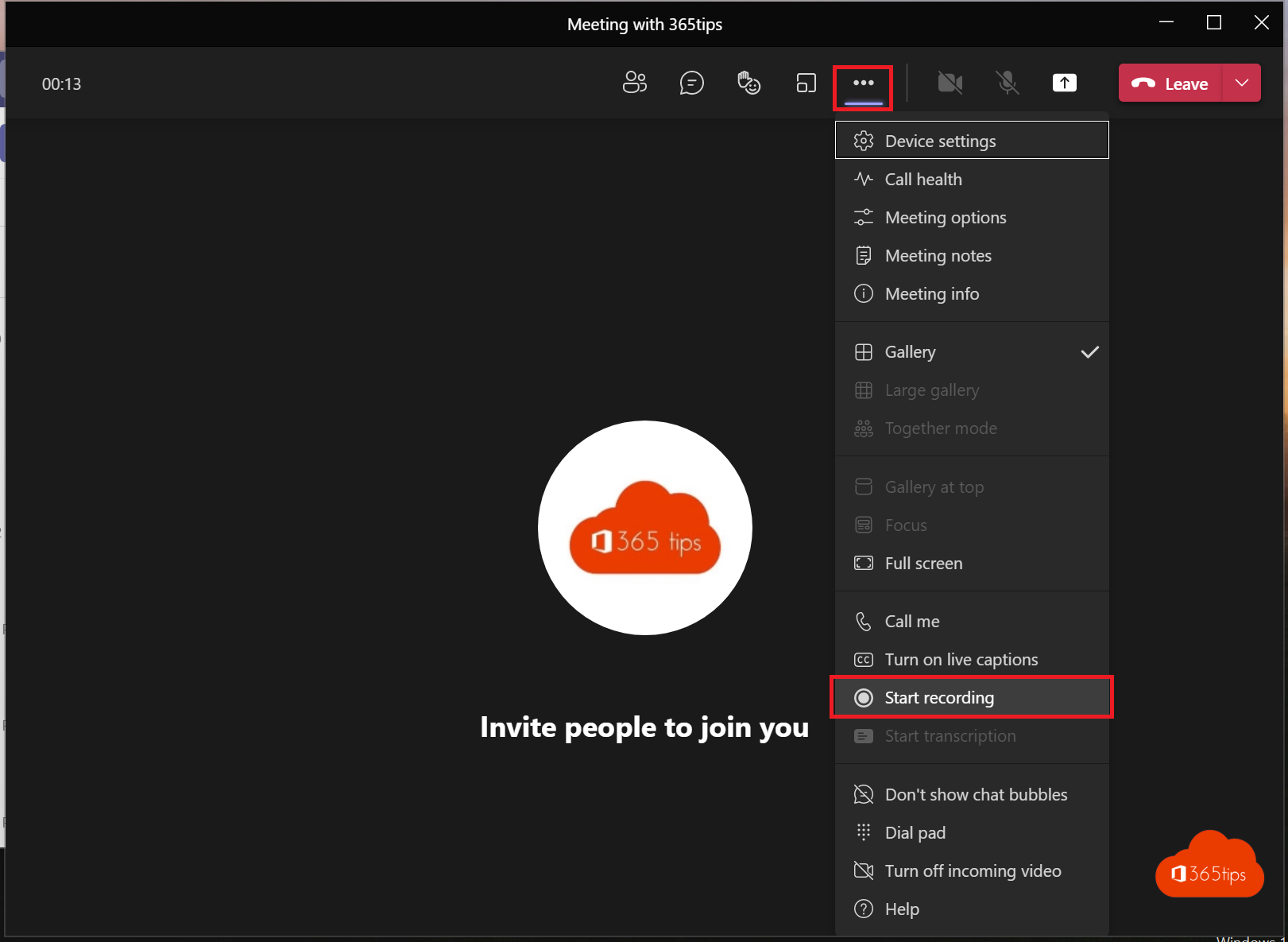
- Klik in de vergadering op Meer (...) > Opnemen en transcriberen > Opname starten.
- Alle deelnemers krijgen een melding dat de vergadering opgenomen wordt.
- Stoppen doe je via Meer > Opnemen en transcriberen > Opname stoppen, of de opname stopt als iedereen vertrokken is.
Wil je elke vergadering automatisch opnemen? Lees automatisch opnemen bij de start.

Wie mag opnemen?
- Organisatoren, medeorganisatoren en presentatoren uit je eigen organisatie, als het vergaderbeleid opnemen toelaat.
- Gasten en anonieme deelnemers kunnen niet opnemen.
- In de vergaderopties kan de organisator bepalen wie mag opnemen.
Waar staat de opname?
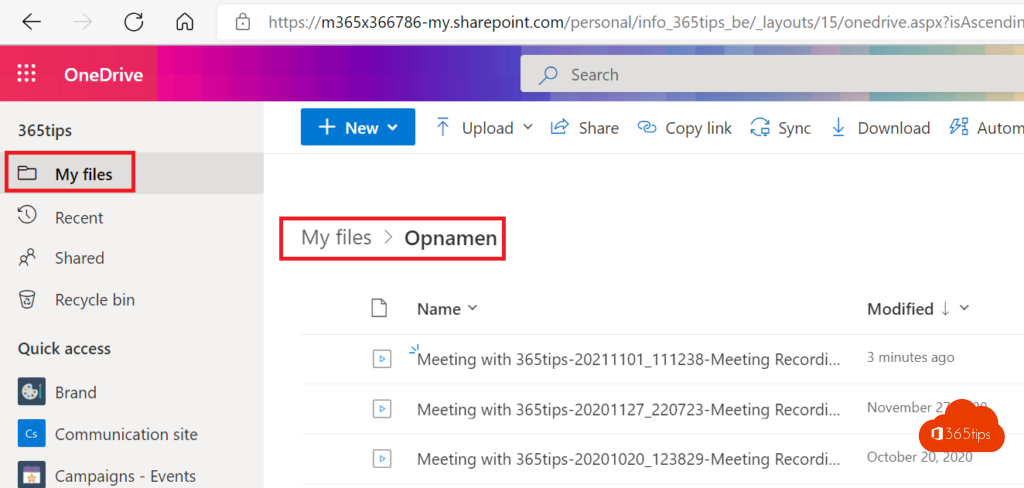
- Gewone vergadering: in de OneDrive van de persoon die de opname startte, in de map Opnamen.
- Kanaalvergadering: in de SharePoint-bibliotheek van het kanaal, in de map Opnamen.
- Je vindt ze ook in de chat van de vergadering en bij de vergadering in je agenda, op het tabblad Opnamen en transcripties.
Delen
Iedereen die uitgenodigd was, krijgt automatisch toegang. Wil je de opname met anderen delen, open ze dan en klik op Delen, net als bij elk OneDrive-bestand. Je kunt de opname ook versneld afspelen: lees een opname versneld afspelen.
Let op: opnames vervallen
Opnames krijgen standaard een vervaldatum en worden daarna naar de prullenbak verplaatst. Wil je een opname langer bewaren, pas dan de datum aan. Lees de vervaldatum van een opname wijzigen.
Samenvatting met AI
Met een Copilot- of Teams Premium-licentie krijg je na de vergadering een samenvatting, hoofdstukken en actiepunten op basis van de transcriptie. Lees opnames, transcripties en AI in Teams.