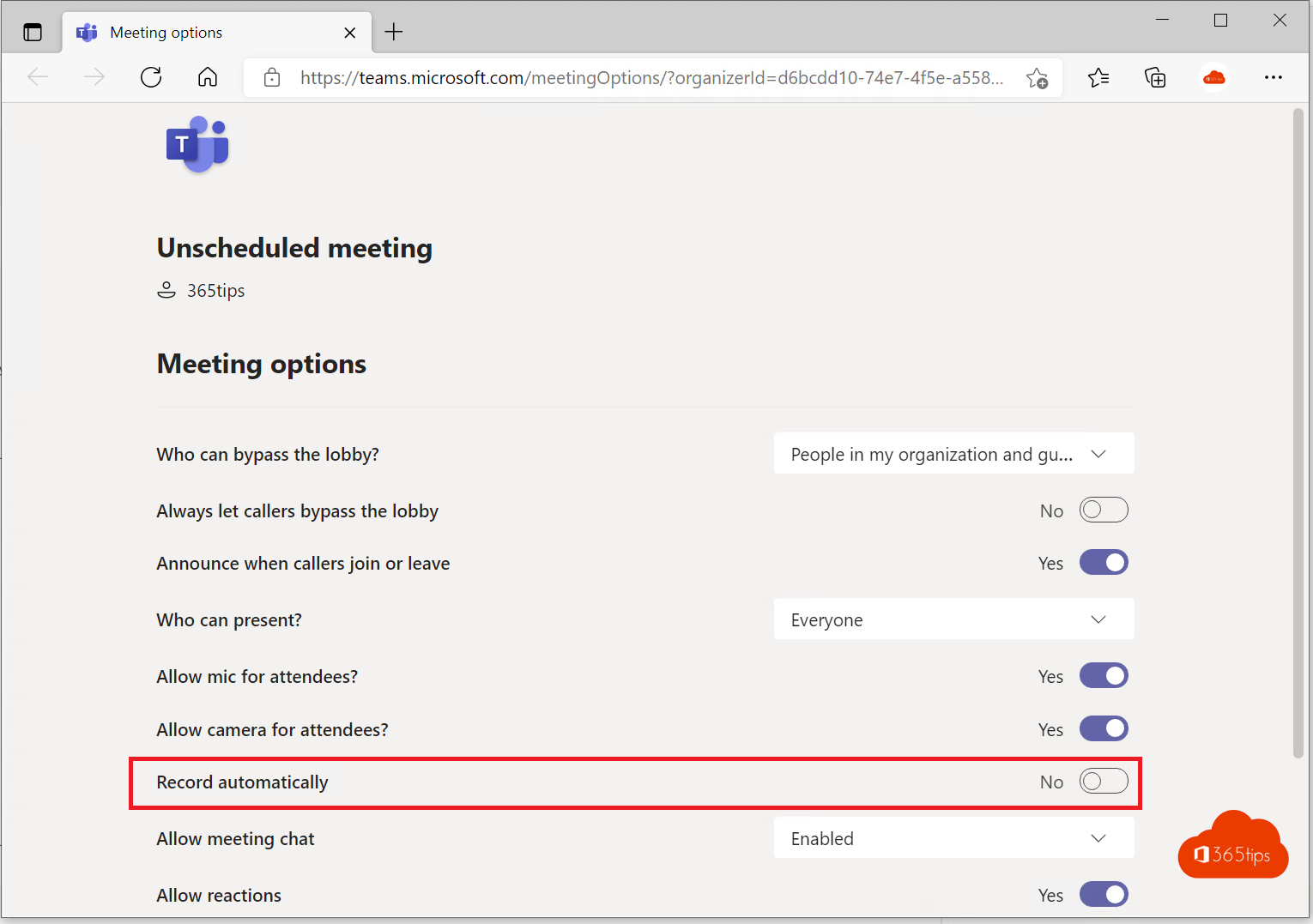
Vergeet je vaak op Opnemen te klikken, of wil je dat een opleiding of een wekelijks overleg altijd vanaf de eerste minuut wordt opgenomen? In Microsoft Teams kan je een vergadering automatisch laten opnemen en transcriberen zodra ze begint. In dit artikel zie je hoe je dat als organisator instelt, wat een beheerder moet toelaten, waar de opname terechtkomt en hoe lang ze bewaard blijft.
Automatisch opnemen instellen als organisator
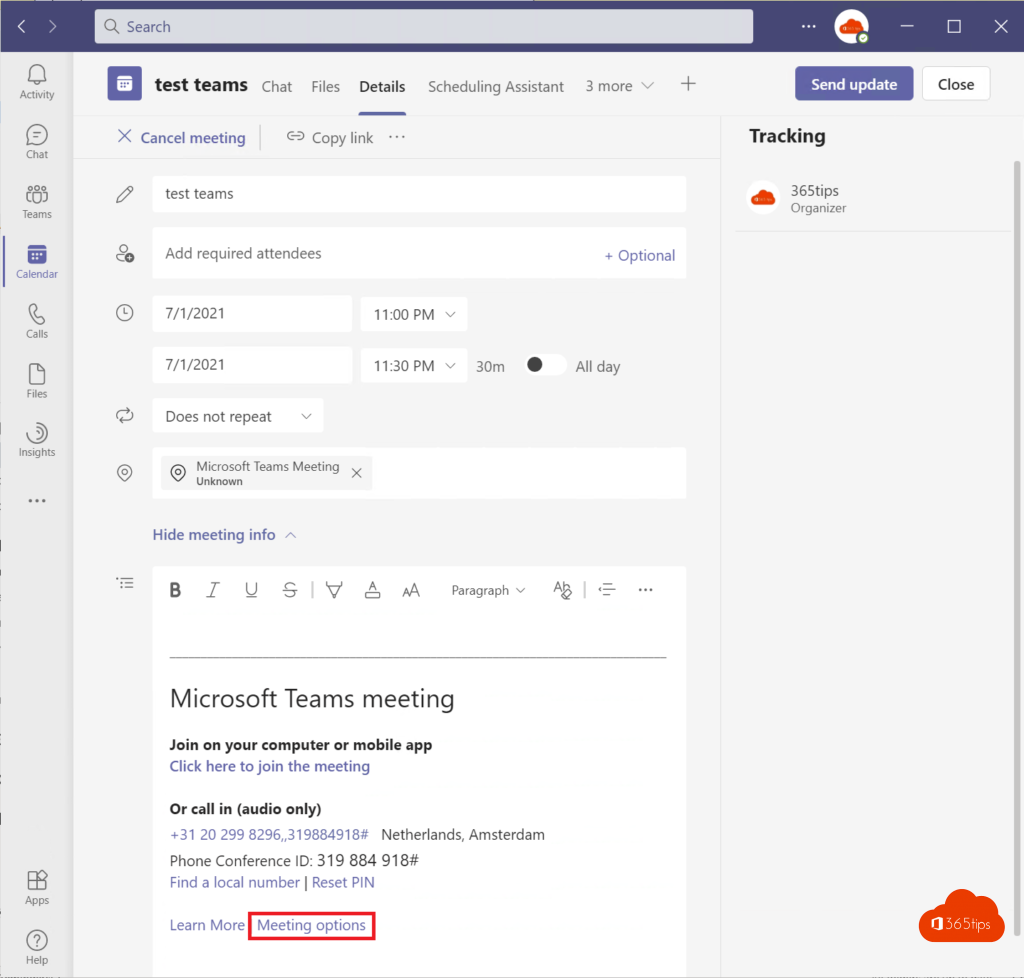
- Open de vergadering in je Teams-agenda (of in Outlook) en klik op Vergaderopties. Tijdens een vergadering vind je dit onder ... (Meer) > Instellingen > Vergaderopties.
- Ga naar het onderdeel Opname en transcriptie.
- Zet Automatisch opnemen en transcriberen aan.
- Klik op Opslaan.
Je moet dit per vergadering instellen. Bij een terugkerende reeks geldt de instelling voor alle vergaderingen in de reeks. Voor webinars en town halls staat de optie standaard aan. Een snelle Nu vergaderen heeft vooraf geen vergaderopties, dus daar start je de opname zelf.
Vanuit de browser of je smartphone
- Teams op het web: open de vergadering in de agenda en kies Vergaderopties. De opties openen in een apart tabblad of paneel, met dezelfde instellingen.
- Mobiele app: tik op de vergadering in je agenda en zoek Vergaderopties in de details. Niet elke optie is mobiel even goed bereikbaar; lukt het niet, stel het dan in op je computer.
Wie kan de opname starten en bekijken?
- De opname start zodra de eerste persoon met opnamerechten deelneemt. Een gast of externe deelnemer die als eerste binnenkomt, start ze niet.
- In de vergaderopties kies je bij Wie kan opnemen en transcriberen of alleen organisatoren en co-organisatoren dat mogen, of ook presentatoren.
- Iedereen in de vergadering ziet een melding dat er wordt opgenomen.
Hoe je bepaalt wie de opname achteraf mag bekijken of downloaden, lees je in bepalen wie opneemt en wie opnames ziet.
De taal van de transcriptie
Teams transcribeert in de gesproken taal die voor de vergadering is ingesteld. Staat die op Engels terwijl iedereen Nederlands spreekt, dan krijg je een onleesbaar verslag. Controleer de gesproken taal in de vergaderopties of, zodra de transcriptie loopt, in de transcriptie-instellingen tijdens de vergadering.
Optie niet zichtbaar? Wat de beheerder moet doen
De optie verschijnt alleen als het vergaderbeleid opnemen toelaat. Een Teams-beheerder controleert dat in het Teams-beheercentrum bij Vergaderingen > Vergaderbeleid: Vergaderingen opnemen en Transcriptie moeten aanstaan. Een beheerder kan automatisch opnemen ook voor bepaalde gebruikers of groepen inschakelen met PowerShell (eerst Connect-MicrosoftTeams):
Set-CsTeamsMeetingPolicy -Identity "Opleidingen" -AutoRecording Enabled
Ook dan moet de organisator de optie per vergadering aanzetten. Met een vergadersjabloon kan je de optie standaard laten aanstaan; voor toegewezen sjablonen heeft de organisator een Teams Premium-licentie nodig. Beheerders kunnen in het vergaderbeleid ook expliciete toestemming voor opnames aanzetten: deelnemers moeten dan eerst akkoord gaan voor hun microfoon, camera of scherm in de opname komt.
Waar staat de opname?
- Gewone vergadering: in de OneDrive van de organisator (of van wie de opname startte), in de map Opnames.
- Kanaalvergadering: in de SharePoint-site van het team, in de map Opnames van het kanaal.
Je vindt de opname ook in de chat van de vergadering en op het tabblad Opnamen en transcripties van de vergadering in je agenda. Meer over terugvinden en delen staat in een Teams-vergadering opnemen, terugvinden en delen.

Hoe lang blijft een opname bewaard?
Nieuwe opnames krijgen standaard een vervaldatum van 120 dagen. Daarna verdwijnen ze naar de prullenbak. Je kan de vervaldatum per opname wijzigen in de details van het bestand, en een beheerder kan de standaard aanpassen. Lees hoe in de vervaldatum van een Teams-opname wijzigen. Moeten opnames om juridische redenen sneller weg, gebruik dan een retentiebeleid voor vergaderopnames.
Let op: toestemming en privacy
Een opname bevat persoonsgegevens: stemmen, beelden en namen. Volgens de GDPR moet je deelnemers informeren en een geldige reden hebben om op te nemen. Vermeld in de uitnodiging dat de vergadering wordt opgenomen, en vraag bij externe deelnemers vooraf toestemming. Neem vertrouwelijke gesprekken, zoals evaluaties, niet automatisch op.
Tips en problemen
- Transcript zonder video: wil je alleen een verslag, zet dan alleen transcriptie aan. Met Microsoft 365 Copilot of Teams Premium krijg je ook een automatische samenvatting.
- Opname gestart maar niemand neemt deel: de opname stopt automatisch als iedereen de vergadering verlaat.
- Opname start niet: controleer of de eerste deelnemer opnamerechten heeft en of je beleid opnemen toelaat. Na een beleidswijziging kan het enkele uren duren.
- Verkeerd opgenomen? Verwijder de opname zelf in OneDrive of SharePoint; ze verdwijnt dan ook uit de chat.
Vragen en antwoorden
Kunnen deelnemers de automatische opname stoppen?
Wie opnamerechten heeft, kan de opname tijdens de vergadering stoppen via ... > Opnemen en transcriberen. Gewone deelnemers kunnen dat niet.
Werkt het ook voor vergaderingen die iemand anders plant?
Alleen de organisator of een co-organisator kan de vergaderopties wijzigen.