Een opname van een Teams-vergadering bevat vaak vertrouwelijke informatie. Wil je vermijden dat deelnemers een kopie downloaden en verder verspreiden? Dan bepaal je dat via de rechten op de opname in OneDrive en SharePoint en via het vergaderbeleid in Teams. Zo werkt het vandaag.
Waar staat een opname?
| Soort vergadering | Opslagplaats | Wie beheert de opname? |
|---|---|---|
| Gewone vergadering of chat | OneDrive van wie de opname startte (of van de organisator, afhankelijk van de instellingen) | De eigenaar van die OneDrive |
| Kanaalvergadering | De SharePoint-site van het team, in de map van het kanaal | De eigenaars en leden van het team |
Meer details lees je in waar Teams-opnames staan in OneDrive en SharePoint.
Gewone vergaderingen: alleen bekijken
Bij een opname in OneDrive krijgen de genodigden standaard alleen leesrechten. Ze kunnen de opname bekijken, maar in de regel niet downloaden. De eigenaar van de opname kan dat wel en kan de rechten aanpassen:
- Open de opname via de chat van de vergadering of via OneDrive.
- Kies Delen of Toegang beheren.
- Bekijk wie toegang heeft en pas de rechten aan. Kies bij een nieuwe deellink voor Kan weergeven en zet, als die optie er is, Downloaden blokkeren aan.
De exacte namen van de knoppen kunnen verschillen per versie.
Kanaalvergaderingen: download blokkeren met beleid
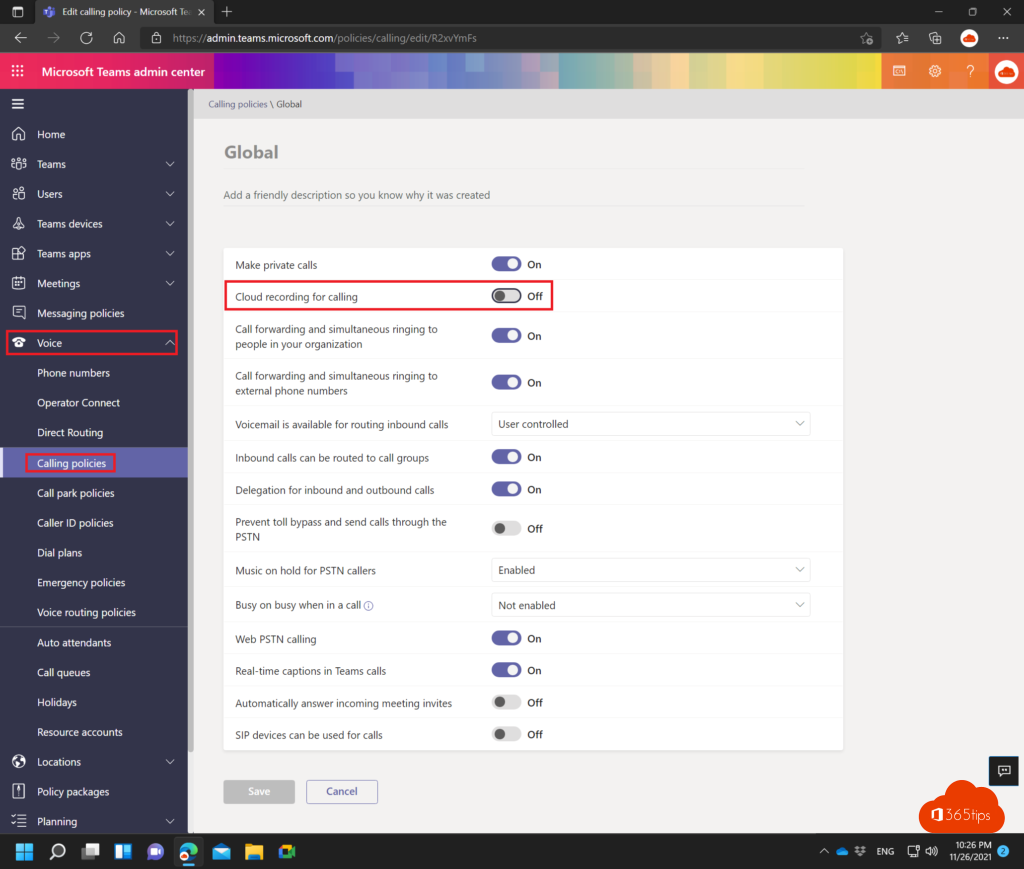
Bij kanaalvergaderingen kunnen teamleden de opname standaard bewerken en downloaden. Als beheerder kun je dat beperken met het vergaderbeleid. Opnames komen dan in een map met alleen-lezen rechten voor de leden.
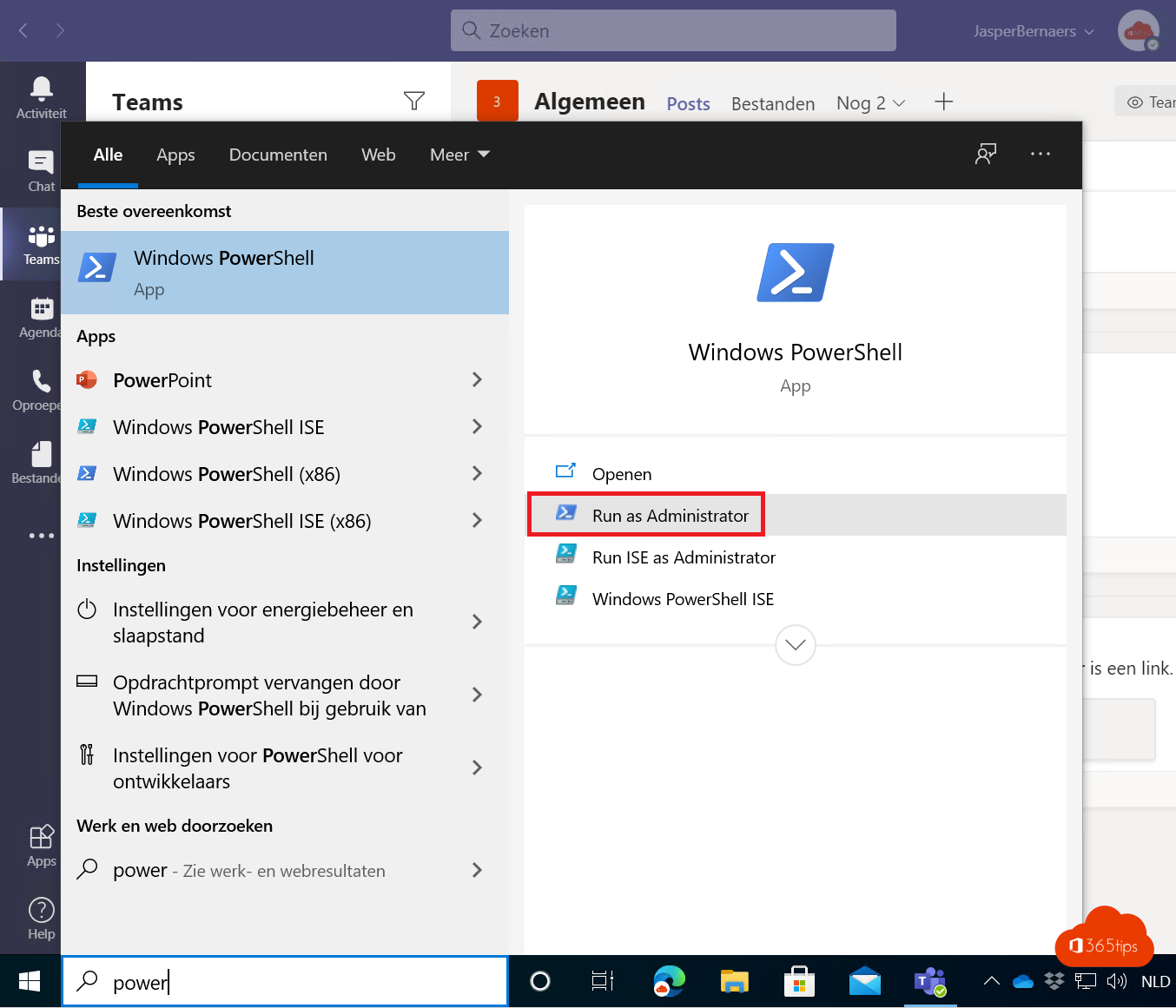
Connect-MicrosoftTeams
Set-CsTeamsMeetingPolicy -Identity Global -ChannelRecordingDownload Block
Wil je dit alleen voor een groep gebruikers? Maak dan een apart beleid en wijs het aan hen toe. Gebruik altijd de nieuwste versie van de Teams PowerShell-module.
Extra bescherming
- Stel een vervaldatum in, zodat oude opnames automatisch verdwijnen.
- Gebruik gevoeligheidslabels of een watermerk voor erg vertrouwelijke vergaderingen (vaak met Teams Premium).
- Blokkeer downloads op onbeheerde toestellen via de toegangsinstellingen van SharePoint.
Let op: wie een opname kan bekijken, kan altijd nog een schermopname maken. Rechten beperken het risico, maar sluiten het niet volledig uit.