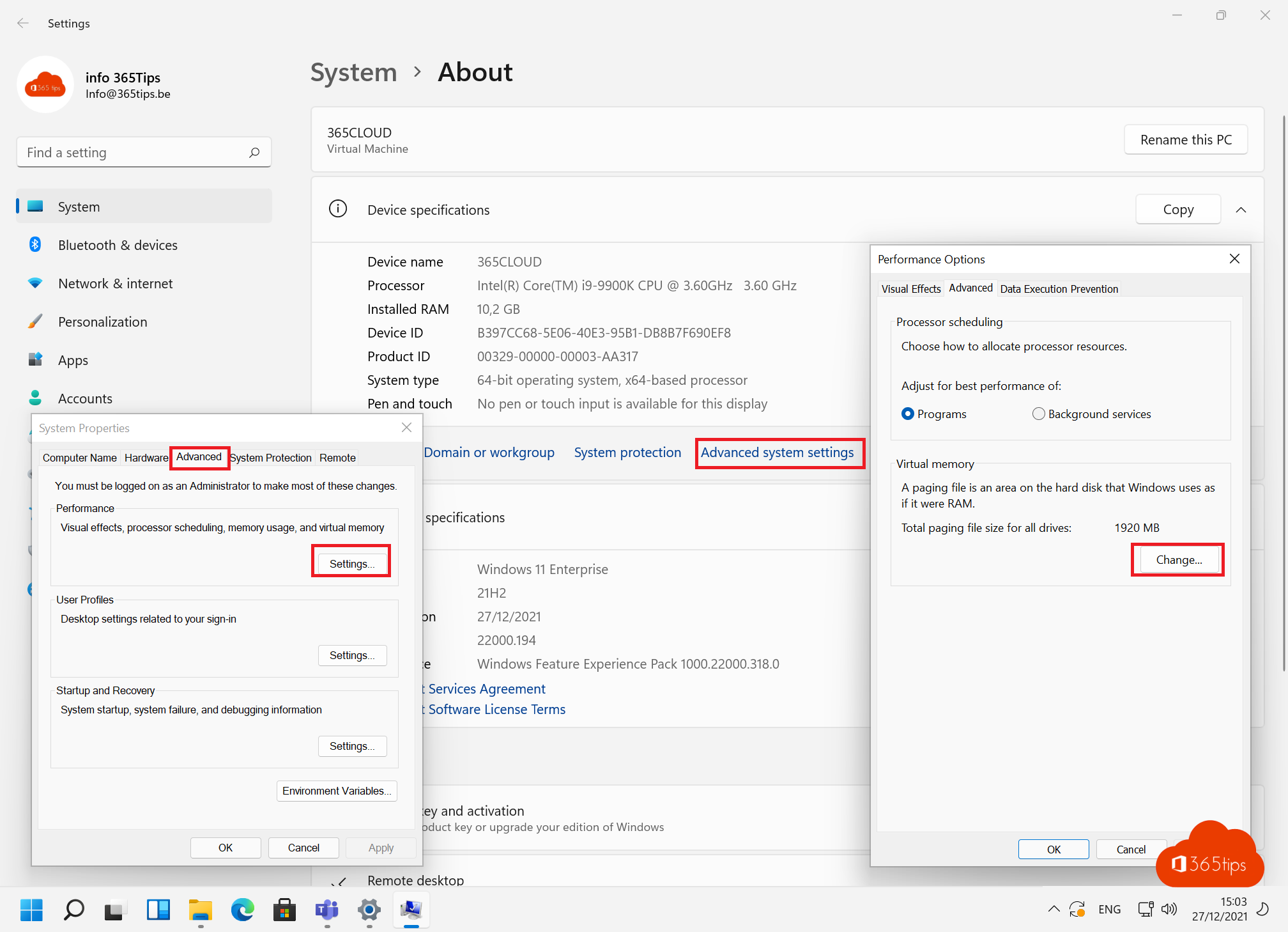
Een pc die er minuten over doet om op te starten, apps die haperen en een ventilator die blijft draaien: herkenbaar? Vaak ligt het niet aan je hardware maar aan wat er op de achtergrond draait. Met deze tips maak je een trage Windows 11-pc sneller, zonder iets te kopen.
1. Opnieuw opstarten
Klinkt simpel, maar een pc die weken niet opnieuw opgestart is, wordt traag. Kies Opnieuw opstarten, niet afsluiten. Lees het verschil tussen afsluiten en opnieuw opstarten.
2. Opstart-apps uitschakelen
Ga naar Instellingen > Apps > Opstarten en zet alles uit wat je niet meteen nodig hebt. Je ziet per app de impact op het opstarten. Ook Teams hoeft niet altijd mee te starten.

3. Kijk in Taakbeheer
Open Taakbeheer (Ctrl + Shift + Esc) en sorteer op CPU, Geheugen of Schijf. Zie je een app die veel gebruikt? Sluit ze of verwijder ze. Lees Taakbeheer gebruiken.
4. Ruimte vrijmaken
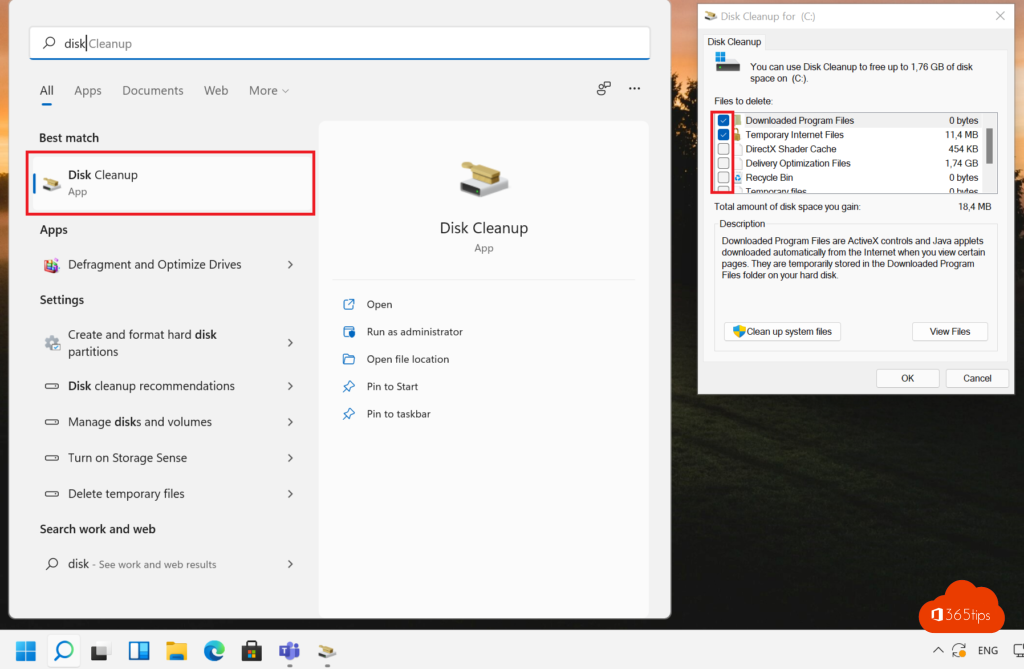
Een volle schijf vertraagt alles. Zet Opslaginzicht aan via Instellingen > Systeem > Opslag, en bekijk Aanbevelingen voor opschonen. Lees ook grote bestanden vinden en verwijderen.
5. Energiemodus op Beste prestaties
Ga naar Instellingen > Systeem > Energie en batterij en zet de Energiemodus op Beste prestaties als je pc aan de stroom hangt.
6. Visuele effecten verminderen
Zet in Instellingen > Toegankelijkheid > Visuele effecten de opties Transparantie-effecten en Animatie-effecten uit. Op oudere pc's merk je dat meteen.
7. Apps verwijderen die je niet gebruikt
Ga naar Instellingen > Apps > Geïnstalleerde apps en verwijder vooraf geïnstalleerde software en oude programma's.
8. Updates en drivers
Installeer de nieuwste updates via Windows Update, inclusief optionele updates voor drivers. Lees stuurprogramma's bijwerken.
9. Scan op malware
Open Windows-beveiliging > Virus- en bedreigingsbeveiliging > Snelle scan. Malware kan je pc flink vertragen.
10. Als niets helpt
- Heb je nog een harde schijf (HDD)? Een SSD is de grootste snelheidswinst die er is.
- Met 8 GB geheugen of minder helpt extra RAM vaak.
- Of zet je pc terug: lees Windows 11 terugzetten naar de fabrieksinstellingen. Maak eerst een herstelpunt als je instellingen gaat wijzigen.