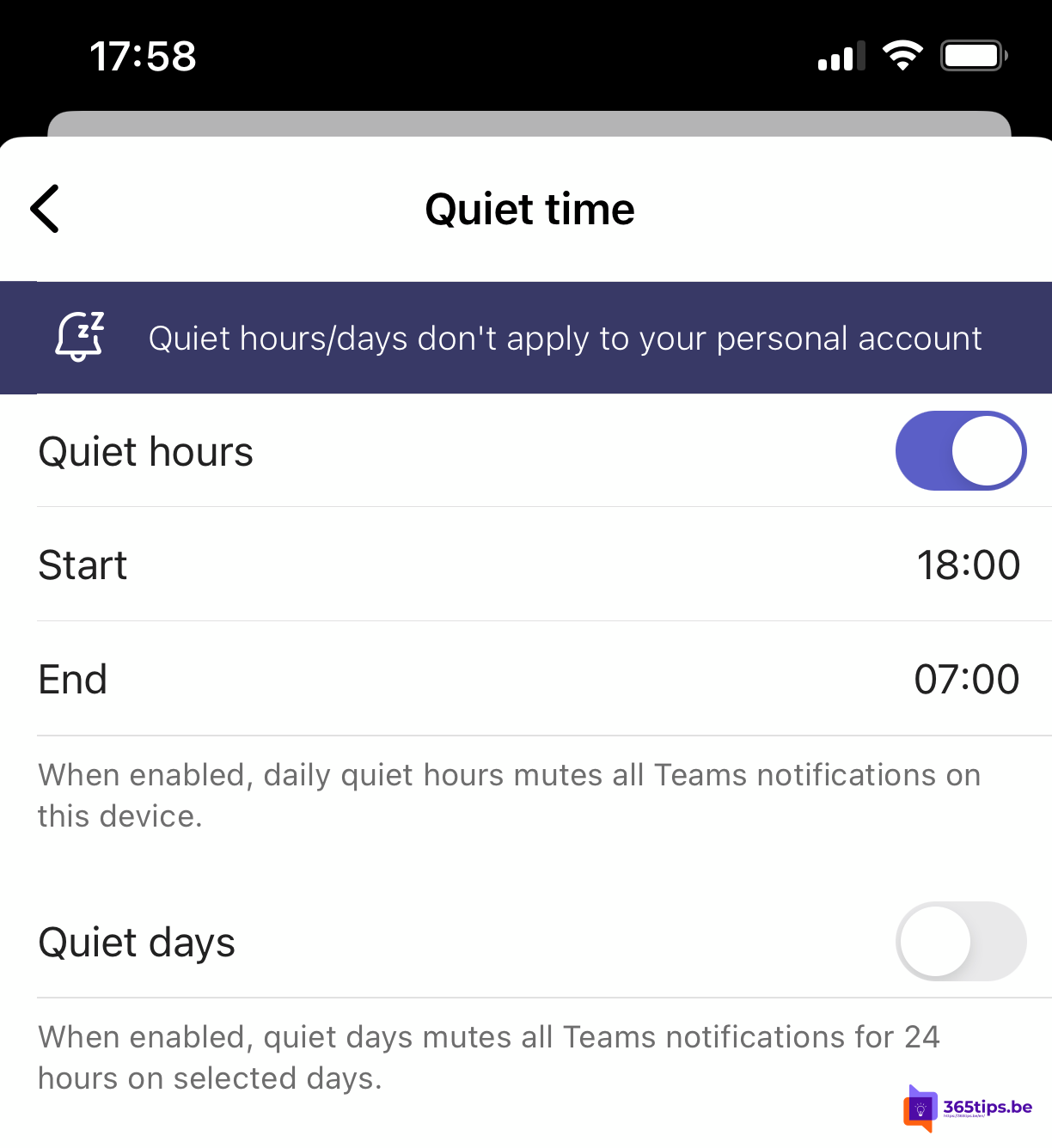
Teams staat op je smartphone, en dus komen berichten van collega's ook 's avonds en in het weekend binnen. Met stille uren en stille dagen in de mobiele Teams-app krijg je buiten je werkuren geen meldingen meer. In dit artikel stel je het in en lees je hoe je ook op je computer rust houdt.
Bijgewerkt op 19 oktober 2026. Het artikel volgt nu de huidige Teams-app voor iOS en Android, met stille uren en dagen, en de instellingen op je computer.
Stille uren op je smartphone
- Open de Teams-app en tik op je profielfoto.
- Tik op Instellingen > Meldingen.
- Kies Meldingen blokkeren (of Stille tijd).
- Zet Dagelijkse stille uren aan en kies bijvoorbeeld van 18:00 tot 08:00.
- Zet Stille dagen aan en kies zaterdag en zondag.
Je kunt ook kiezen om meldingen te blokkeren zolang je actief bent op je computer.

Op je computer
- Zet je status op Niet storen of Weergeven als offline, met een duur tot morgen. Lees je status instellen.
- Sluit Teams volledig af in plaats van alleen het venster. Lees Teams niet automatisch laten starten.
- Gebruik Windows Focus of Niet storen in Windows 11 en macOS om alle meldingen tijdelijk te stoppen.
Werktijden voor anderen
Stel je werktijden in Outlook en Teams in. Collega's zien dan dat je buiten je werkuren bent als ze je een bericht sturen.
Zelf geen berichten sturen in de avond
Werk je zelf graag 's avonds? Plan je bericht voor de volgende ochtend, zodat je collega's ook rust hebben.
Meldingen fijner afstellen
Wil je overdag ook minder meldingen? Kies per kanaal of chat wat je wilt ontvangen. Lees meldingen van Teams aanpassen.
Meer over 365 algemeen
▸Je status instellen in Microsoft Teams: beschikbaar, bezet of niet storenStel je status in Teams in op Beschikbaar, Bezet, Niet storen of Weergeven als afwezig, met een duur, een…
▸Aan de slag met Microsoft Teams op iPhone en iPadInstalleer Teams op je iPhone of iPad, meld je aan en leer de navigatie, vergaderingen en…
▸E-mails bezorgen tijdens de werkuren van je collega'sViva Insights stelt in Outlook voor om e-mails later te bezorgen, binnen de werkuren van je collega's. Zo…
▸Een chatbericht plannen in Microsoft TeamsZo plan je een chatbericht in Microsoft Teams op de computer en op je telefoon, pas je het aan of annuleer je…
▸Meldingen in Microsoft Teams dempen tijdens vergaderingen en slim instellenDemp Teams-meldingen tijdens vergaderingen en presentaties, stel meldingen per kanaal en chat in, en gebruik…