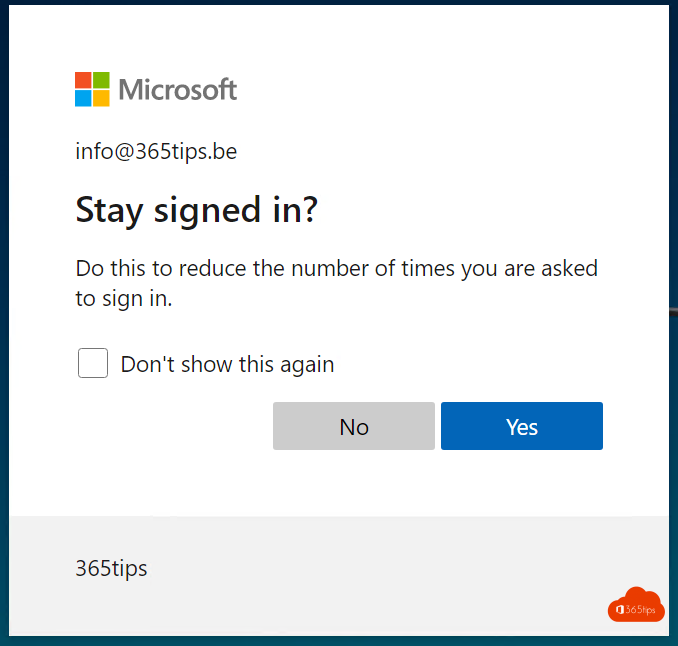
Na het inloggen bij Microsoft 365 krijg je vaak de vraag "Aangemeld blijven?" (Stay signed in?). Kies je Ja, dan hoef je in die browser minder vaak opnieuw in te loggen. Voor sommige organisaties is dat handig, voor andere een risico, bijvoorbeeld op gedeelde pc's of in een klaslokaal. In dit artikel lees je wat de vraag precies doet, hoe je ze voor iedereen verbergt via huisstijl (Company Branding) in Microsoft Entra ID, en welke alternatieven er zijn.
Wat doet "Aangemeld blijven?"
- Kies je Ja, dan bewaart de browser een blijvende cookie. Na het sluiten en opnieuw openen van de browser ben je nog aangemeld.
- Kies je Nee, dan verdwijnt de aanmelding zodra je alle browservensters sluit.
- Het vinkje Dit niet meer weergeven onthoudt je keuze voor die browser.
De vraag verschijnt niet als Microsoft een risico detecteert, en ook niet als je al automatisch aangemeld bent via single sign-on op een Entra-gekoppeld toestel of in Edge met automatische aanmelding.
Verbergen of laten staan?
| Situatie | Advies |
|---|---|
| Gedeelde pc's, kiosken, klaslokalen | Verbergen: niemand blijft per ongeluk aangemeld |
| Eigen beheerde laptops met single sign-on | Maakt weinig uit: gebruikers zien de vraag zelden |
| Gebruikers die klagen over te vaak inloggen, zonder SSO | Laten staan, of beter: SSO invoeren |
De vraag voor iedereen verbergen
Je hebt de rol Organizational Branding Administrator of Global Administrator nodig, en een licentie die huisstijl toelaat: Microsoft Entra ID P1 of P2, of een Microsoft 365- of Office 365-abonnement.
- Ga naar het Microsoft Entra admin center.
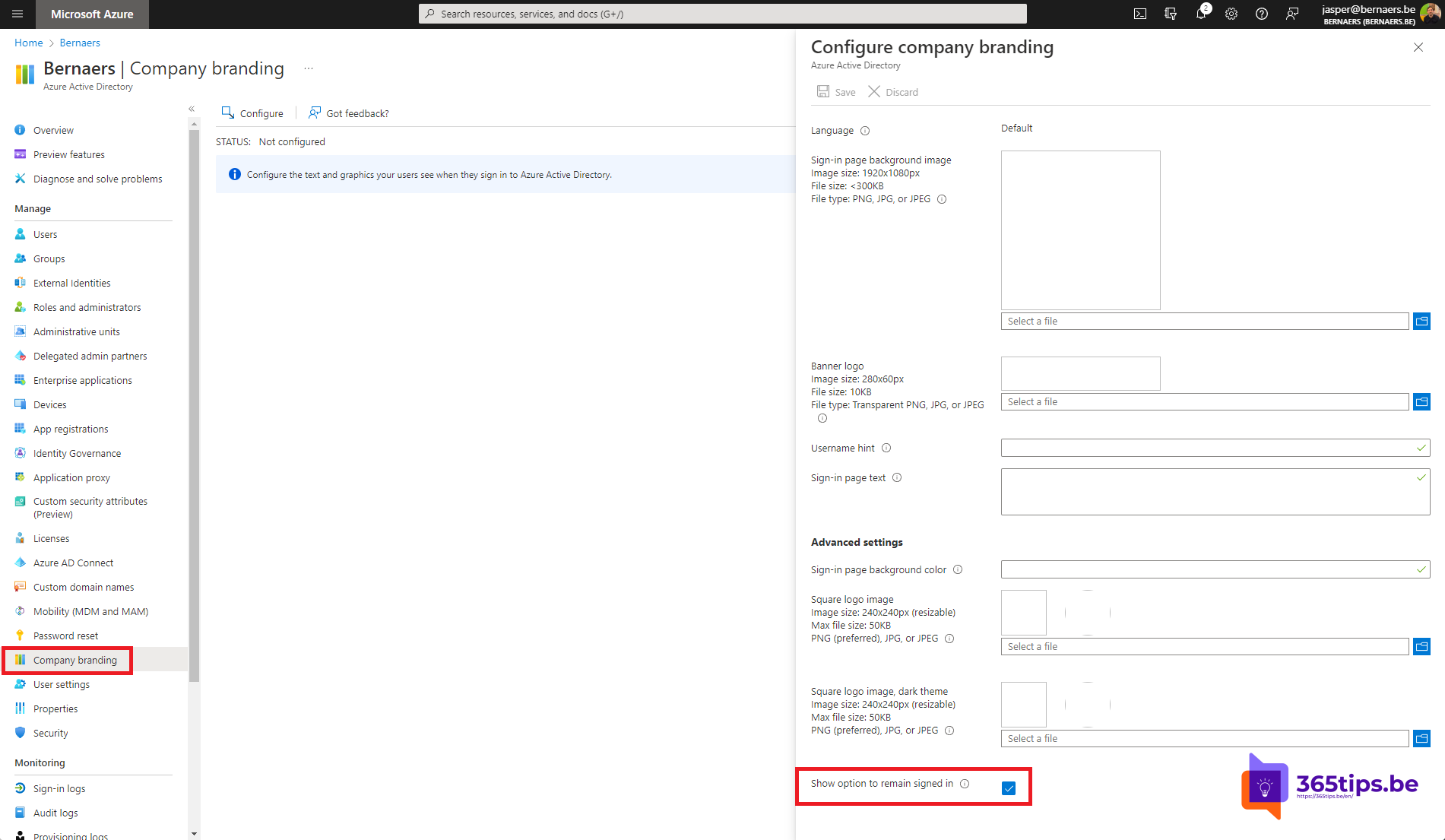
- Kies Identiteit (of Entra ID) > Gebruikerservaringen > Huisstijl van het bedrijf (Company Branding).
- Klik bij Standaardaanmeldingservaring op Bewerken.
- Ga naar het tabblad Aanmeldingsformulier.
- Zet het vinkje bij Optie weergeven om aangemeld te blijven uit.
- Klik op Controleren en opslaan > Opslaan.
De wijziging is na enkele minuten tot een uur zichtbaar. Heb je per taal een aparte huisstijl, controleer dan ook die versies.

Wat merken gebruikers?
- Ze krijgen de vraag niet meer en blijven nooit aangemeld na het sluiten van de browser.
- Op toestellen met single sign-on merken ze niets: ze worden automatisch opnieuw aangemeld.
- Gebruikers zonder SSO moeten vaker inloggen, en dus ook vaker MFA doorlopen. Leg dat vooraf uit.
Alternatief: voorwaardelijke toegang
Met Entra ID P1 kun je het fijner regelen met voorwaardelijke toegang (Conditional Access). Onder Sessie kies je Permanente browsersessie: Altijd permanent of Nooit permanent. Combineer je dat met een voorwaarde, dan kun je bijvoorbeeld blijvende sessies toestaan op beheerde toestellen en blokkeren op alle andere. Met Aanmeldingsfrequentie bepaal je bovendien na hoeveel uur of dagen iemand opnieuw moet inloggen. Een beleid voor voorwaardelijke toegang gaat voor op de instelling in de huisstijl.