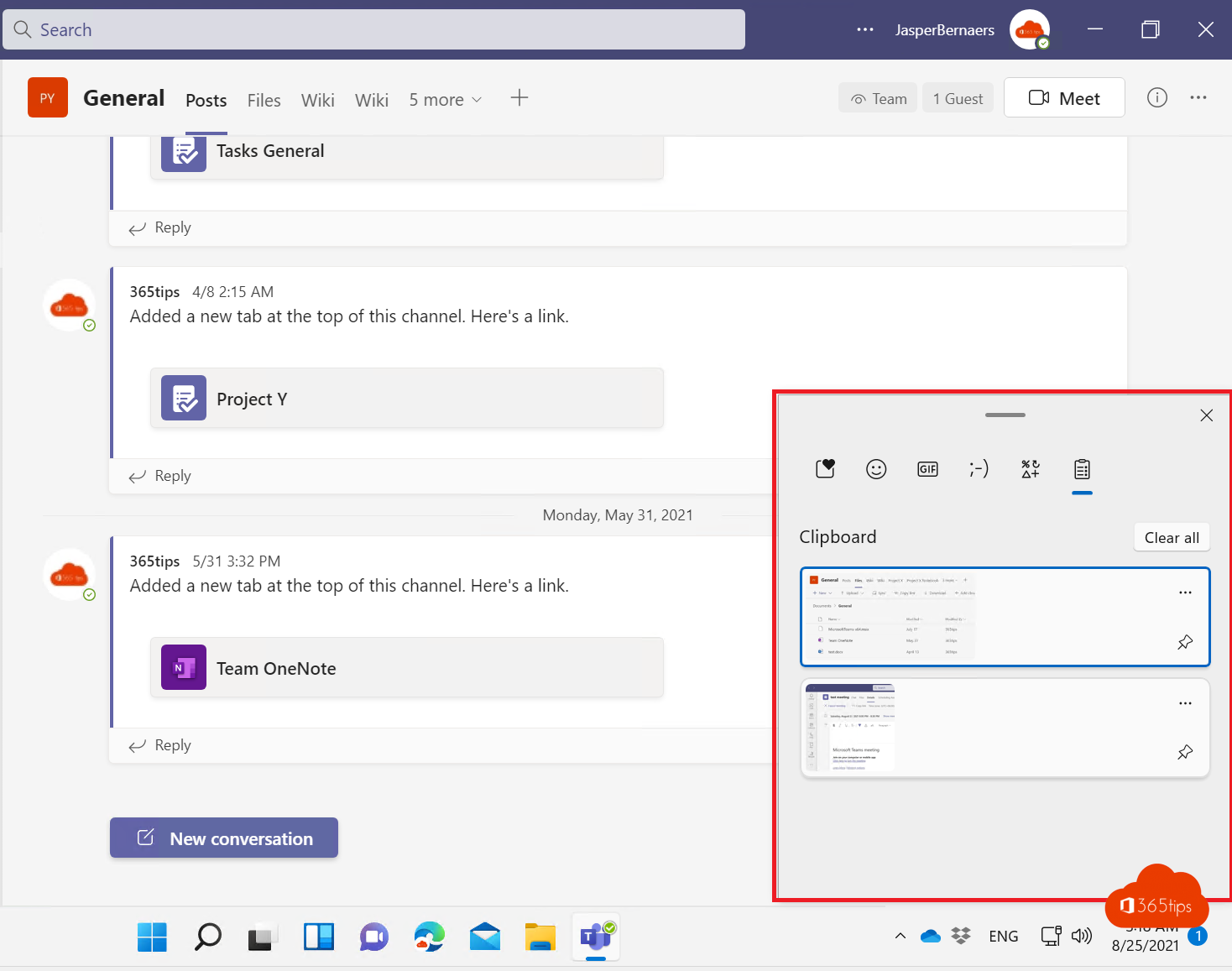
Normaal onthoudt Windows maar één ding dat je kopieert: kopieer je iets nieuws, dan is het vorige weg. Met de klembordgeschiedenis bewaart Windows 11 en Windows 10 de laatste 25 dingen die je kopieert, zowel tekst als schermafbeeldingen, en plak je ze opnieuw met Windows + V. In dit artikel zie je hoe je de klembordgeschiedenis inschakelt, items vastmaakt, wist en synchroniseert tussen je apparaten.
De klembordgeschiedenis inschakelen
Snelste manier: druk op Windows + V. Staat de geschiedenis nog uit, dan zie je de knop Inschakelen. Klik erop.
Via Instellingen:
- Open Instellingen (
Windows + I) > Systeem > Klembord. - Zet Klembordgeschiedenis aan.

De klembordgeschiedenis gebruiken
- Kopieer zoals altijd met
Ctrl + C(of knip metCtrl + X). - Klik waar je wil plakken en druk op Windows + V.
- Klik op het item dat je wil plakken, of kies het met de pijltoetsen en druk op Enter.
- Windows onthoudt de laatste 25 items. Daarna verdwijnt het oudste.
- Tekst, HTML en afbeeldingen tot 4 MB per item worden bewaard.
- Bij het herstarten van je pc wordt de geschiedenis gewist, behalve vastgemaakte items.
- Klik op ... bij een item om alleen de tekst zonder opmaak te plakken (Plakken als tekst, in Windows 11).

Items vastmaken en verwijderen
- Vastmaken: klik op het punaise-pictogram (of ... > Vastmaken). Vastgemaakte items blijven bewaard, ook na een herstart en als je de geschiedenis wist. Handig voor een adres, een standaardantwoord of een IBAN die je vaak typt.
- Eén item verwijderen: ... > Verwijderen.
- Alles wissen: klik bovenaan op Alles wissen, of ga naar Instellingen > Systeem > Klembord en klik bij het wissen van de klembordgegevens op Wissen.
Meer dan het klembord: emoji, GIF's en symbolen
In Windows 11 opent Windows + V een paneel met tabbladen. Naast de klembordgeschiedenis vind je er emoji, GIF's, kaomoji en symbolen zoals €, ©, → of ±. Met Windows + . (punt) open je hetzelfde paneel meteen op de emoji.
Combineren met schermafbeeldingen
Met Windows + Shift + S maak je een schermafbeelding van een deel van je scherm met het Knipprogramma. Die belandt op het klembord, dus ook in de klembordgeschiedenis. Zo maak je eerst vijf schermafbeeldingen na elkaar en plak je ze daarna een voor een in Word, Teams of een e-mail met Windows + V.

Synchroniseren tussen je apparaten
Werk je op meerdere Windows-pc's met hetzelfde Microsoft-account of werk- of schoolaccount? Dan kan je het klembord laten synchroniseren:
- Ga naar Instellingen > Systeem > Klembord.
- Zet de synchronisatie tussen apparaten aan (Clipboard sync across your devices).
- Kies of Windows alles automatisch synchroniseert, of alleen wat je zelf kiest in de klembordgeschiedenis.
In bedrijven kan de beheerder deze synchronisatie uitschakelen.
Let op met wachtwoorden
Alles wat je kopieert, staat in de geschiedenis: ook wachtwoorden of andere gevoelige gegevens. Veel wachtwoordbeheerders zorgen ervoor dat gekopieerde wachtwoorden niet in de geschiedenis terechtkomen, maar controleer het. Gebruik Alles wissen na het kopiëren van iets gevoeligs, en schakel synchronisatie uit op gedeelde of openbare computers.
Windows + V werkt niet?
- Er gebeurt niets: controleer of de klembordgeschiedenis aanstaat in Instellingen.
- De optie is grijs: je organisatie heeft ze uitgeschakeld via beleid (Intune of groepsbeleid).
- Een item ontbreekt: het was groter dan 4 MB, of het programma waaruit je kopieerde vraagt Windows om het niet te bewaren (zoals sommige wachtwoordbeheerders).
- De geschiedenis is leeg na een herstart: dat is normaal. Maak items vast die je wil bewaren.