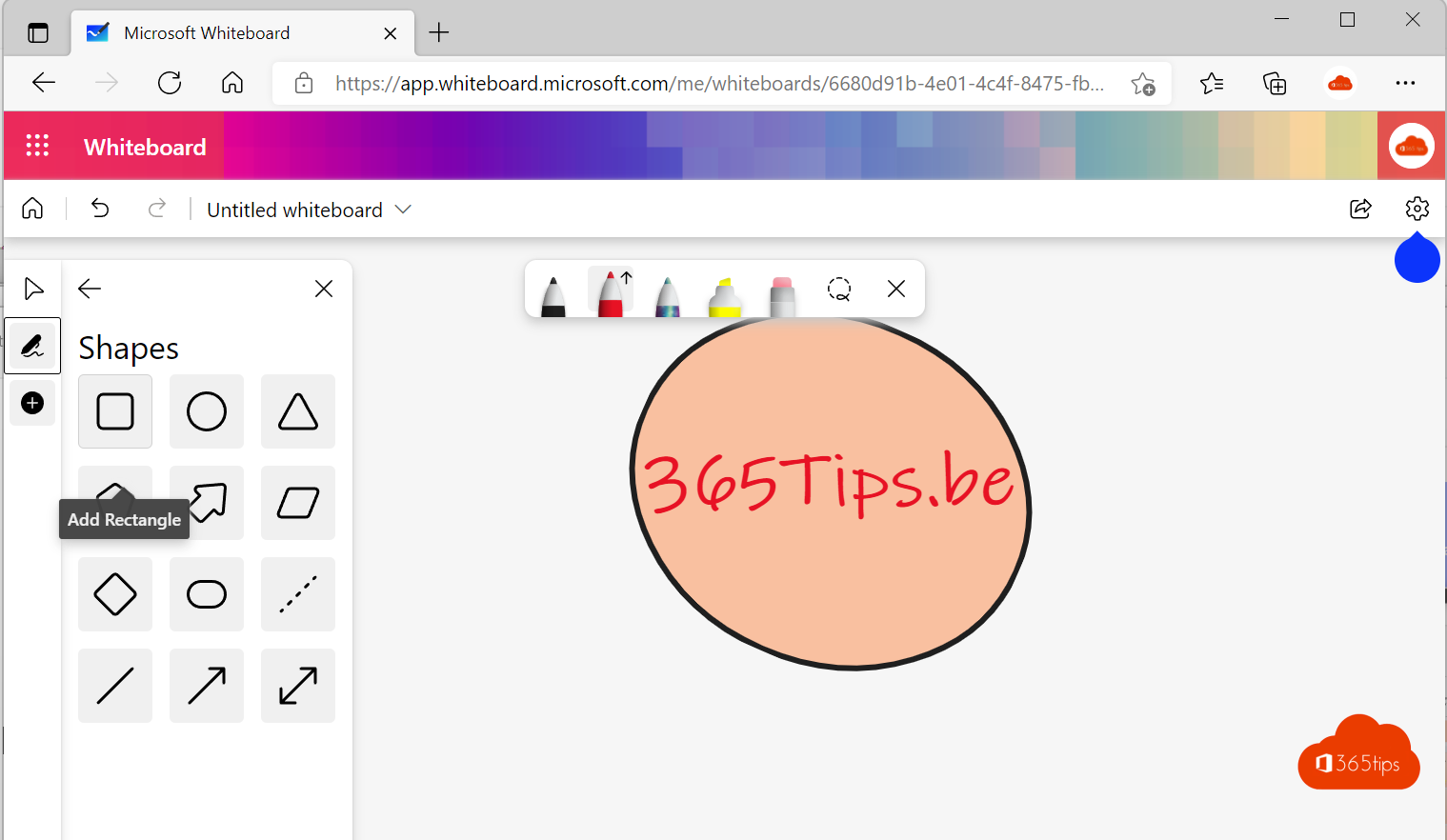
Microsoft Whiteboard is een oneindig digitaal canvas waarop je samen met collega's, klanten of leerlingen brainstormt, plant en tekent. Je gebruikt het als app op Windows, in de browser en rechtstreeks in een Teams-vergadering. Iedereen werkt op hetzelfde bord, in realtime.
Wat is Microsoft Whiteboard?
Whiteboard is een gedeeld tekenbord zonder randen. Je voegt tekst, plaknotities, vormen, afbeeldingen en tekeningen toe. Het is handig voor:
- brainstormsessies en workshops;
- een planning of procesflow uittekenen;
- uitleg geven tijdens een les of vergadering;
- retrospectives met je team.
Whiteboard installeren op Windows
- Open de Microsoft Store op je Windows 10- of Windows 11-pc.
- Zoek naar Microsoft Whiteboard en klik op Downloaden.
- Start de app en meld je aan met je werk- of schoolaccount.

Whiteboard in de browser gebruiken
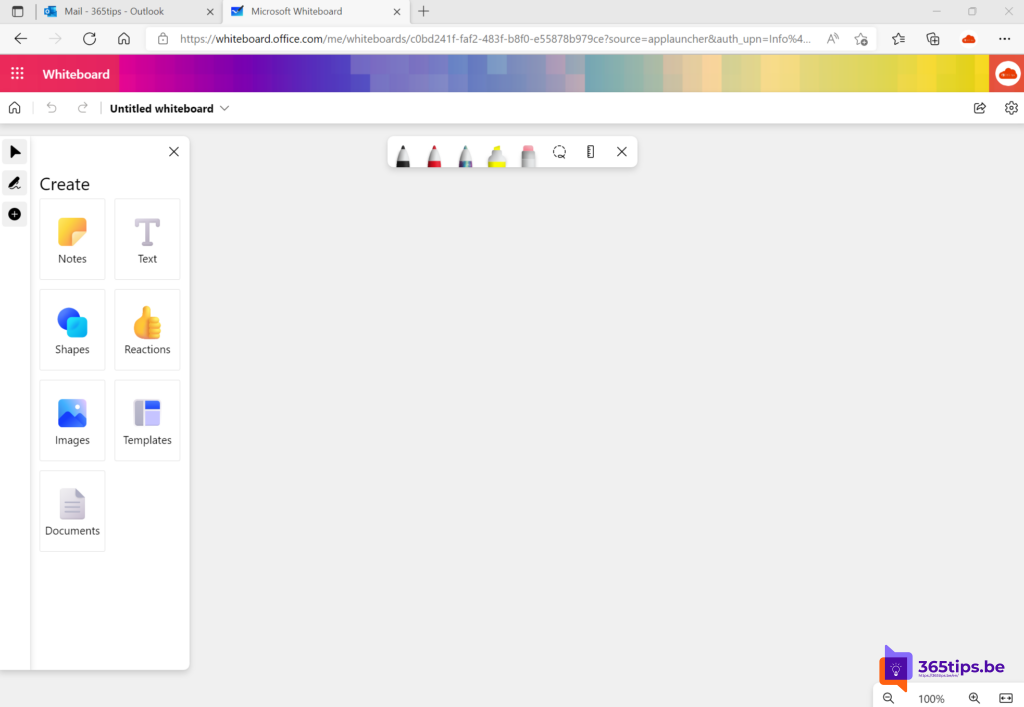
Je hoeft niets te installeren. Ga naar whiteboard.office.com of open het app-startprogramma in de Microsoft 365-app (vroeger office.com) en kies Whiteboard. Je ziet daar al je bestaande borden en je kunt een nieuw bord starten.

Werken op het canvas
Via de werkbalk voeg je elementen toe aan je bord:
- Plaknotities en tekst voor ideeën;
- Vormen en lijnen voor schema's;
- Sjablonen voor brainstorms, planningen, SWOT-analyses en meer;
- Afbeeldingen en documenten;
- Pennen om vrij te tekenen, ook met een touchscreen of pen;
- Reacties om snel te stemmen op een idee.
Klaar? Via het menu van het bord kun je het bord delen met een link of het exporteren als afbeelding.
Whiteboard in een Teams-vergadering
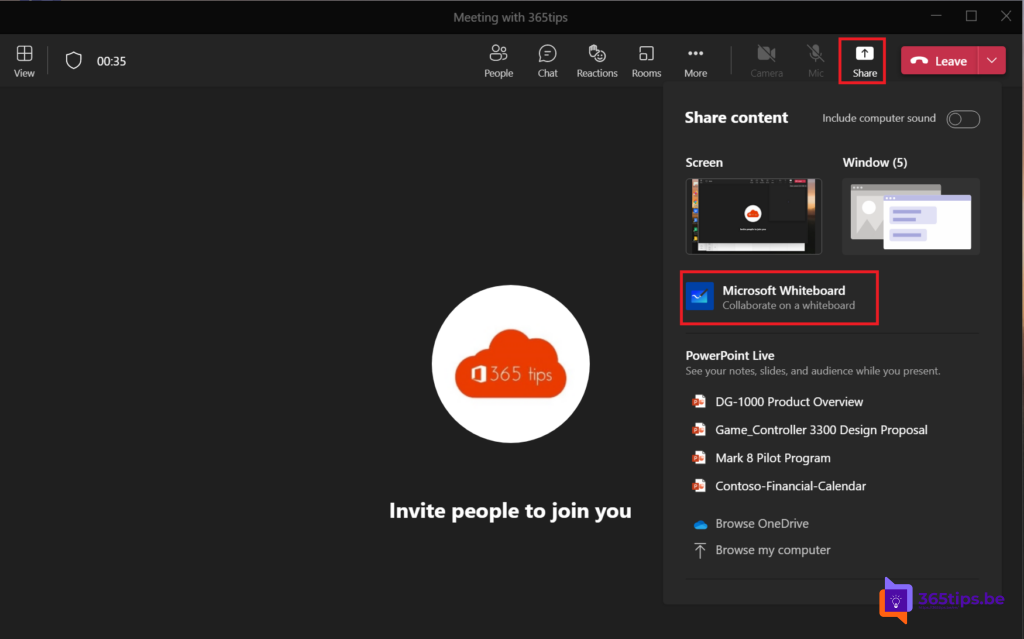
- Start of neem deel aan een Teams-vergadering.
- Klik op Delen in de vergaderbalk.
- Kies Microsoft Whiteboard.
- Alle deelnemers uit je organisatie kunnen meteen mee tekenen en notities toevoegen.

Na de vergadering vind je het bord terug in de vergaderchat en in je OneDrive. Je kunt er dus later op verder werken. Wil je een bord dat altijd beschikbaar is voor je team? Voeg het toe als tabblad in een kanaal.
Handige tips
- Start met een sjabloon: dat bespaart tijd en geeft je sessie meteen structuur.
- Gebruik kleuren voor plaknotities per thema of per persoon.
- Geef je bord meteen een duidelijke naam, zodat je het later snel terugvindt in OneDrive.
- Heb je een Copilot-licentie? Dan kan Copilot in Whiteboard ideeën voorstellen en notities groeperen.
