Een alias is een extra e-mailadres voor hetzelfde postvak. Zo ontvangt Jan ook e-mail op j.peeters@contoso.be, op info@contoso.be of op jan@nieuwdomein.be na een naamswijziging of overname, zonder dat hij een tweede postvak nodig heeft. In dit artikel voeg je een alias toe in het Microsoft 365-beheercentrum, het Exchange-beheercentrum, met PowerShell of in een lokale Active Directory, en lees je wat je doet als de alias niet werkt.
Wanneer gebruik je een alias?
- Een naamswijziging, bijvoorbeeld na een huwelijk: het oude adres blijft werken.
- Een nieuw of extra domein na een overname of rebranding.
- Schrijfvarianten van een naam, zoals j.peeters en jan.peeters.
Moeten meerdere mensen dezelfde mail lezen? Dan is een alias niet de juiste keuze. Gebruik dan een gedeeld postvak of een distributiegroep.
In het Microsoft 365-beheercentrum
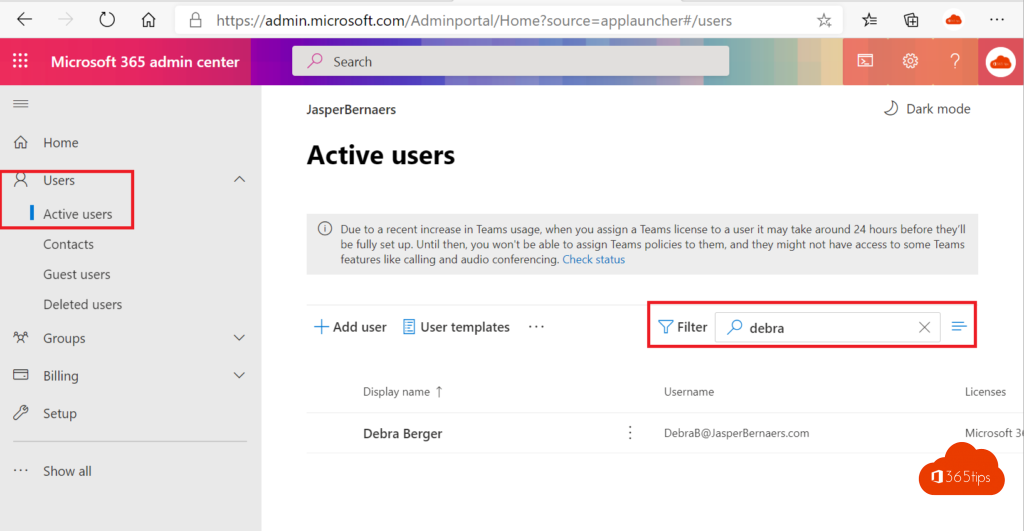
- Ga naar admin.microsoft.com > Gebruikers > Actieve gebruikers en kies de gebruiker.
- Klik op het tabblad Account op Gebruikersnaam en e-mail beheren.
- Typ bij de aliassen het nieuwe adres, kies het domein en klik op Toevoegen > Wijzigingen opslaan.
Op dezelfde plek kun je een alias ook als primair adres instellen. Dat is het adres waarmee de gebruiker standaard verstuurt.
In het Exchange-beheercentrum
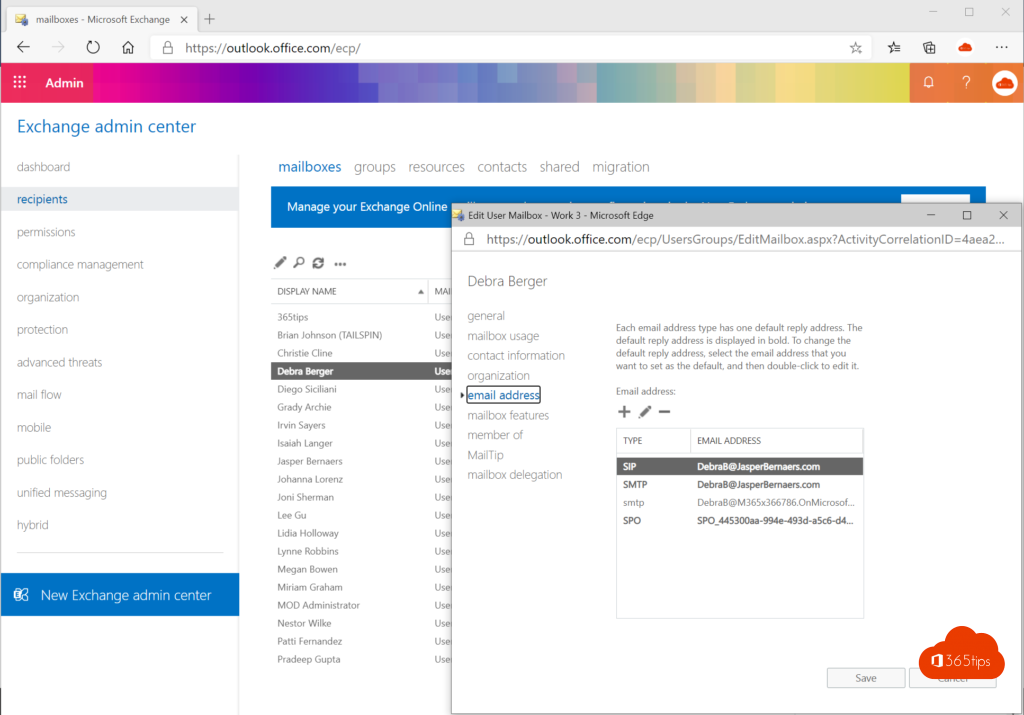
- Ga naar admin.exchange.microsoft.com > Geadresseerden > Postvakken.
- Kies het postvak en klik in het detailvenster op E-mailadrestypen beheren.
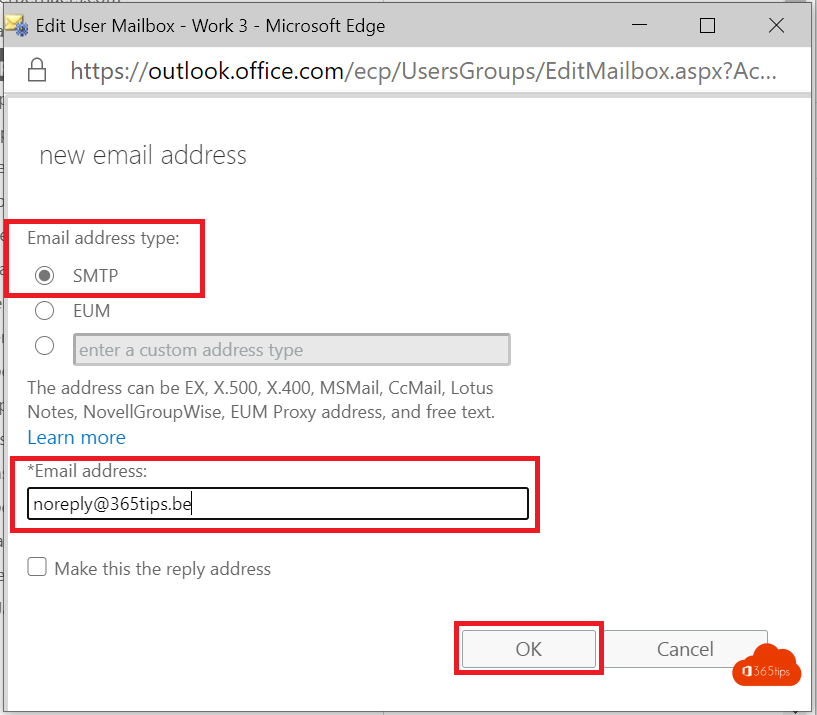
- Klik op E-mailadrestype toevoegen, kies SMTP, typ het adres en sla op.
Zo werkt het ook voor gedeelde postvakken en resourcepostvakken. Voor distributiegroepen vind je hetzelfde onder Geadresseerden > Groepen. De exacte namen in het menu kunnen iets verschillen.
Met PowerShell
Maak verbinding met Connect-ExchangeOnline en voeg de alias toe:
Set-Mailbox -Identity jan@contoso.be -EmailAddresses @{Add="smtp:j.peeters@contoso.be"}
Let op: met een hoofdletter SMTP: maak je het adres het primaire adres, met kleine letters smtp: een alias. Andere handige varianten:
- Verwijderen:
@{Remove="smtp:j.peeters@contoso.be"} - Controleren:
Get-Mailbox jan@contoso.be | Select-Object -ExpandProperty EmailAddresses - Microsoft 365-groep:
Set-UnifiedGroup; distributiegroep:Set-DistributionGroup, met dezelfde parameter-EmailAddresses.
PowerShell is vooral handig als je tientallen gebruikers tegelijk een alias op een nieuw domein wilt geven, bijvoorbeeld met een CSV-bestand en een foreach-lus.
Gebruikers uit een lokale Active Directory
Wordt de gebruiker gesynchroniseerd met Entra Connect? Dan kun je de alias niet in Microsoft 365 toevoegen: het veld is grijs of de wijziging wordt overschreven. Voeg hem toe in Active Directory bij het kenmerk proxyAddresses:
- Open Gebruikers en computers van Active Directory en zet Beeld > Geavanceerde onderdelen aan.
- Open de gebruiker > tabblad Kenmerkeditor > proxyAddresses.
- Voeg
smtp:j.peeters@contoso.betoe. Het primaire adres staat er metSMTP:. - Wacht op de volgende synchronisatie, of start een Entra Connect-synchronisatie handmatig.
Heb je een hybride Exchange-omgeving, gebruik dan het Exchange-beheercentrum van je lokale server of Set-RemoteMailbox, zodat Exchange en AD gelijk blijven.
Alternatief: plus-adressering
Wil je alleen een wegwerpadres voor een nieuwsbrief of webshop? Exchange Online ondersteunt plus-adressering: mail naar jan+webshop@contoso.be komt gewoon in het postvak van Jan terecht, zonder dat een beheerder iets moet toevoegen. Met een Outlook-regel sorteer je die mails automatisch.
Werkt de alias niet?
- Domein niet beschikbaar: het domein van de alias moet geverifieerd zijn in Microsoft 365. Lees een domein toevoegen.
- Adres al in gebruik: een adres kan maar aan één object hangen. Zoek het op in het Exchange-beheercentrum en verwijder het daar eerst.
- Mail komt nog niet aan: een nieuwe alias kan even nodig hebben voor hij overal werkt. Wacht een uur en test opnieuw.
Veelgestelde vragen
Kost een alias een extra licentie?
Nee. Een alias is gratis. Je kunt er tot 400 per postvak toevoegen.
Kan ik ook verzenden vanaf de alias?
Standaard antwoordt Outlook met het primaire adres. Om vanaf de alias te verzenden, lees je verzenden via een alias.
Kan ik me aanmelden met een alias?
Nee, aanmelden gebeurt met de gebruikersnaam (UPN). Een alias dient alleen om e-mail te ontvangen.