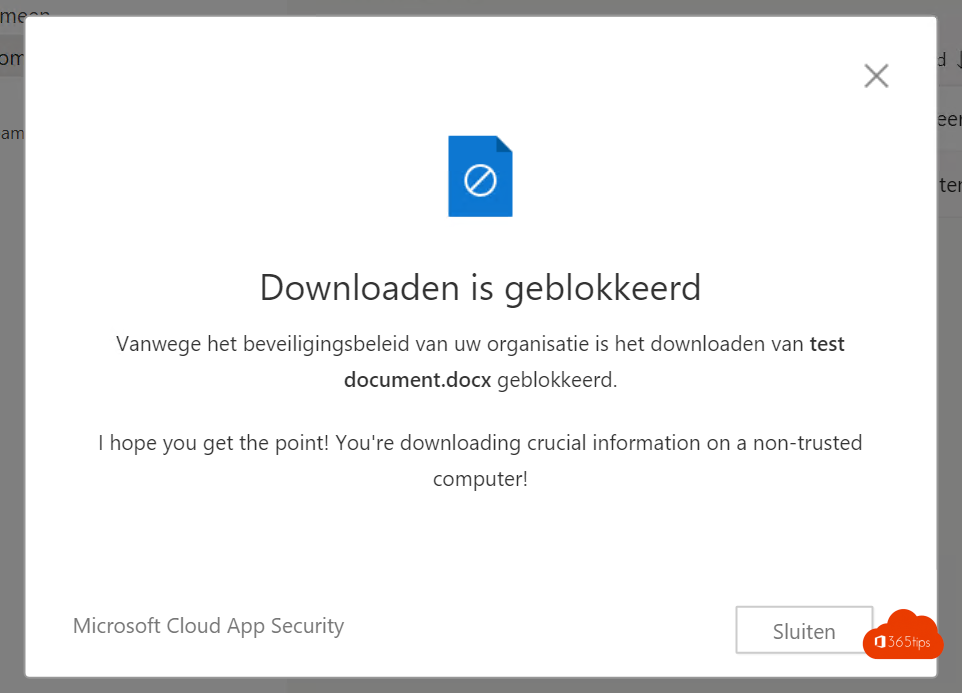
Medewerkers die op een thuis-pc of een computer in een hotel inloggen, kunnen zomaar bedrijfsbestanden downloaden. Met de instelling voor onbeheerde toestellen in SharePoint geef je op zulke toestellen alleen beperkte toegang via de browser: bekijken en bewerken online, maar niet downloaden, afdrukken of synchroniseren. In dit artikel lees je hoe.
Wat is een onbeheerd toestel?
Een toestel dat niet Entra joined of hybrid joined is, en niet als conform gemarkeerd is in Intune. Bijvoorbeeld een privélaptop of een gedeelde computer.
Beperkte toegang instellen
- Ga naar het SharePoint-beheercentrum > Beleid > Toegangsbeheer > Onbeheerde apparaten.
- Kies Beperkte toegang alleen via het web toestaan, of Toegang blokkeren.
- Klik op Opslaan.
SharePoint maakt automatisch twee beleidsregels voor voorwaardelijke toegang aan in Entra ID. Controleer ze daar, en sluit je noodaccounts uit.

Wat ziet de gebruiker?
Op een onbeheerd toestel ziet de gebruiker een melding bovenaan: Je organisatie staat niet toe dat je bestanden downloadt, afdrukt of synchroniseert op dit apparaat. Bestanden openen in Word, Excel en PowerPoint voor het web werkt wel. Dit geldt ook voor Teams-bestanden en OneDrive.

Alleen voor bepaalde sites
Wil je dit alleen voor gevoelige sites, zoals HR of Financiën? Laat de organisatie-instelling op Volledige toegang en stel het per site in met PowerShell:
Set-SPOSite -Identity https://contoso.sharepoint.com/sites/hr -ConditionalAccessPolicy AllowLimitedAccess
Of gebruik een gevoeligheidslabel dat deze beperking oplegt.
Licentie
Je hebt Entra ID P1 nodig voor de voorwaardelijke toegang, bijvoorbeeld via Microsoft 365 Business Premium of E3.
Tips
- Test eerst met een paar gebruikers via een eigen beleid in voorwaardelijke toegang.
- Bied een goed alternatief: met Intune beheerde laptops werken gewoon volledig.
- Combineer het met DLP voor gevoelige gegevens.