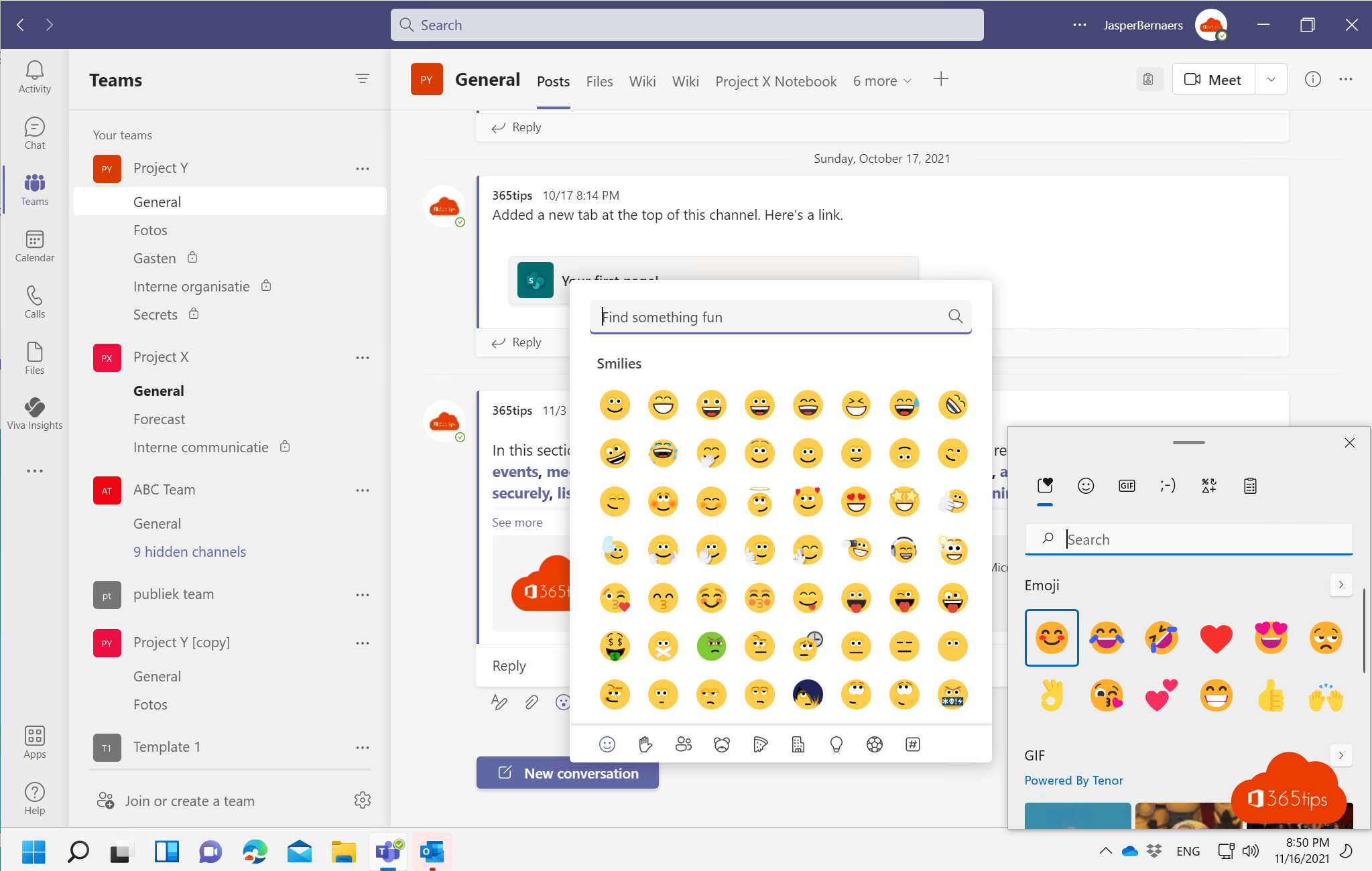
Een emoji zegt soms meer dan een zin. In Windows, Outlook en Microsoft Teams voeg je ze snel toe met een sneltoets of via de emojiknop. Zo werkt het vandaag.
Bijgewerkt op 20 oktober 2026. Het oorspronkelijke artikel ging over de nieuwe Fluent-emoji van Windows 11 in 2021. Die zijn intussen standaard. We beschrijven nu hoe je emoji gebruikt in de huidige versies van Windows 11, Outlook en Teams.
Emoji in Windows 11
- Zet je cursor in een tekstveld, in eender welke app.
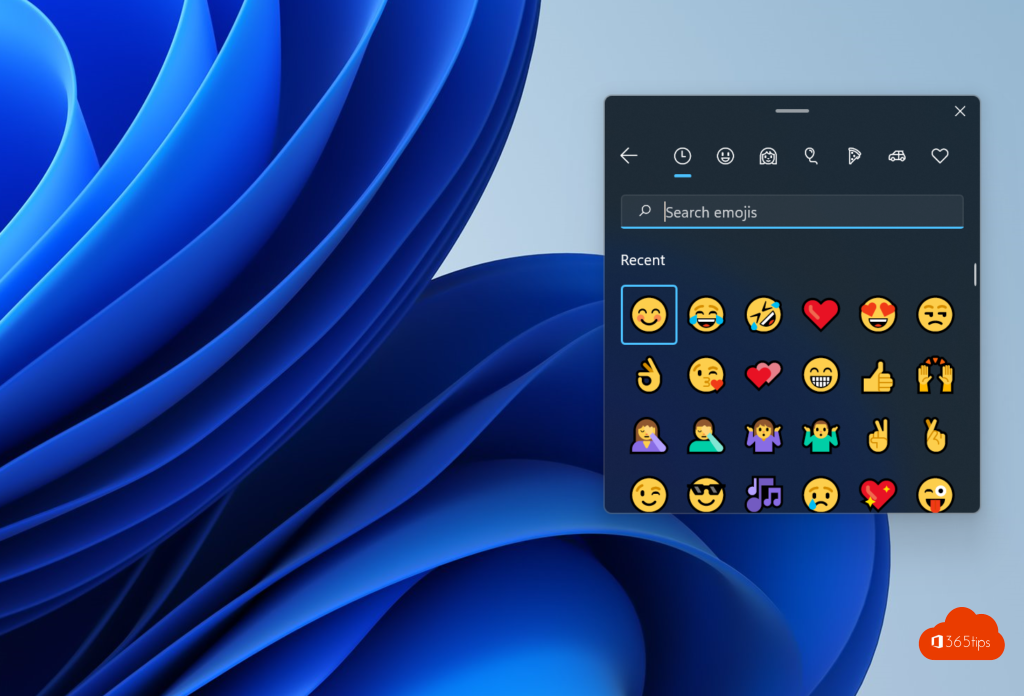
- Druk op Windows-toets + . (punt) of Windows-toets + ; (puntkomma).
- Het emojipaneel verschijnt. Klik een emoji aan of typ verder om te zoeken.
In hetzelfde paneel vind je ook GIF's, kaomoji en speciale tekens.
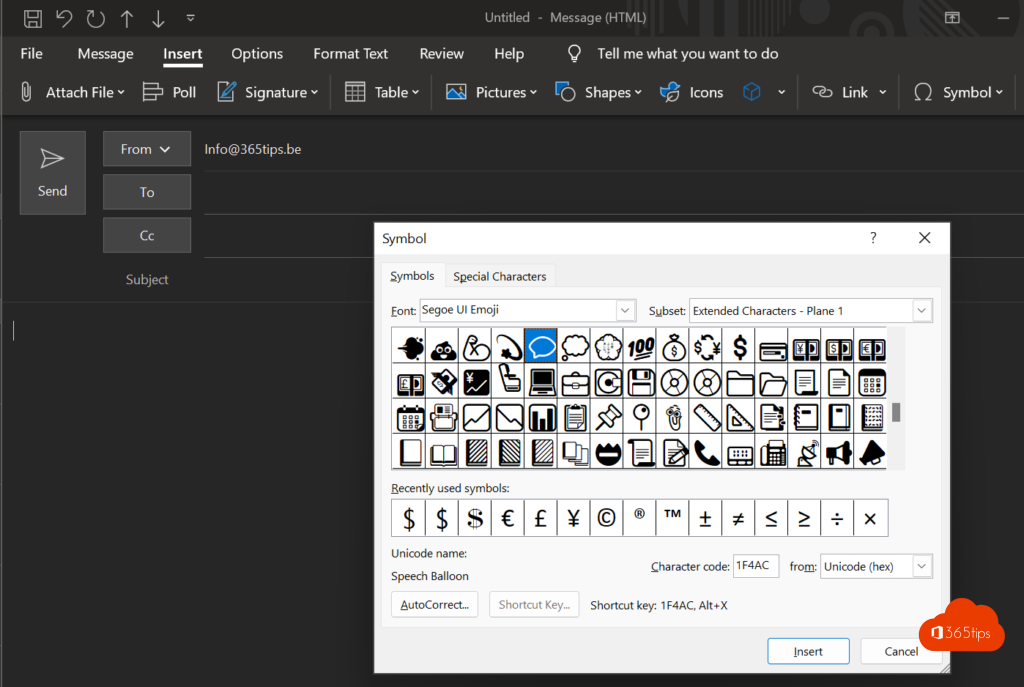
Emoji in Outlook
- De sneltoets Windows-toets + . werkt ook in Outlook.
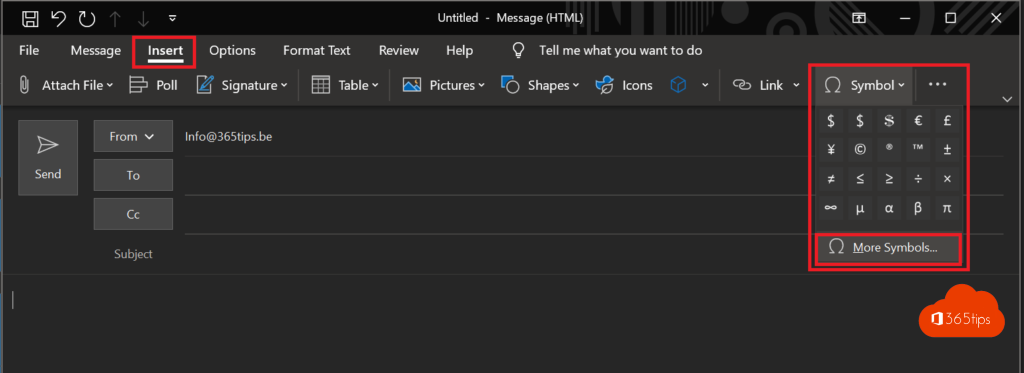
- In de nieuwe Outlook en Outlook op het web vind je bij het opstellen van een bericht ook een emojiknop in het lint (de plaats kan per versie verschillen).
- Typ je een smiley zoals :), dan zet Outlook die vaak automatisch om naar een emoji.
Emoji in Microsoft Teams
- Open een chat of kanaalgesprek.
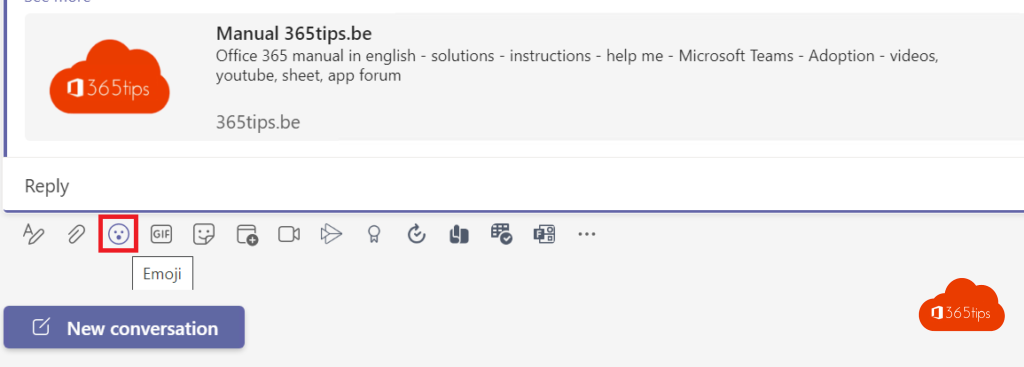
- Klik in het opstelvak op het emoji-pictogram. Daar vind je ook GIF's en stickers.
- Of typ een dubbele punt gevolgd door een woord, zoals :lach, en kies uit de suggesties.
Wil je snel reageren op een bericht? Ga met je muis over het bericht en kies een reactie, of zoek een andere emoji in de lijst.
Meer over Fun - Plezier maken met 365!
▸Emoji's, GIF's en stickers gebruiken in Teams en OutlookGebruik emoji's, GIF's en stickers in Teams, reageer op berichten, voeg een eigen emoji toe en open het…
▸Je hand opsteken in een Microsoft Teams-vergaderingSteek je hand op in een Teams-vergadering met een klik of Ctrl + Shift + K. De organisator ziet de volgorde…
▸Natuurachtergronden instellen in Windows 11Stel een natuurfoto in als achtergrond in Windows 11: met Windows Spotlight, een diavoorstelling of een…
▸De achtergronden van Windows 11 in 4K: downloaden en instellenBekijk de Windows 11-achtergronden Captured Motion, Flow, Glow en Sunrise, vind de originelen op je pc en…
▸De handigste functies van Microsoft Teams op een rijTips voor chat, vergaderingen en productief werken in Teams, elk met een link naar een uitgebreide…